En esta sección aprenderá como crear un Pedido que después que convierte en un ENVIO o Factura contable.
Nota:
•Los pasos que veremos a continuación, son los mismos de "Pedidos", con la diferencia que las imágenes son visualmente distintas.
Pasos a seguir:
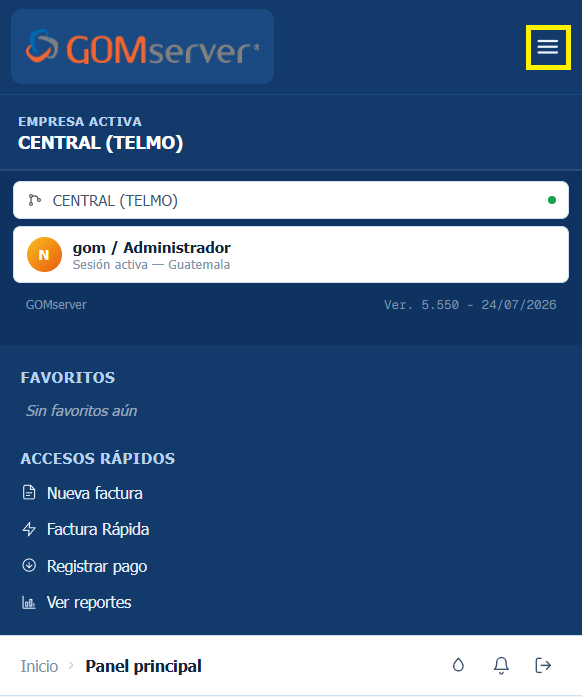
1. Para empezar damos un clic en las 3 líneas en la parte superior derecha.
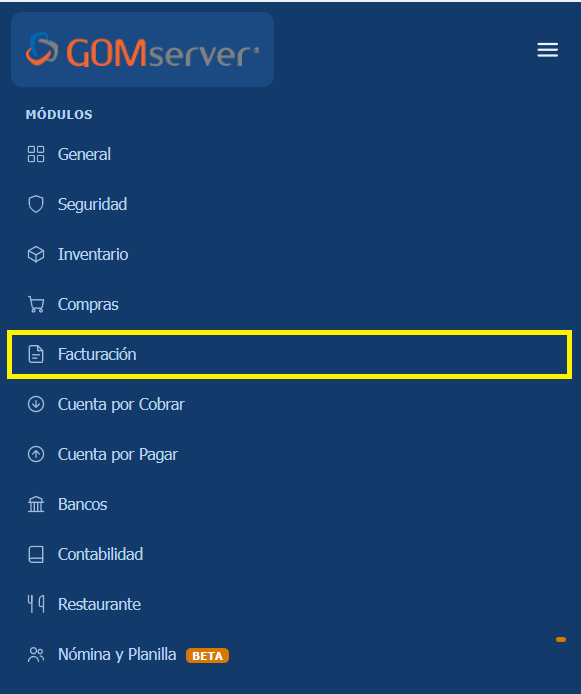
2. Damos un clic en la opción "Facturación" para ingresar al módulo.
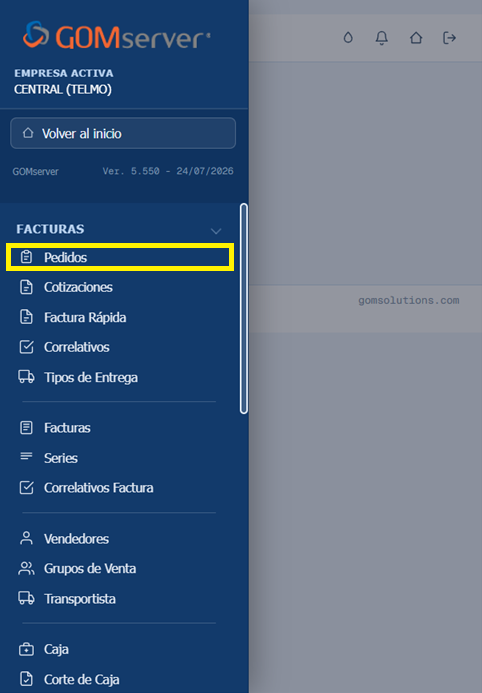
3. Aquí damos un clic en "Pedidos".
4. En la ventana que nos muestra, le damos un clic en el botón "Agregar".


5. Nos aparecerá la siguiente ventana para empezar con el nuevo pedido.
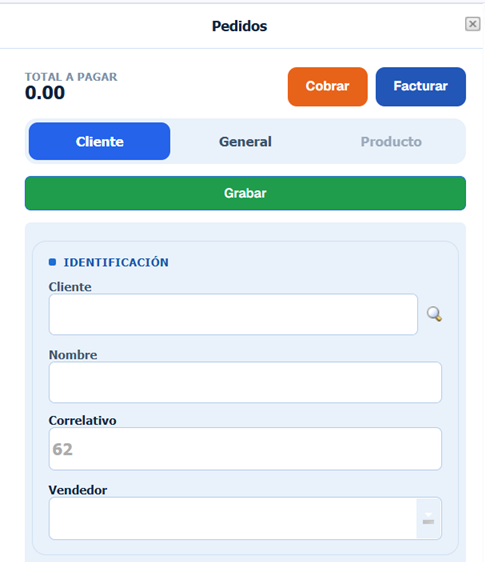
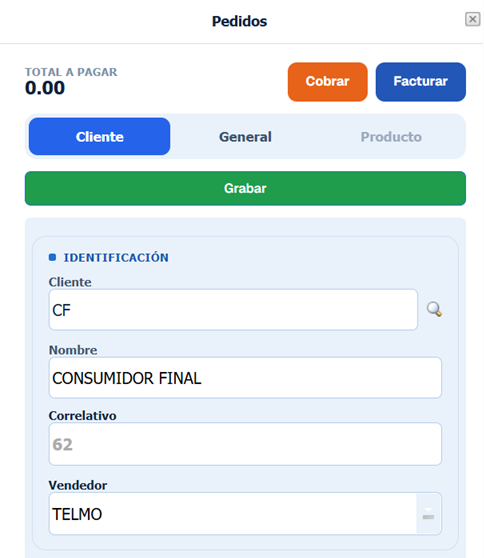
6. Llenamos los campos solicitados.
6.1. Escribiremos las letras "CF" y daremos un enter para que nos muestre el cliente "CONSUMIDOR FINAL" para las ventas al CONTADO o buscaremos al Cliente dando un clic en la lupa ( ) para abrir la ventana de los "clientes" ya creados en "Cuentas por Cobrar" que se le da crédito y seleccionar uno de estos.
6.2. Debe de seleccionar el "Vendedor" o el sistema le asignará uno.
6.3. Da un clic en el botón "Grabar" para guardar el encabezado del pedido y empezar con el Detalle de los productos que el cliente desea adquirir.
Campo |
Descripción |
General: |
Aquí veremos más información de puede contener el pedido. Entre los campos más importantes tenemos: •La Fecha del Pedido. •La Fecha Ofrecida del Pedido. •Transportista. |
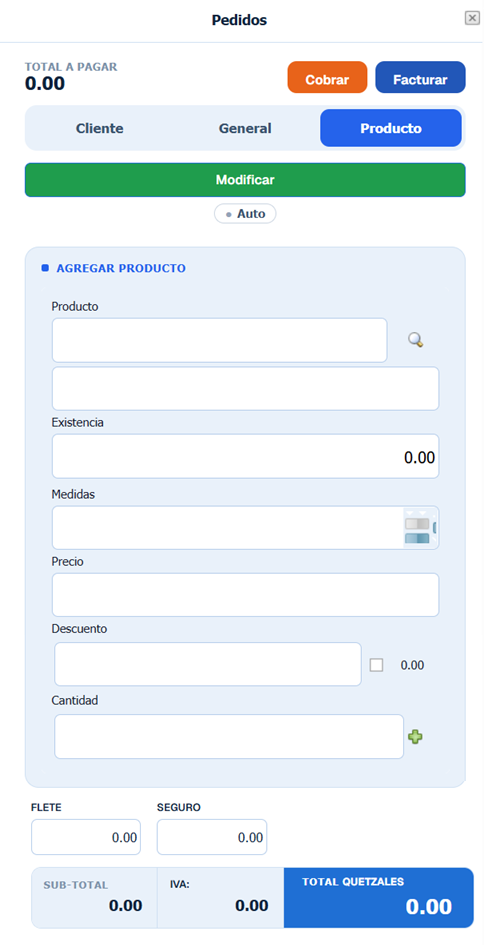
7. Ahora empezaremos agregando los productos que el cliente nos solicite.
Campo |
Descripción |
Auto: |
Si habilitamos esta opción, caba vez que se escriba el código o se escanee el código de barras del producto. El sistema agregará una unidad de este producto y si el cliente desea llevar más, repite el paso de escanear el mismo producto para que se agregue otra línea de este mismo producto. 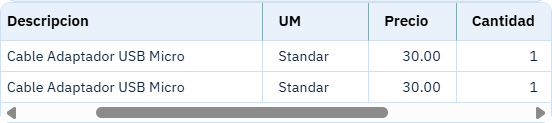 |

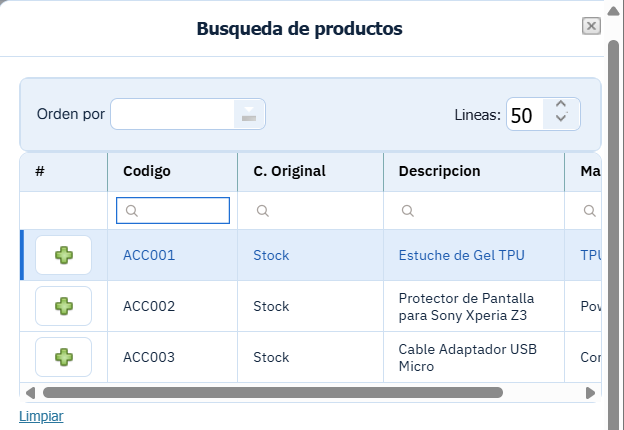
Ventana de búsqueda de productos:
8. También podemos dar un clic en la lupa () para abrir la ventana de los "Productos" y un clic en la cruz verde ( ) a un costado del producto deseado.
Pedido (colocar serie a un producto Serializado):
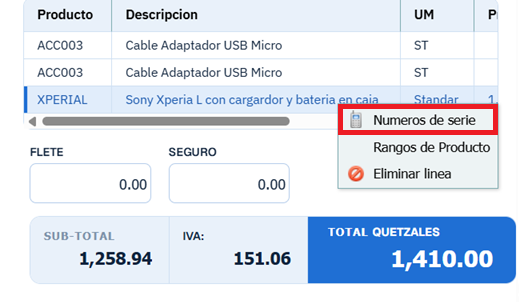
9. Aquí en esta lista tenemos un teléfono el cual le tenemos que colocar el Número de Serie.
Campo |
Descripción |
Números de Serie: |
Para colocar el número de serie, damos un clic Derecho en cualquier parte de la fila del producto, nos aparecerá un sub-menu y damos clic en "Número de serie". Importante: si queremos eliminar esa producto de la lista para este ingreso, ya sea porque este producto no era el que queríamos ingresar o porque este producto no venía en la factura. Damos un clic Derecho en cualquier parte de la fila del producto, nos aparecerá un sub-menu y damos clic en "Eliminar línea". |
Serie (Ventana): |
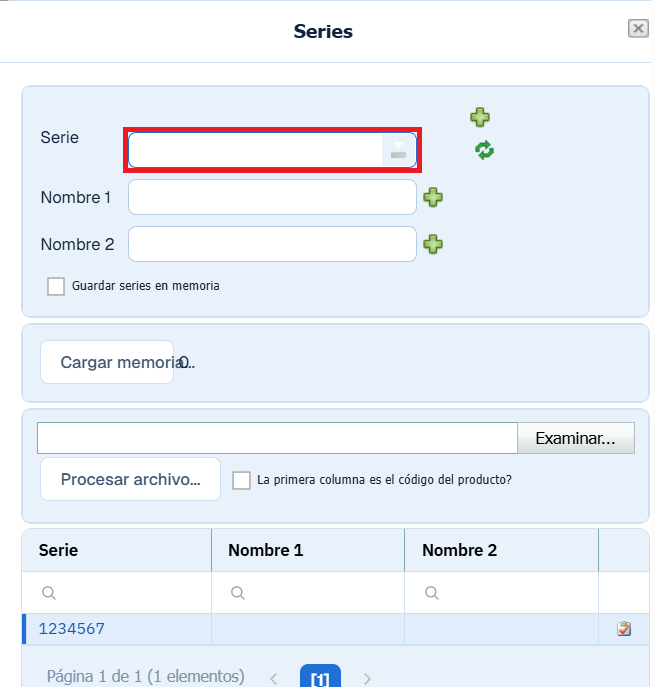
No aparecerá la ventana siguiente, donde ingresaremos por lo menos la serie uno, luego le damos clic en el signo más ( ➢Serie: es el número de serie 1 o principal de teléfono u otro producto que tenga serie. ➢Nombre 1 (opcional): es la serie 2 de un teléfono u otra del producto. ➢Nombre 2 (opcional): por si necesitaríamos de un 3er. número de serie, tendríamos este espacio disponible. |
Importante:
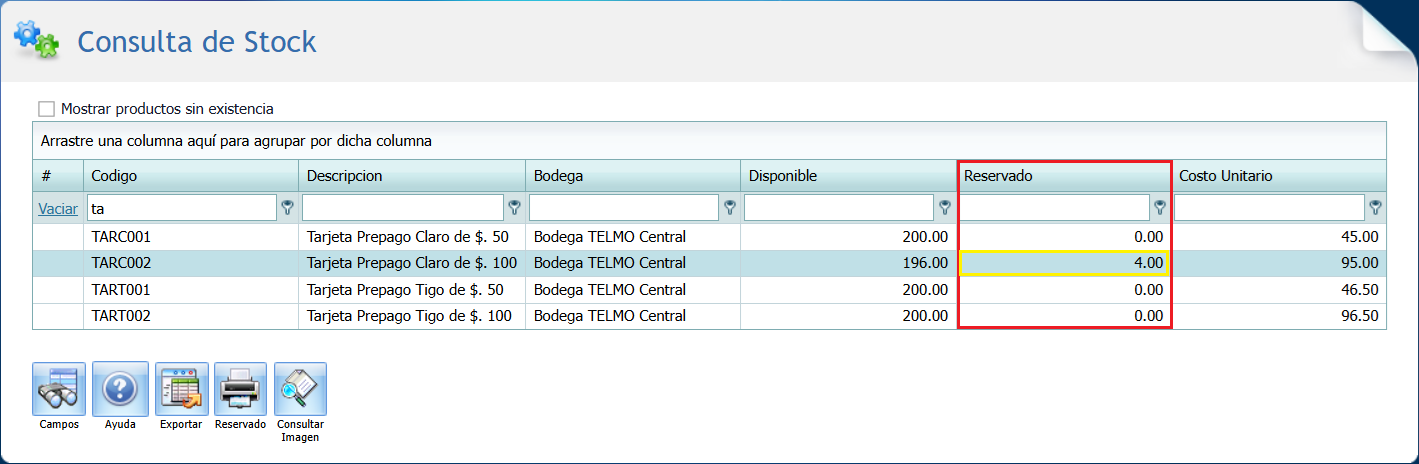
•Cuando un producto se queda en Pedido y no es eliminado, pasa que este producto queda en una columna llamada "Reservado", esto lo puede consultar en Stock en el Módulo de Inventarios. Observe el recuadro rojo, así se verá en el inventario. Y si esto se queda así, esa existencias No Estarán Disponibles para la Venta en el sistema de GOMserver.
Pedido (Cobrar):
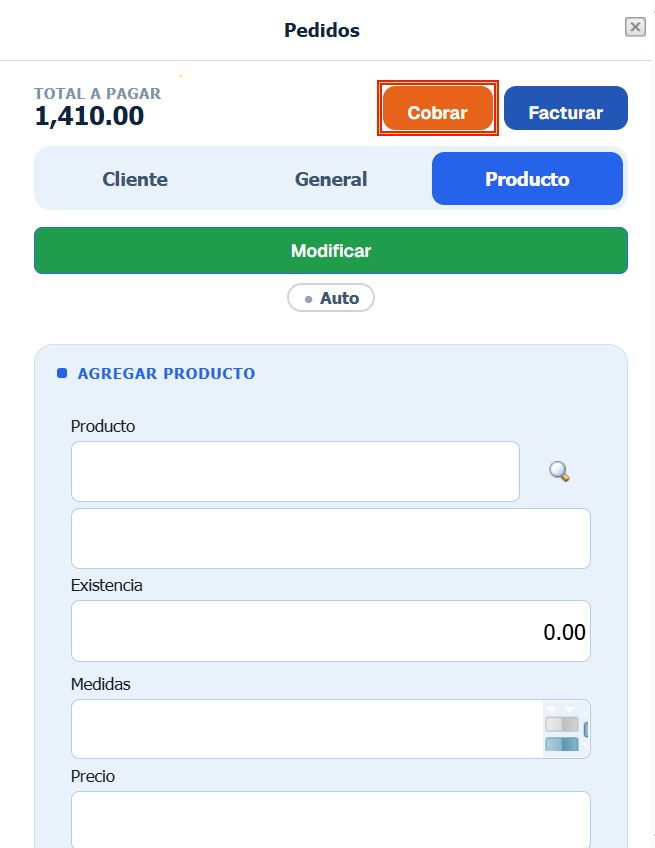
10. Así quedará nuestra pedido. Damos un clic en Cobrar (si la venta es al contado, caso contrario, da un clic en Facturar) y nos abrirá una nueva ventana.
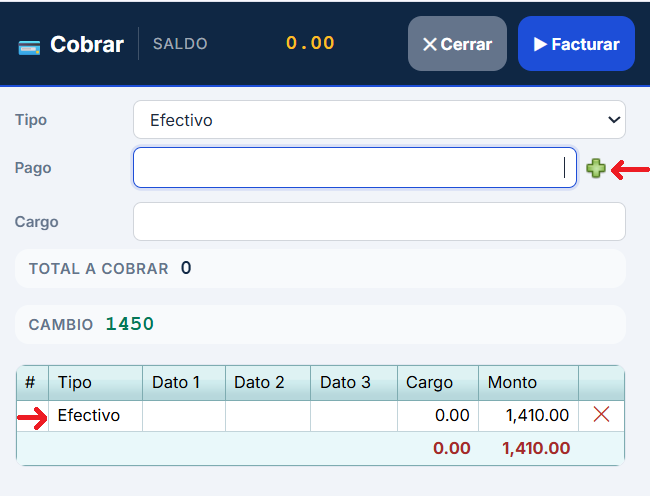
11. Seleccionaremos el Tipo de Pago con la que el cliente está cancelando su compra. Colocaremos el monto de la venta en "Pago" y luego le damos clic en el signo más () para que el Tipo de Pago pase para la parte inferior y da clic en el botón "Facturar".
12. En esta ventana llenaremos los datos solicitados:
Importante:
•Es desde aquí, en la ventana de Facturación donde se corrigen los datos que llevara el documento a ser emitido.
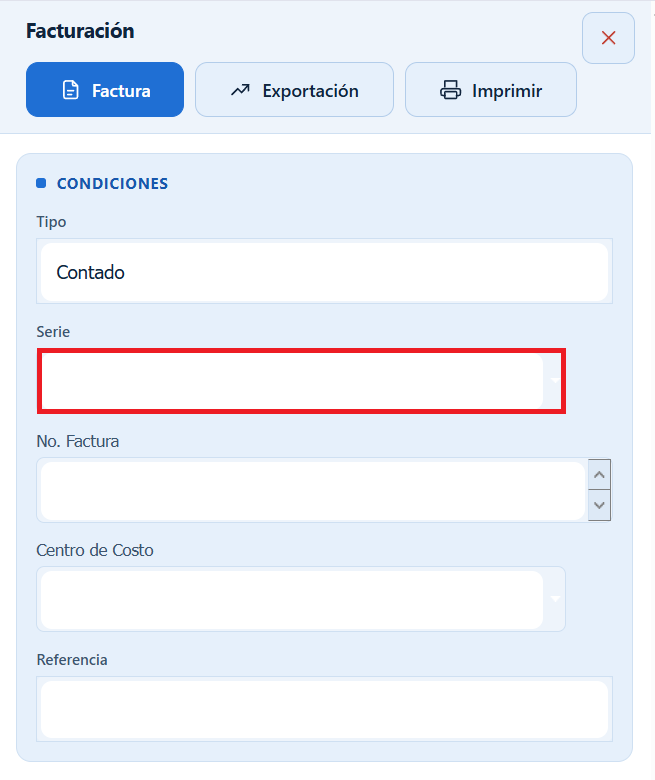
12.1. Seleccionaremos la "Serie:", si es ENVIO el correlativo será automático. Y si selecciona otra serie puede estar automático y si esta manual en la parte de "No. Factura" se colocar el número de la serie del documento a emitir.
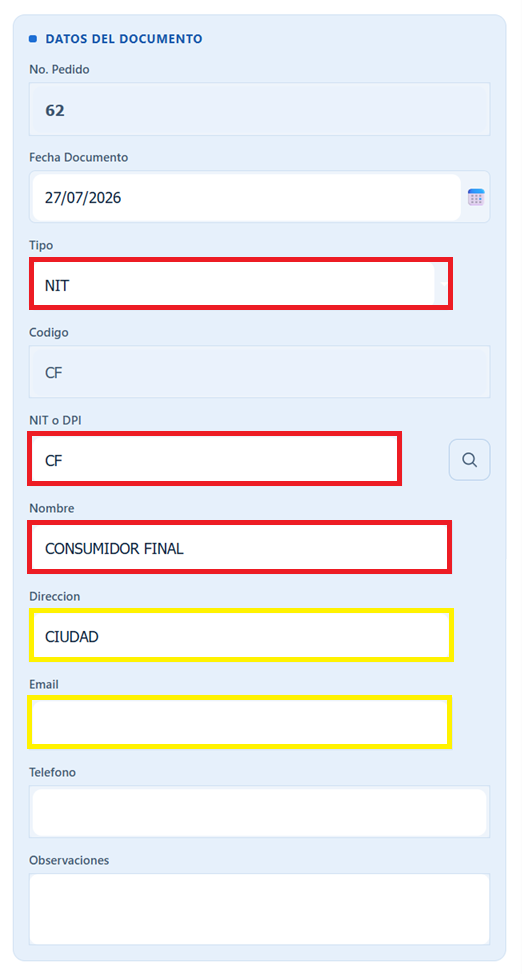
12.2. TIPO: Seleccionaremos el TIPO de documento que está presentando para la generación del documento.
12.3. NIT o DUI: se escribirá el número de documento que presenta el cliente. En los campos Nombre, Dirección, Email y Teléfono, debe de llenar estos datos manualmente (si el cliente ya está creado en Cuentas por Cobrar y lo selecciono al inicio de la creación del Pedido, estos datos se llenará automáticamente).
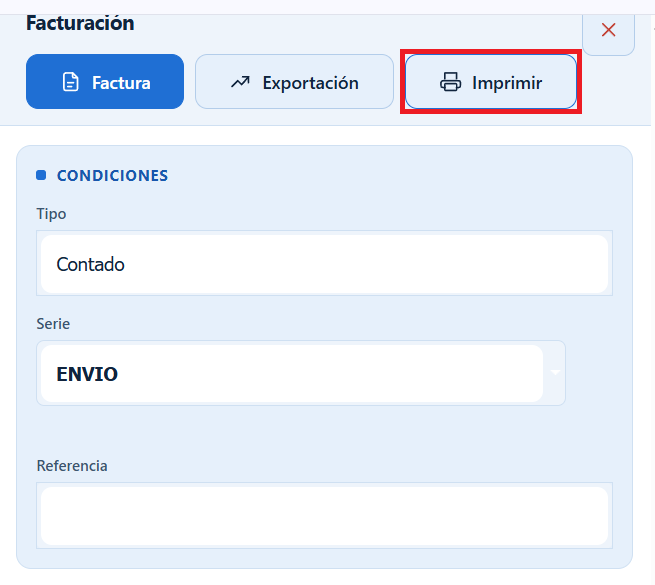
13. Y le damos un clic en el botón "Imprimir" para terminar el proceso de la facturación.
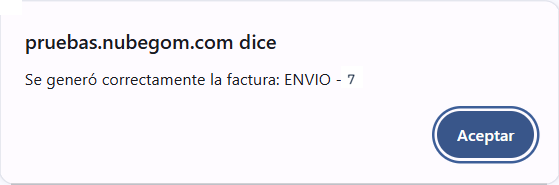
14. Le aparecerá un mensaje que se generó el "FE - XX" o " X - XX", le da un clic en "Aceptar".
Importante:
•Si actualmente no tienen clientes en el sistema. Consulte la sección Pedidos sin Clientes.
15. Y así se factura un Pedido desde el navegador de un dispositivo pequeño, como un celular o una tablet.