En esta sección aprenderá como crear un Pedido con Cliente "CF" para después poder colocar el Nombre del Cliente en su Factura.
Nota:
•Este tipo de pedido se realiza para ventas al "Contador".
•Cuando no se necesita tener un historial de desudas por compras, créditos y abonos de un cliente.
Importante:
•Debe de tener asignado al "Usuario" al Nombre del Vendedor para que pueda realizar el pedido. Vea la sección "Vendedores" en el numeral 4.
•El "Usuario" solo tiene que tener un "Tipo de Entrega" asignado. Vea la sección "Asignar Usuario (Configuración)" para saber cómo y dónde está asignado el usuario.
•Debe de tener la "Serie" de facturación como "Sugerida" para que no se tenga que seleccionar al momento de facturar el pedido. Vea la sección "Conectado" donde se menciona como se configura la serie como sugerida. La opción se llama: "Serie de Facturacion Sugerida:"
Pasos a seguir:
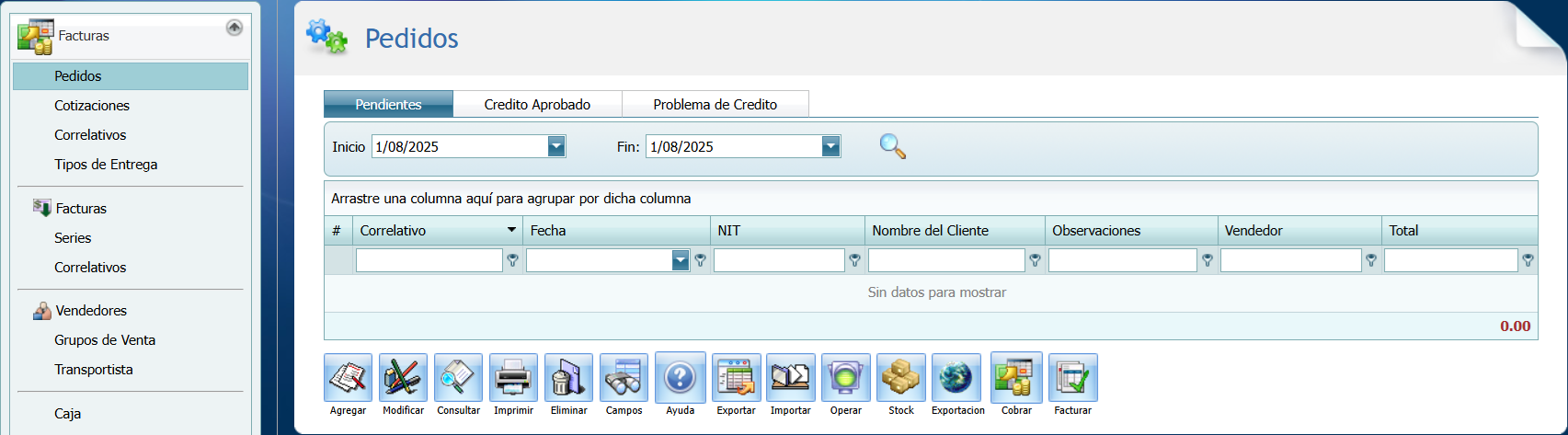
1. Para empezar Ingresaremos al Módulo de Facturación, en Facturas y Pedidos, nos aparecería una ventana como la siguiente:
2. Le damos un clic en el botón "Agregar".

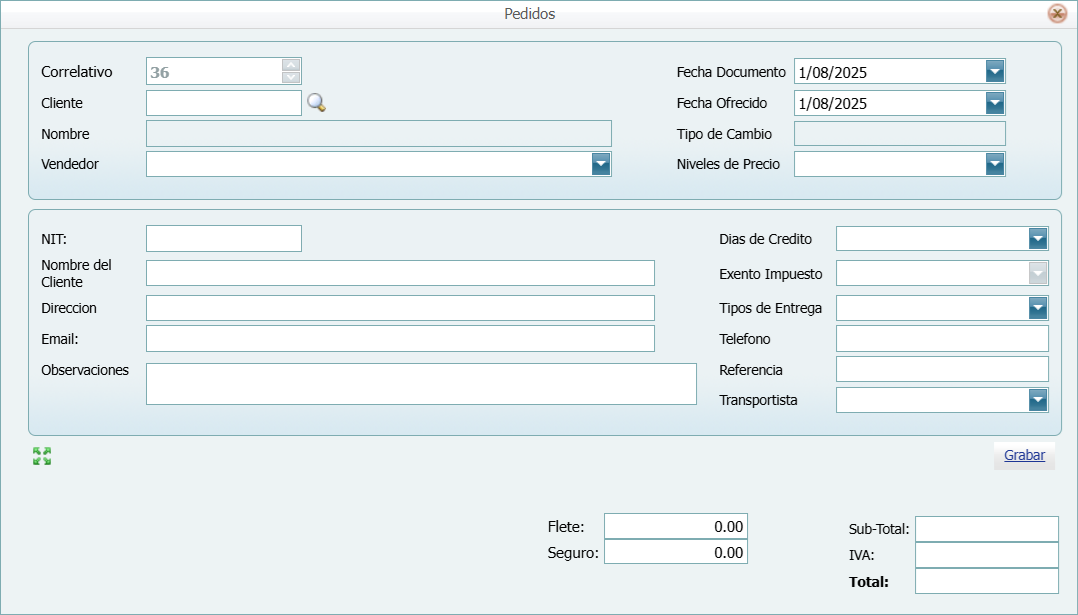
3. Nos aparecerá la siguiente ventana.
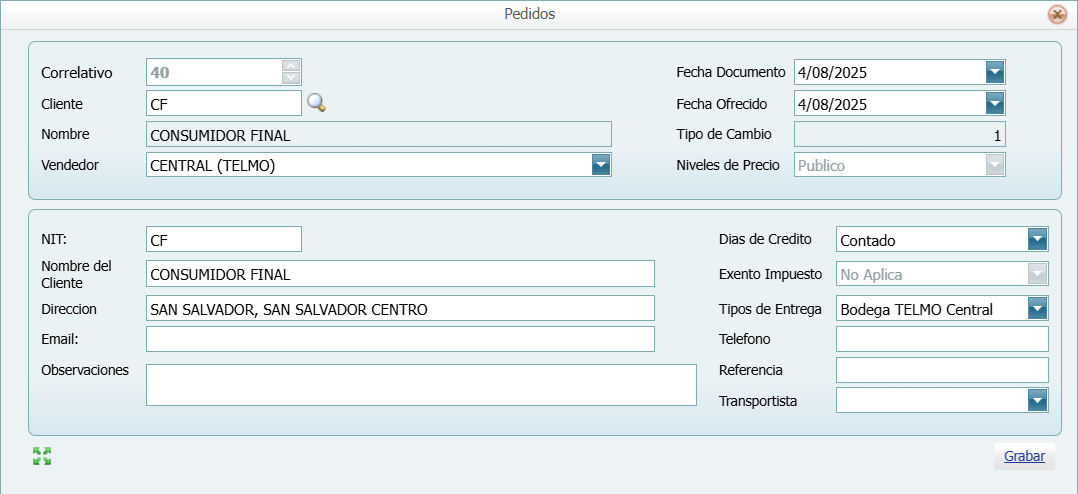
4. En "Cliente" escribiremos "CF" y damos un "enter" para que el sistema busque al "Cliente" Consumidor Final como predeterminado en el Pedido. Y otro "enter" en el botón "Grabar" para continuar.
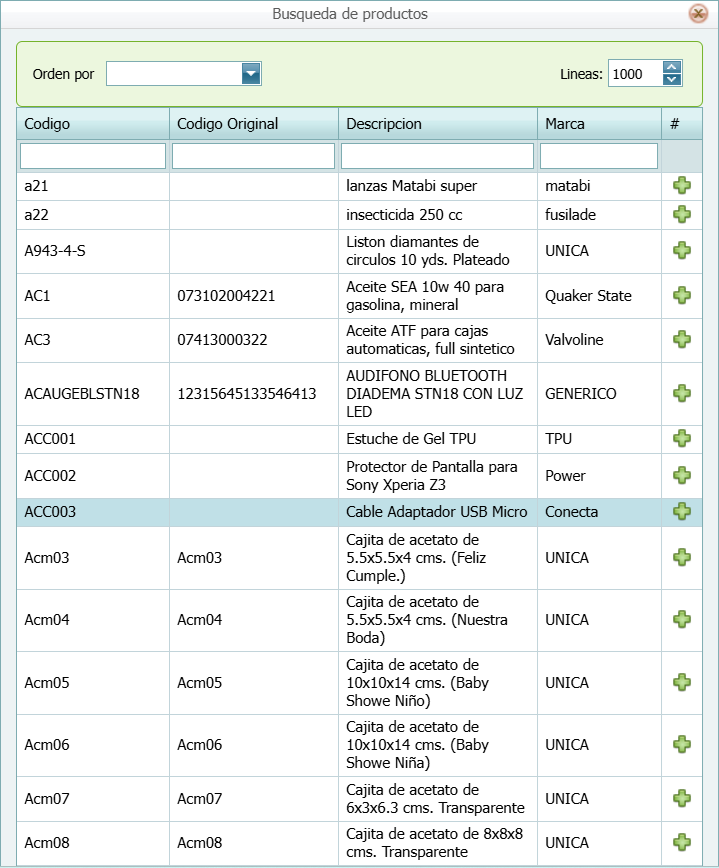
5. Ahora empezaremos agregando los productos que el cliente nos solicite.

Ventana de búsqueda de productos:
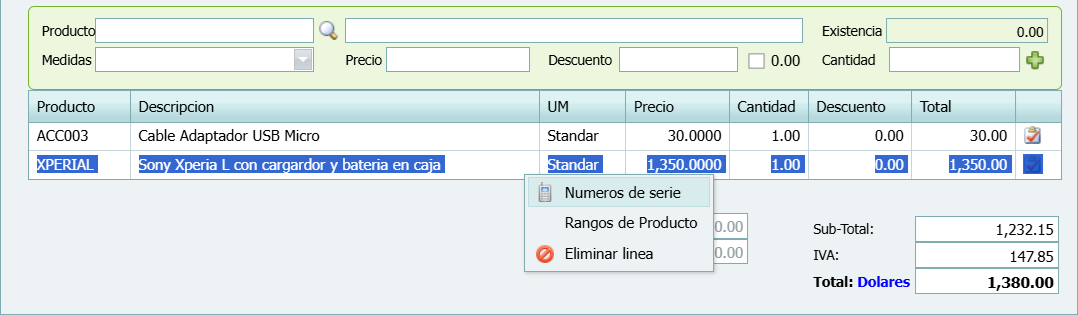
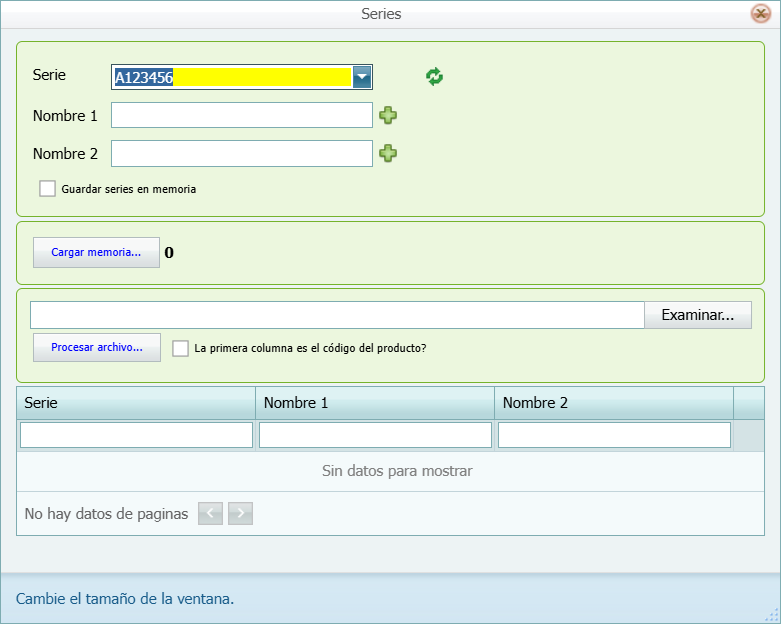
Pedido (colocar serie a un producto Serializado):
6. Aquí en esta lista tenemos un teléfono el cual le tenemos que colocar el Número de Serie.
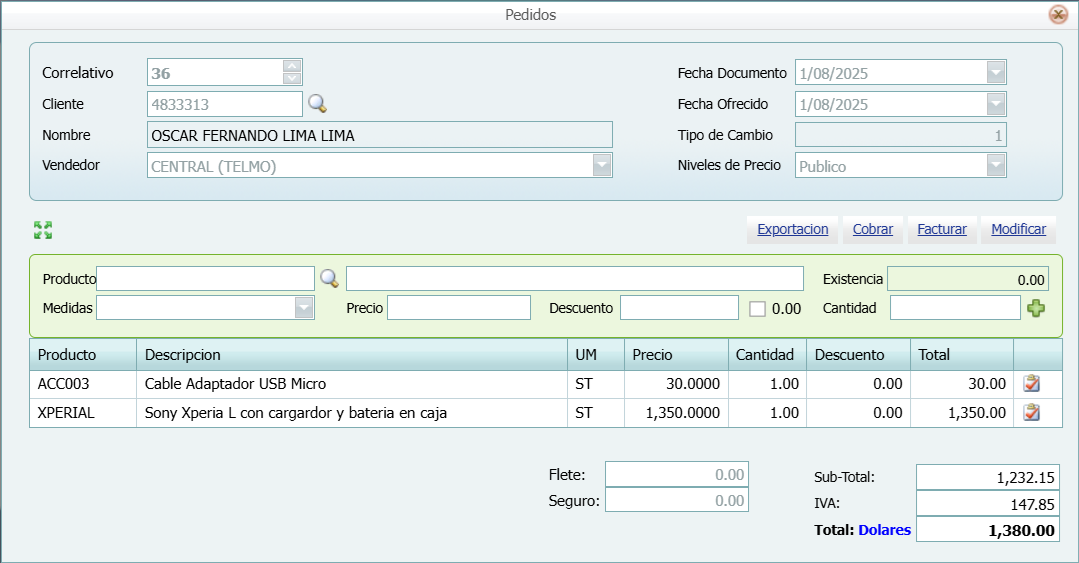
Pedido (Cobrar):
7. Así quedará nuestra pedido. Damos un clic en Cobrar (si la venta es al contado, caso contrario, da un clic en Facturar) y nos abrirá una nueva ventana.
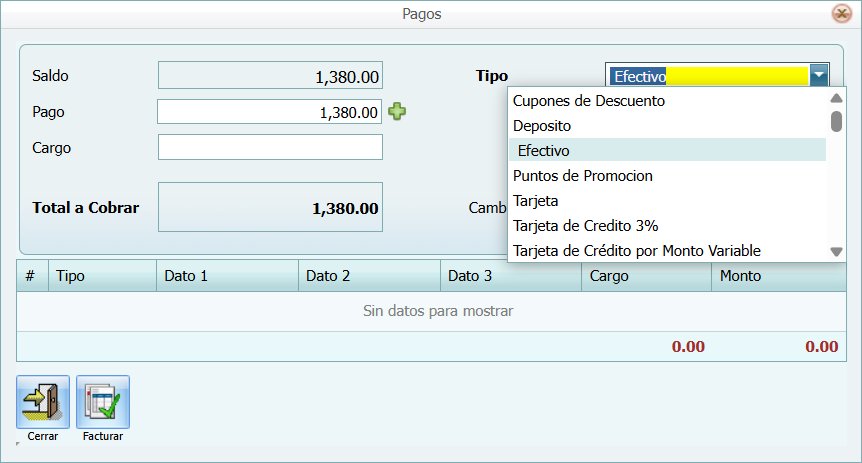
8. Seleccionaremos el Tipo de Pago con la que el cliente está cancelando su compra. Colocaremos el monto de la venta en PAGO y luego le damos clic en el signo más ( ) para que el Tipo de Pago pase para la parte inferior y Cierra la ventana para continuar con la facturación.
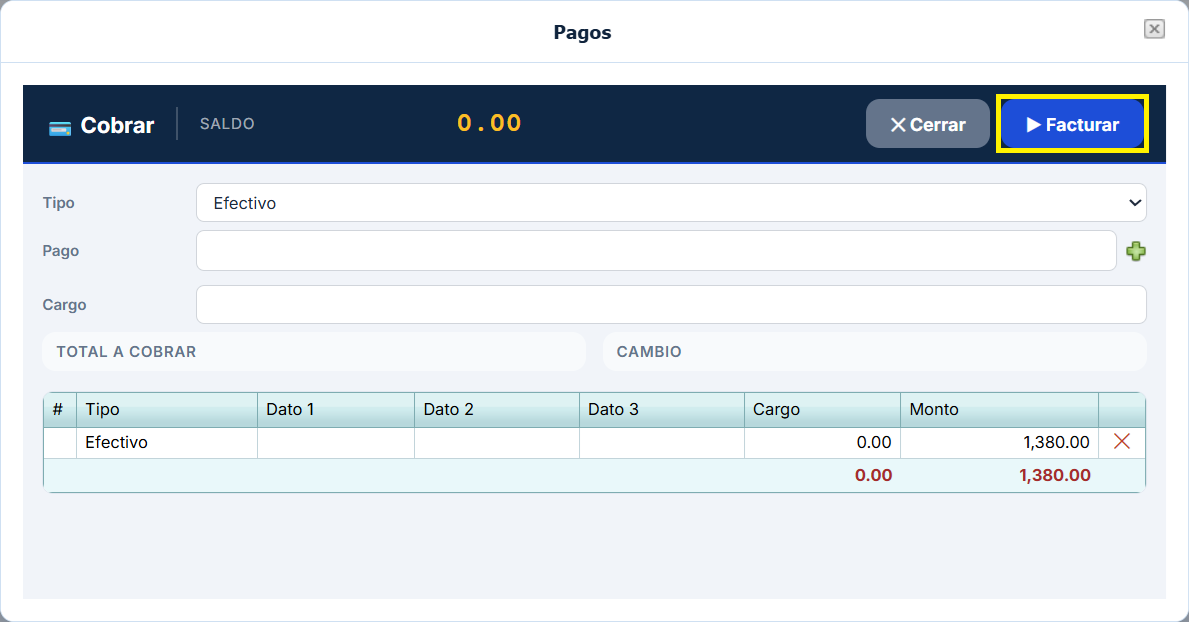
9. Seleccionamos el perdido y damos un clic en el botón "Facturar" para abrir la siguiente ventana.
Facturación (Facturar el Pedido):
Importante:
•Es desde aquí, en la ventana de Facturación donde se corrigen los datos que llevara el documento a ser emitido.
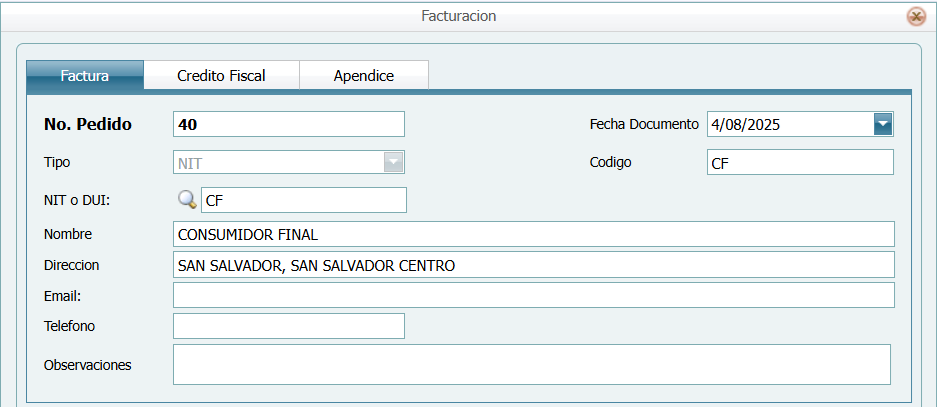
10. Corrija los siguiente campos:
Campo |
Descripción |
Tipo: |
Aquí seleccionaremos el Tipo de Documento que el Cliente está presentando para la emisión de su documento electrónico. |
NIT o DPI: |
Aquí borrara el "CF" por el Nit del cliente. |
Nombre: |
Aquí borrara el "CONSUMIDOR FINAL" por el nombre del cliente. |
Dirección: |
Aquí borrara el "CIUDAD" por la dirección del cliente. |
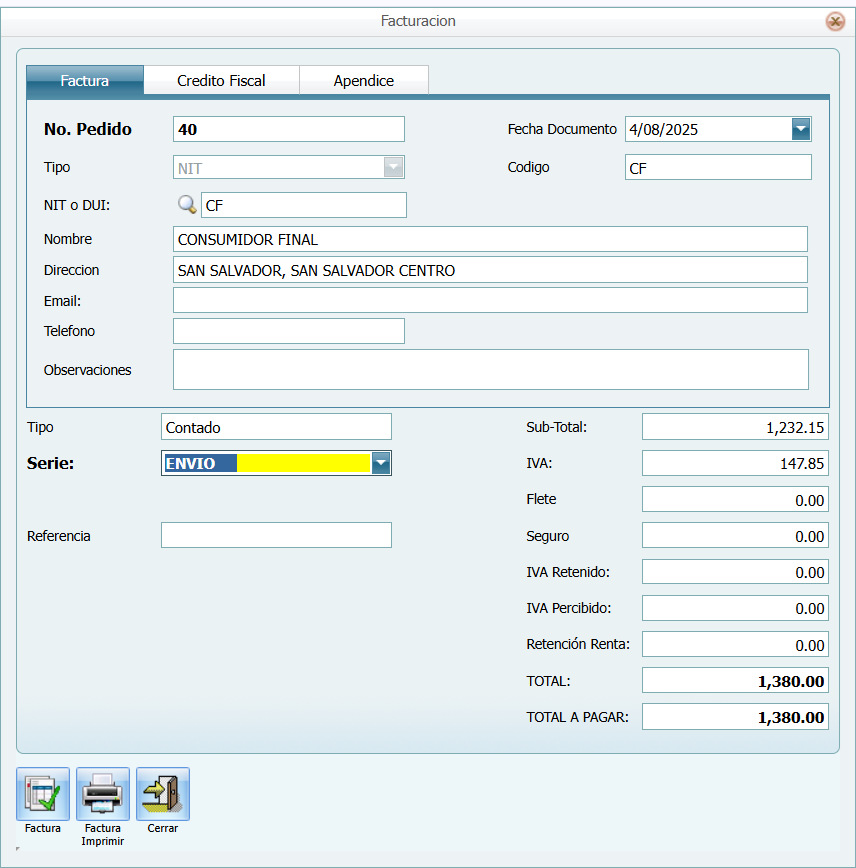
11. Ahora seleccionaremos la "Serie:", si es ENVIO el correlativo será automático. Y si selecciona otra serie puede estar automático y si esta manual en la parte de "No. Factura" está el campo para colocar el número de la serie del documento a emitir.
12. Y le damos un clic en el botón "Imprimir".
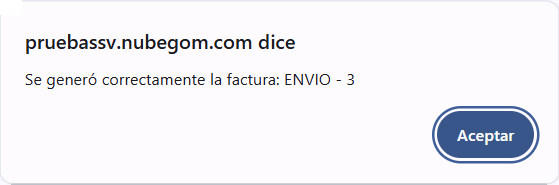
13. Le parecerá un mensaje que se generó el "ENVIO - XX" le da un clic en "Aceptar".
14. Y así se factura un Pedido.