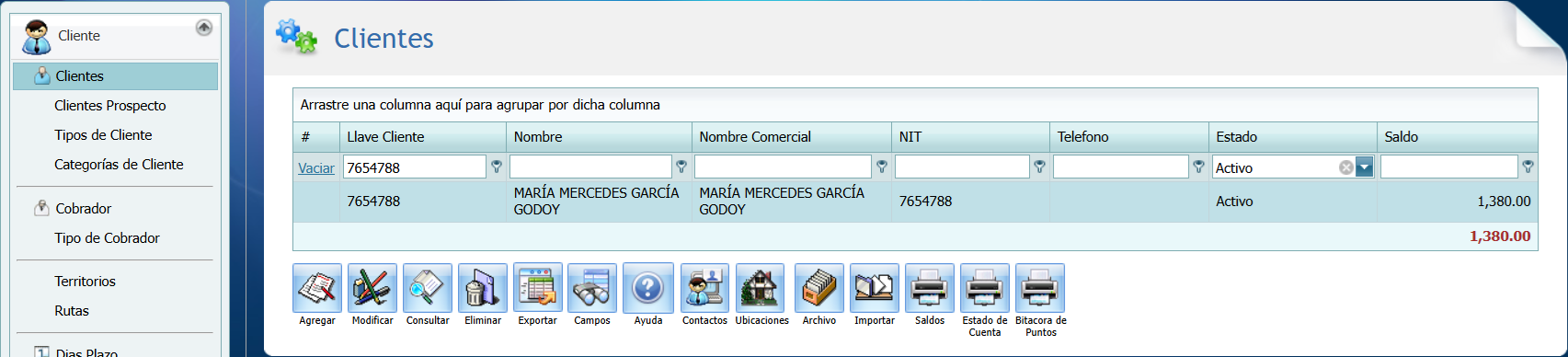
En esta sección aprenderá como crear un Pedido al Crédito y cuando el cliente llega a su límite de crédito genera problema para facturar. En esta sección sabrá como resolverlo.
Pasos a seguir:
1. Para empezar Ingresaremos al Módulo de Facturación, en Facturas y Pedidos, nos aparecería una ventana como la siguiente:
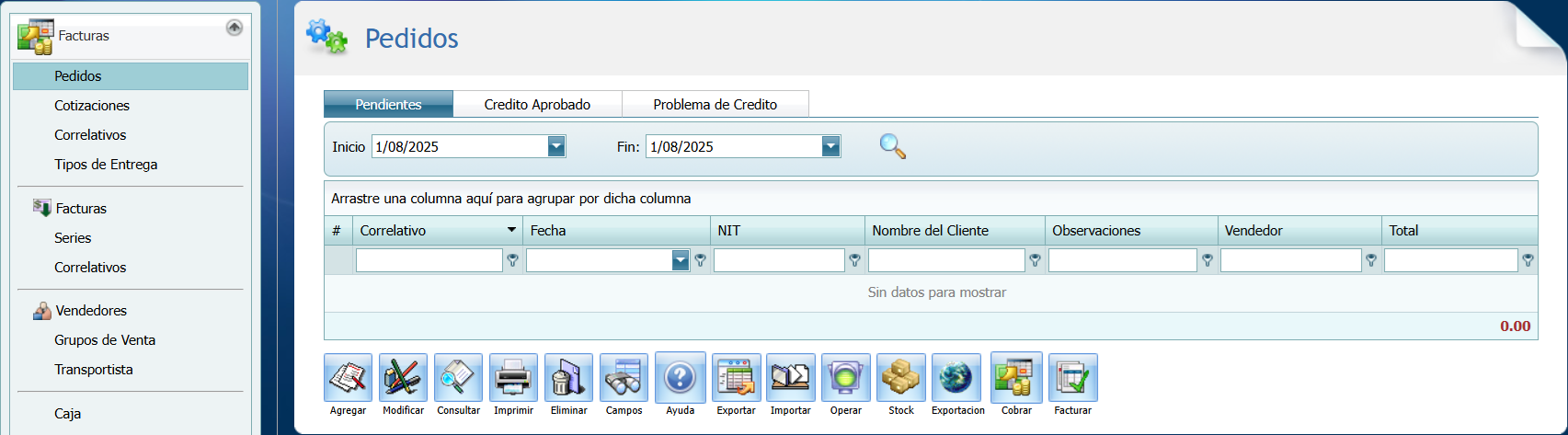
2. Le damos un clic en el botón "Agregar".


3. Nos aparecerá la siguiente ventana.
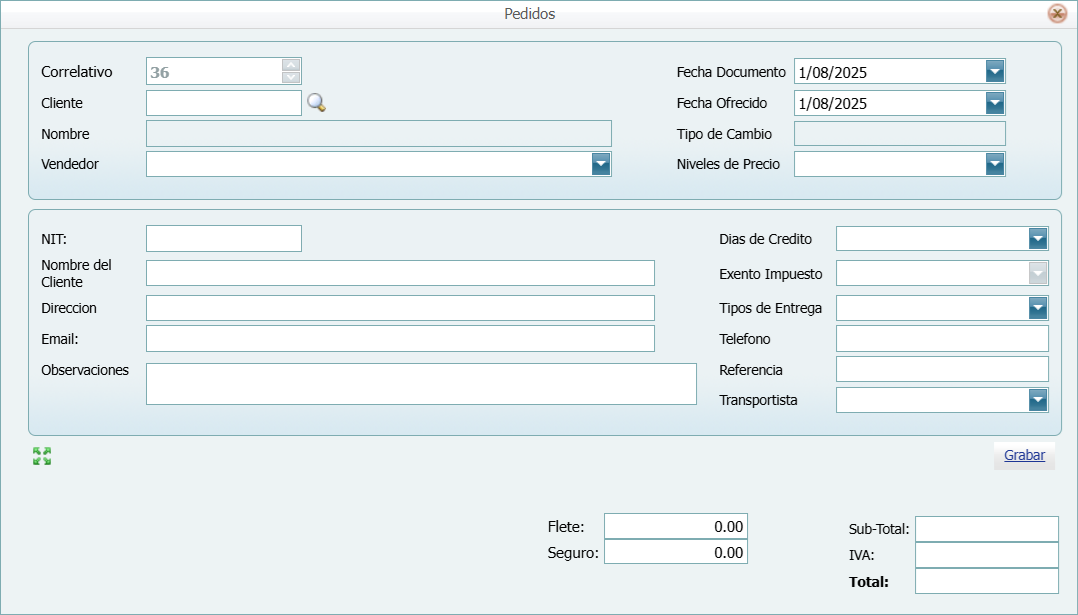
4. Llenamos los campos solicitados. El mensaje aparece cuando un pedido se hace al crédito y este, en los "Días de Crédito" tiene por lo menos "30 dias" para cancelar su deuda.
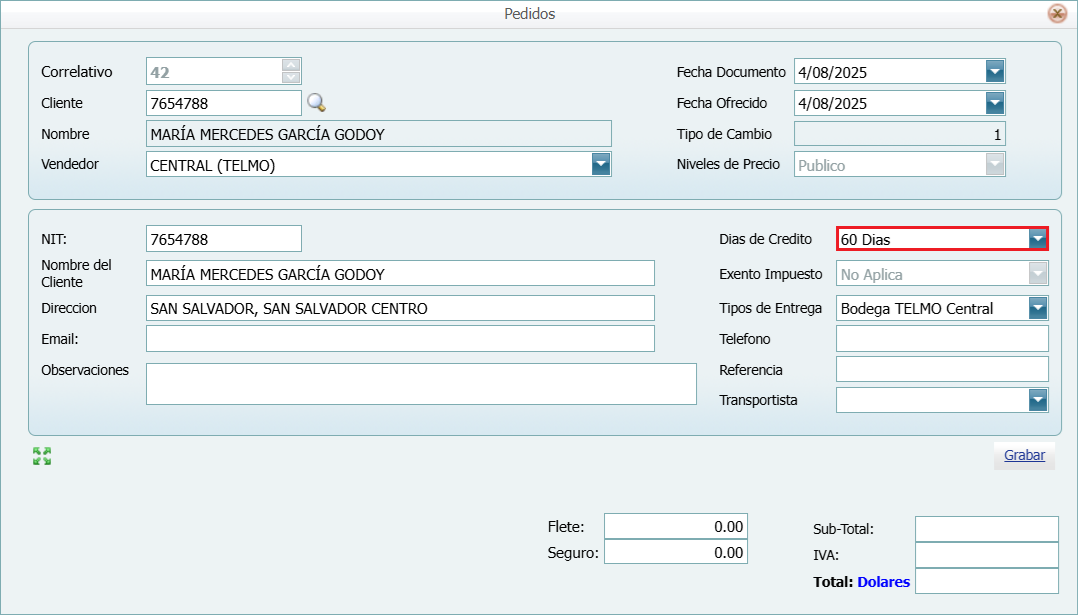
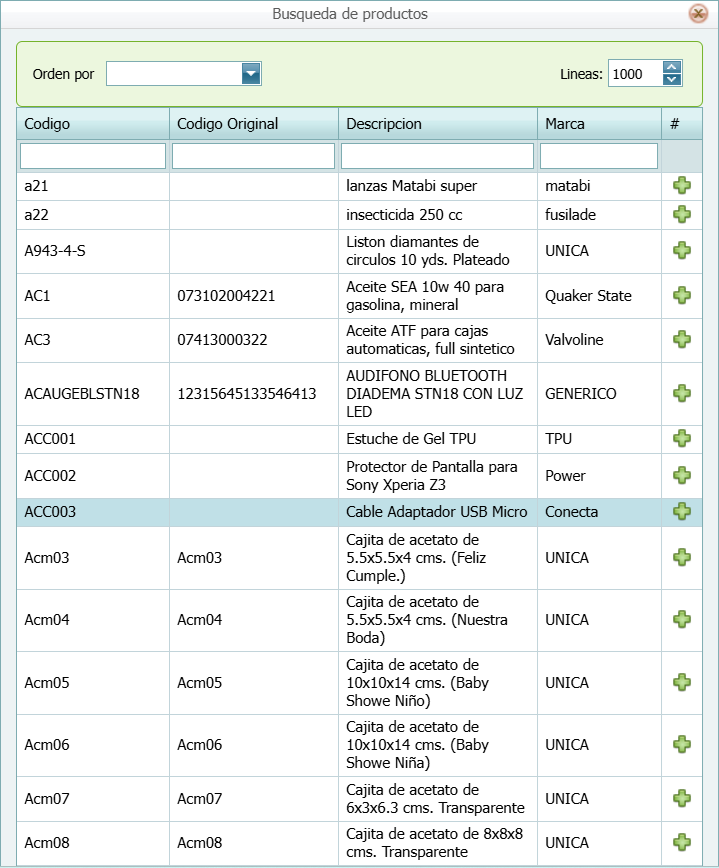
5. Ahora empezaremos agregando los productos que el cliente nos solicite.

Ventana de búsqueda de productos:
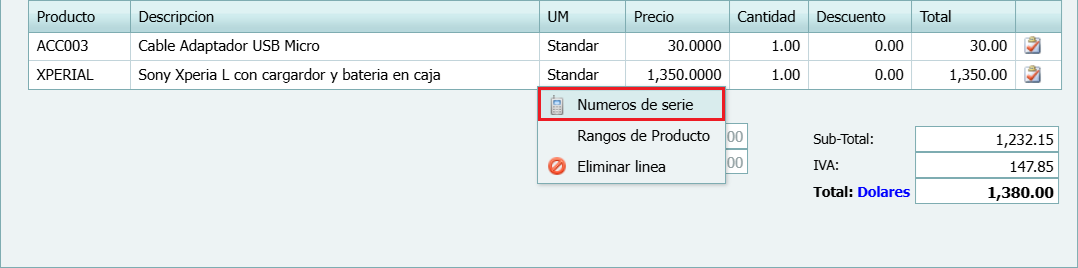
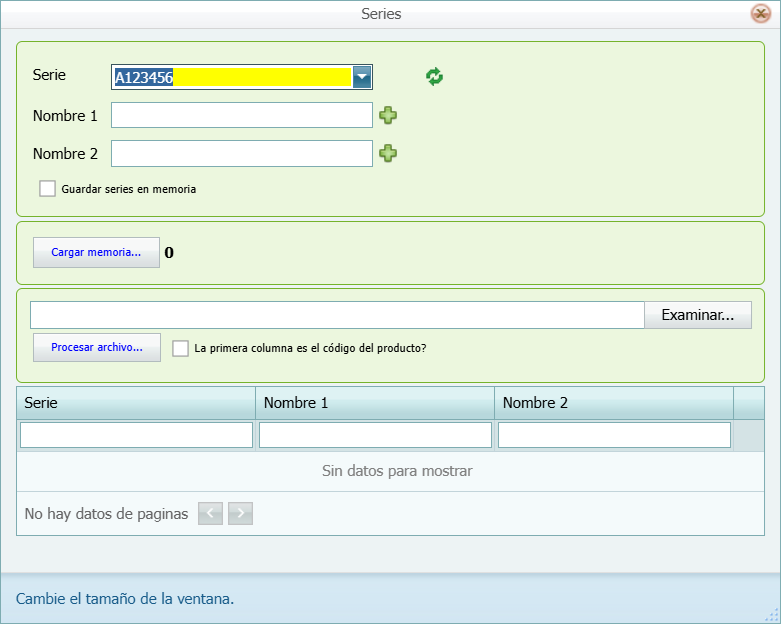
Pedido (colocar serie a un producto Serializado):
6. Aquí en esta lista tenemos un teléfono el cual le tenemos que colocar el Número de Serie.
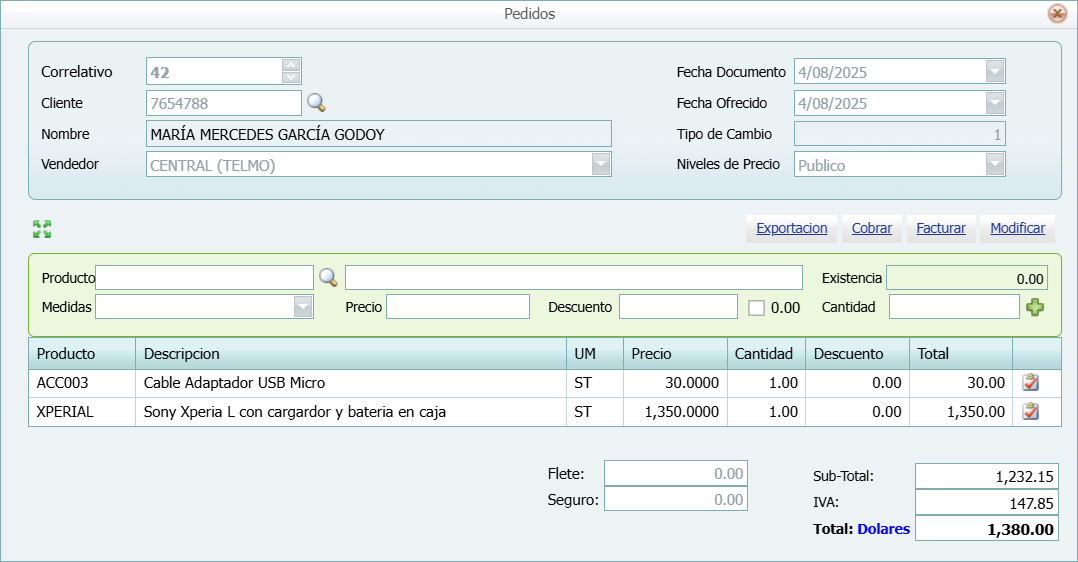
Facturación (Facturar el Pedido):
7. Así quedará nuestra pedido. Damos un clic en Facturar y nos abrirá una nueva ventana.
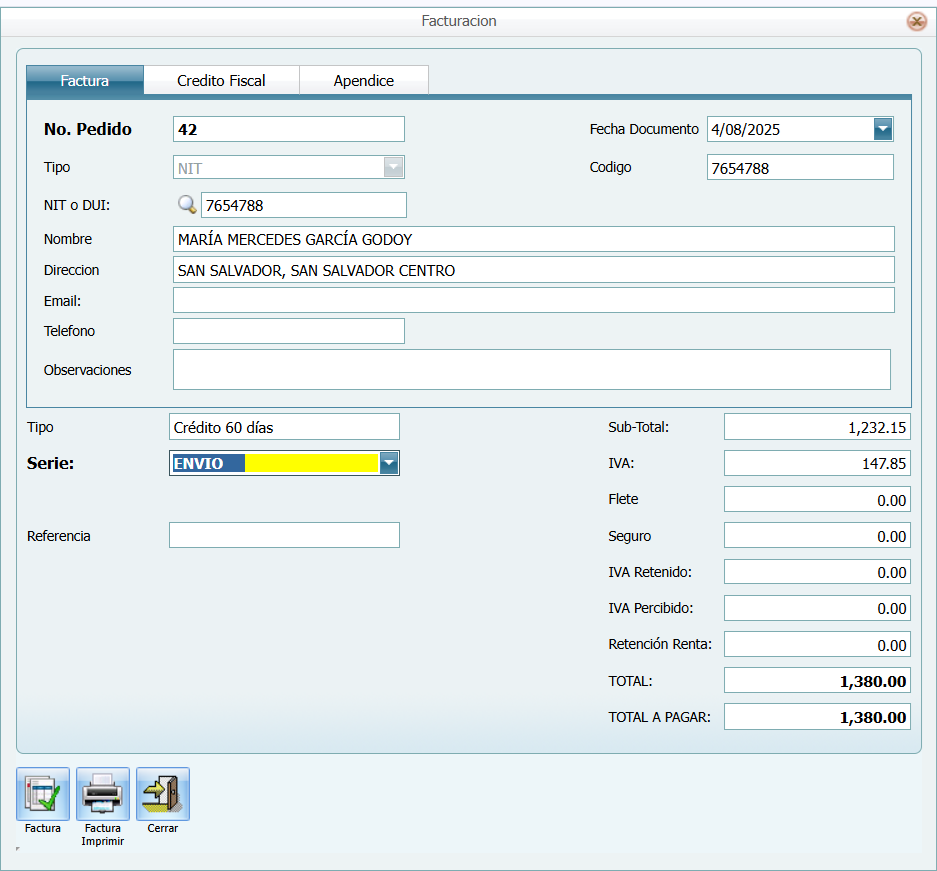
8. Ahora seleccionaremos la "Serie:", si es ENVIO el correlativo será automático. Y si selecciona otra serie puede estar automático y si esta manual en la parte de "No. Factura" está el campo para colocar el número de la serie del documento a emitir.
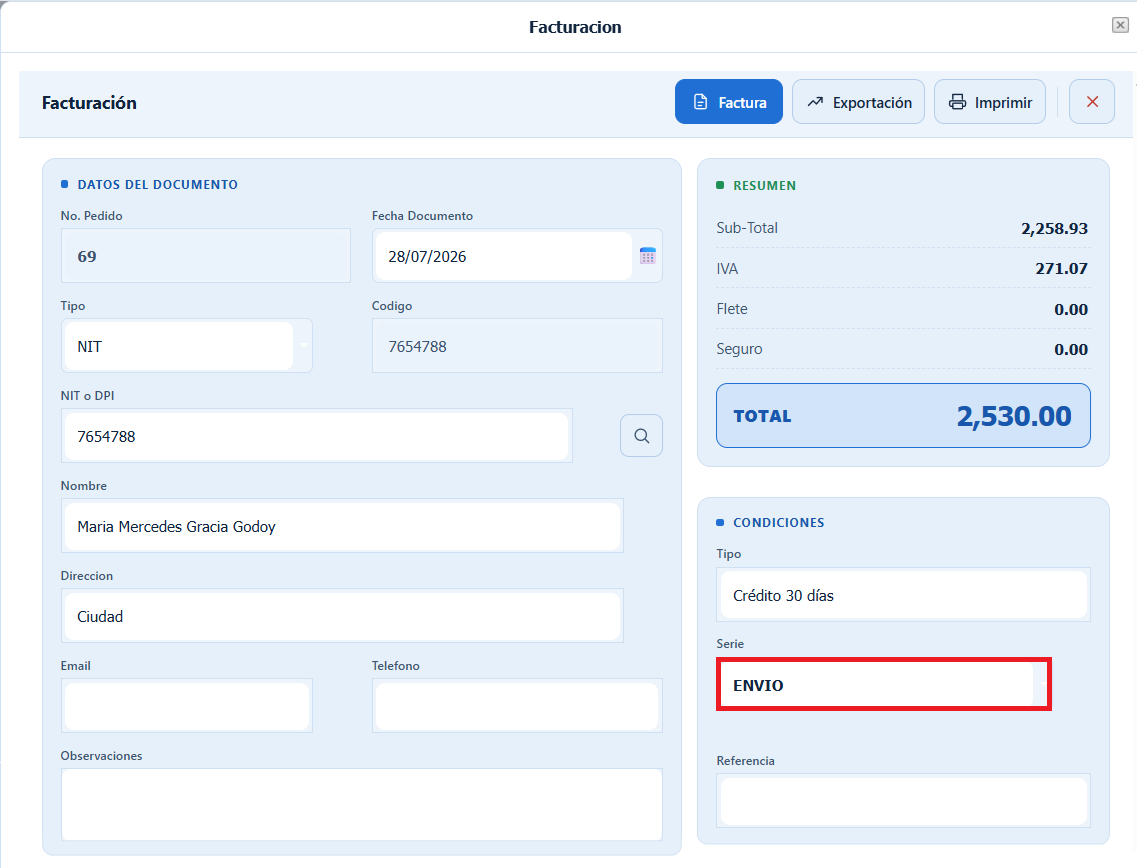
9. Y le damos un clic en el botón "Imprimir".
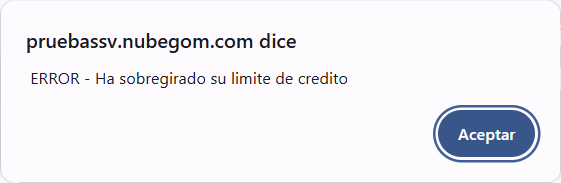
10. Nos aparecerá este Mensaje y se desaparecerá el pedido que hemos creado.
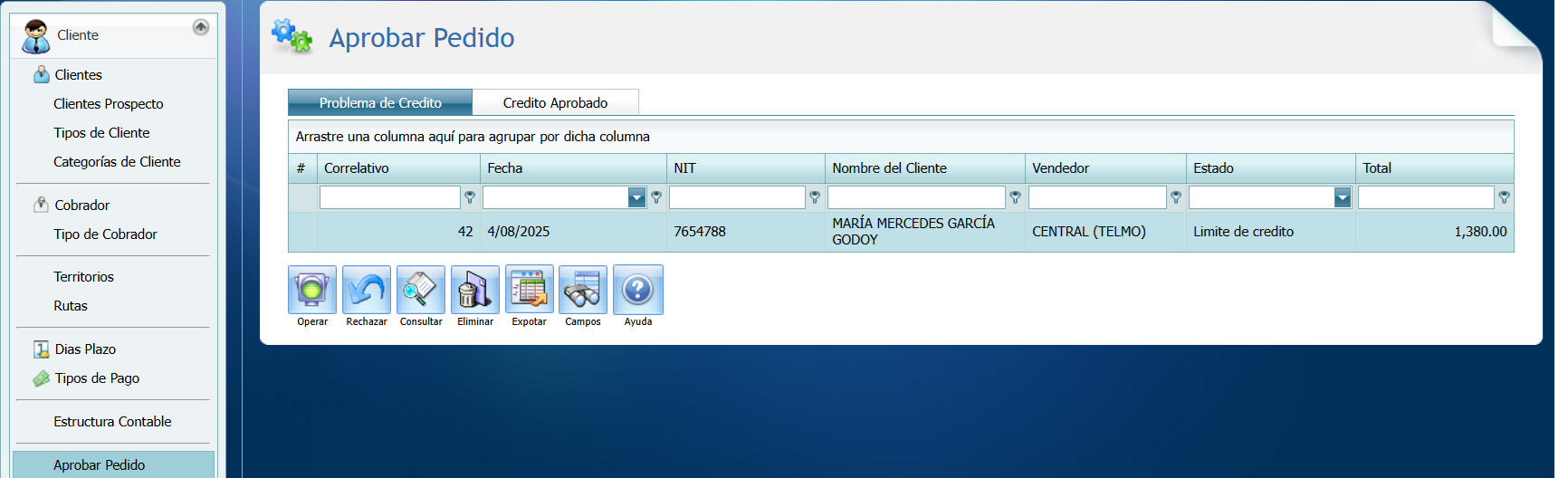
Pedido (Aprobar Pedido en Cuentas por Cobrar):
11. Ahora si queremos aprobar este pedido. Ingresaremos a Cuentas por Cobrar, Cliente y Aprobar Pedido. Damos un clic en el botón "Operar" para que se pueda facturar. Caso contrario, daremos clic en el botón "Rechazar" para que este pedido se regrese la sección Pedidos y se pueda eliminar para que los productos sean regresados al inventario.
Pedido (Facturación Aprobada):
12. Ya de vuelta en el Módulo de Facturación, Pedidos, daremos un clic en la pestaña "Crédito aprobado", daremos un clic en el pedido y un clic en el botón "Facturar" para que abra la ventana de facturación.
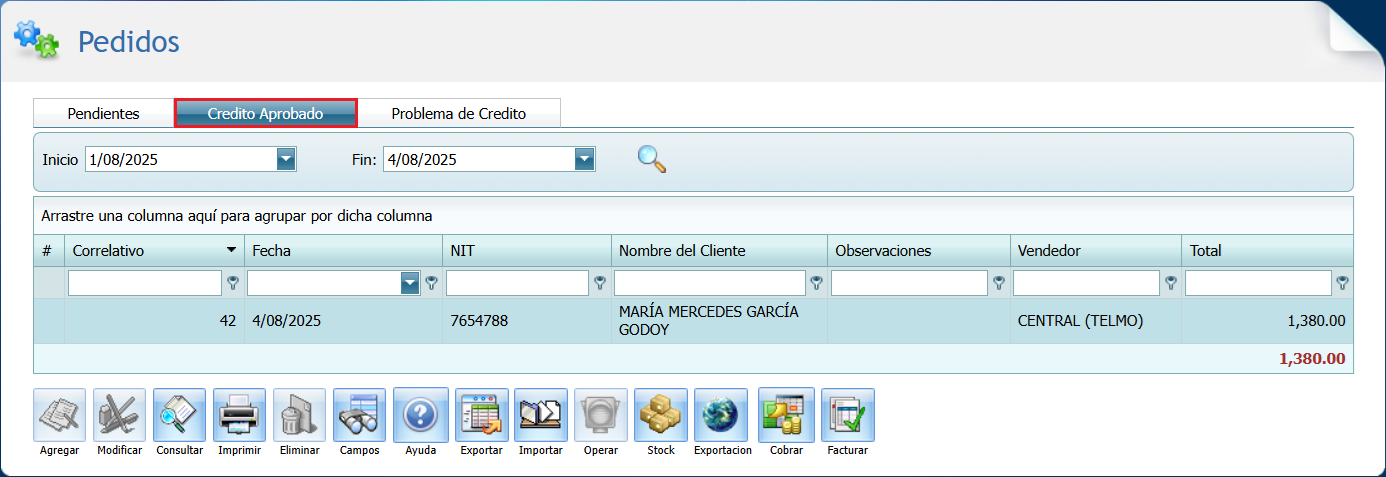
13. Ahora, seleccionamos la serie y le damos clic en el botón "Imprimir" y en esta ocasión ya permitirá facturar el Pedido.
14. Le parecerá un mensaje que se generó el "ENVIO - XX" le da un clic en "Aceptar".
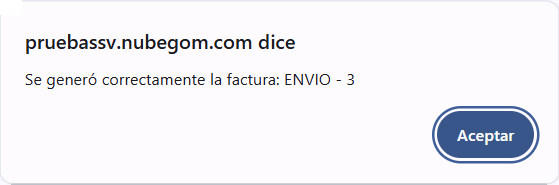
15. Y así se factura un Pedido al Crédito y Sin Límite de Crédito. Ahora quedará pendiente el saldo para ser cancelado por medio de un "Recibo".