En esta sección aprenderá a utilizar las opciones que tiene disponible para los contratos activos actualmente.
Pasos a seguir:
1. Para empezar Ingresaremos al Módulo de Cuentas por Cobrar, Contratos y Contratos , nos aparecería una ventana como la siguiente:

Botón "Modificar":
2. Esta opción la utilizaremos para poder corregir la información que se envió, cuando era un Contrato Prospecto. Puede dar un clic en el botón "Modificar" para llenar los campos que se encuentra en el encabezado del contrato.

Nota:
•En la Descripción de la factura, estamos utilizando unos términos en inglés, que el sistema los puede interpretar.
•{MONTH}: colocar el mes actual que tenga la computadora, sin necesidad que nosotros tengamos que escribir esta mes. Los otros que puede utilizar son: YEAR, LASTMONTH, NEXTMONTH, LASTYEAR Y NEXTYEAR.
•En la siguiente imagen puede ver la descripción de cómo se verá el uso de estas palabras en inglés.

3. Contactos (del Cliente): esta opción le mostrará los contactos que el "cliente" tiene registrados. Así también puede agregar o eliminar contactos. Vea la sección "Botón Contactos (Cliente)" para saber cómo crear estos Contactos.


4. Estado Proyección (Proyección): esta opción es utilizada para especificar el estado que tendrá el Contrato seleccionado.


4.1. Damos un clic en el botón "Proyectar" y seleccionaremos una de las 3 opciones disponible y damos un clic en el botón "Aceptar" para cambiar el estado.

Campo |
Descripción |
Ejecución: |
Si selecciona esta opción, el contrato estará disponible para ser proyectado cada vez que se cumpla el "Mes" (o la configuración que tenga el contrato en la opción "Ejecución") y posteriormente se facture. |
Pausa: |
Si selecciona esta opción, el contrato estará "Pausado" y esto implica que no se podrá proyectar el contrato que está en Pausa (no se podrá facturar), hasta que le cambie la opción a "Ejecución". |
Automático: |
Si selecciona esta opción, el sistema define el estado del contrato en el proceso de Proyectar el Contrato marcado con esta opción. |
5. Marcar Seguimiento: esta opción le colocara una marcación  al contrato seleccionado.


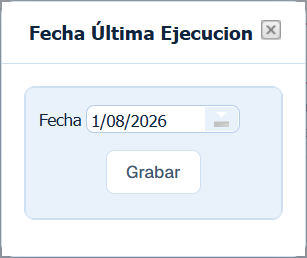
6. Fecha de Ejecución ("Fecha Ultima Ejecución"): Esta opción hace referencia al día el cual se emitió por última vez la factura al cliente.

6.1. Se abre la ventana donde debe de seleccionar el día en el cual fue emitida la última factura.
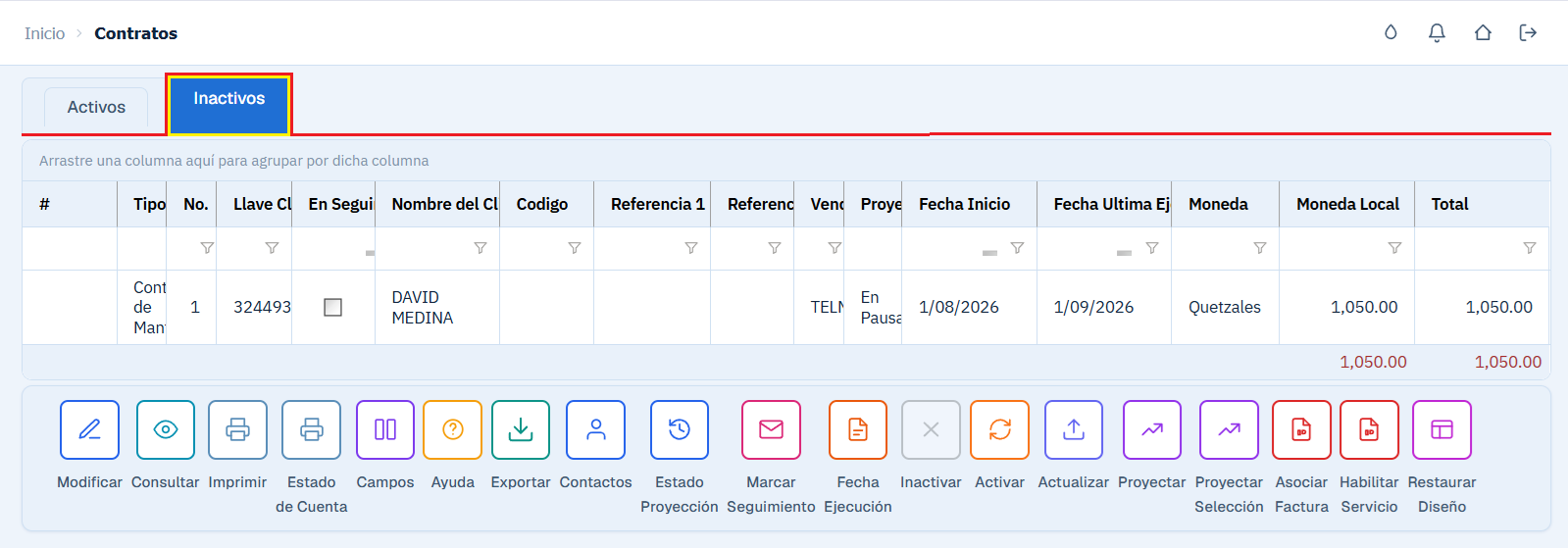
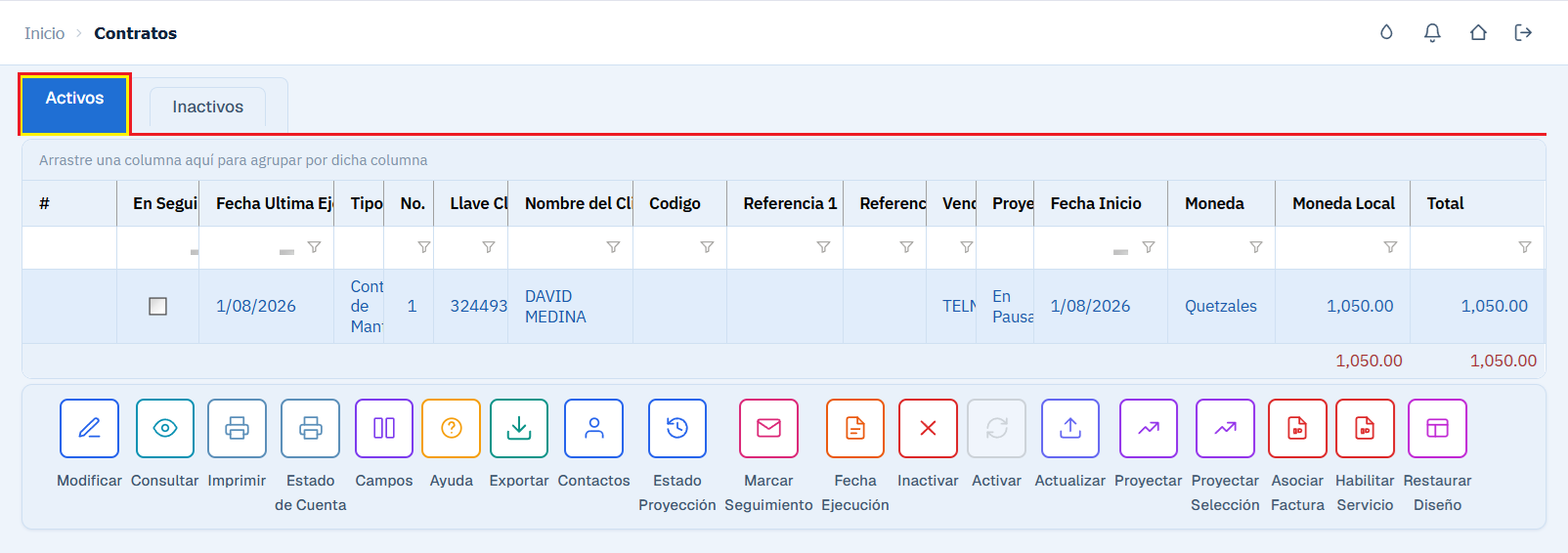
7. Inactivar y Activar: utilizaremos Inactivar para dar de baja a un contrato que ya no quiere de nuestros servicios y le damos en Activar cuando el cliente decide volver a contratar nuestros servicios y de esta manera ya tendremos la información del cliente en el contrato.

 y


7.1. Inactivar: el contrato seleccionado, pasará a la pestaña "Inactivos".
7.2. Activar: el contrato seleccionado, pasará a la pestaña "Activos".
8. Actualizar: esta opción es utilizada para la actualización del detalle de los contratos que desea actualizar. Esta actualización se realiza de forma masiva de todos los contratos que tiene creados actualmente o solo los contratos que desee actualizar.

Nota:
•Vea la sección "Botón Actualizar (Detalle de los Contratos)" para saber los pasos para la actualización.
9. Proyectar: al dar clic en este botón, se enviaran todos los contratos que sean del mismo Tipo de Contrato, Con el objetivo de poder generar su factura correspondiente al mes.


9.1. Damos un clic en el botón "Proyectar" y se abrirá la siguiente ventana.

9.2. Así debe de quedar llena la información. Da un clic en el botón "Grabar" para concluir y revisar su proyección en "Proyectar".

Campo |
Descripción |
Fecha: |
Es la fecha en que se estarán facturando los contratos de este Tipo de Contrato |
Tipo: |
Aquí definimos cuales son los contratos de servicio que queremos facturar. |
|
Al estar marcada esta opción, el sistema calculara nuevamente la información de todos los contratos de este Tipo de Contrato. Si no está marcado, solo se agregará a Proyectar los contratos que no se han agregado. |
10. Proyectar Selección: al dar un clic en este botón, solo proyectara el Contrato que tengamos seleccionado.


10.1. Seleccionamos el Contrato elegido y damos un clic en el botón "Proyectar Selección" y se abrirá la siguiente ventana.

10.2. Así debe quedar llena la información. Da un clic en el botón "Grabar" para concluir y revisar sus proyecciones en "Proyectar".

Nota:
•Fecha: esta es la fecha en que se estará facturando el contrato seleccionado.
Botón "Asociar Factura":
11. Asociar Factura: aquí definiremos la factura que fue pagada y no se generó en contratos, es decir, la factura fue realizada en el módulo de facturación y con este botón estamos definiendo al sistema que ya fue pagado el servicio por medio de la factura que estaremos colocando en esta ventana.


11.1. Seleccionamos el Contratos y damos un clic en el botón "Asociar Factura" y se abrirá la siguiente ventana.

11.2. Así debe quedar llena la información. Da un clic en el botón "Aceptar" .

12. Restaurar Diseño: esta opción "Restaura" el diseño por defecto que tiene la ventana. Hoy en día, el sistema guarda el diseño con los campos que agrego para ver más información. Esta opción es utilizada en conjunto con el botón "Campos".

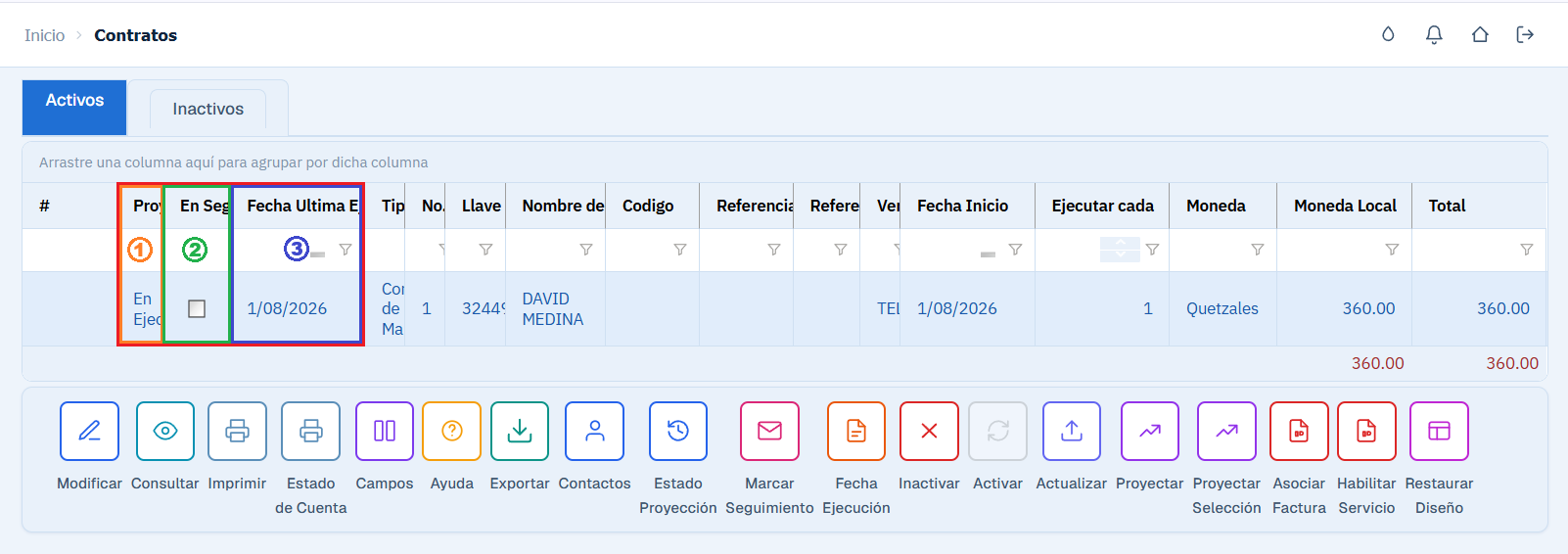
12.1. Personalizar Diseño: en la siguiente imagen se muestra los campos que se agregaron para personalizar el diseño del sistema.
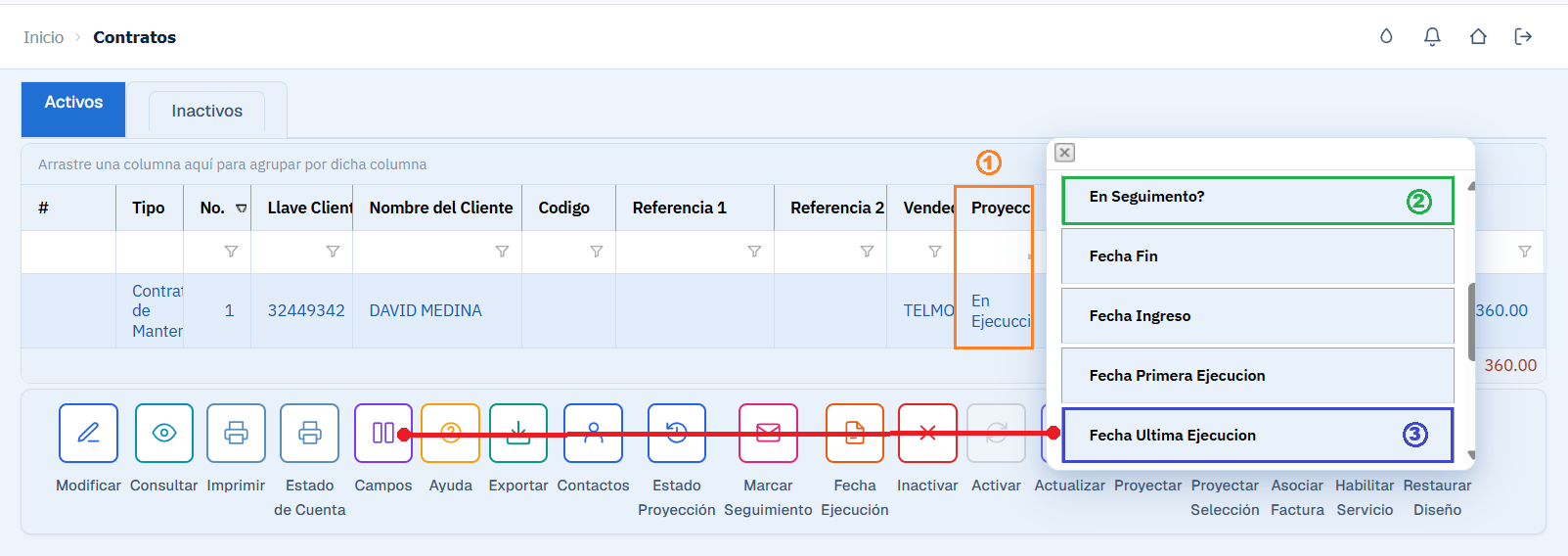
12.2. Restaurar Diseño: en la siguiente imagen se muestra que al dar un clic en el botón "Campos" se abre una ventana donde se muestra los campos que puede arrastrar para ver ese campo como una columna. Al dar clic en el botón "Restaurar Diseño" se ver por defecto el diseño que tiene el sistema.
13. Así es como utilizamos la opciones disponible para los Contrato. Continue en Proyectar para saber cómo utilizar las opciones de esta sección.