En esta sección aprenderá para que es utilizado esta sección. Aquí podrá ver el calculo previo por el total del contrato más otros servicio que el cliente solicito durante el periodo de facturación del contrato. Antes de ser emitida la factura.
Pasos a seguir:
1. Para empezar Ingresaremos al Módulo de Cuentas por Cobrar, Contratos y Proyectar , nos aparecería una ventana como la siguiente:

Botón "Estado de Cuenta":
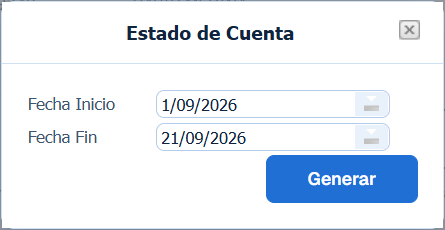
2. Nos mostrará un estado de cuenta del cliente del contrato que tenemos seleccionado actuamente. Seleccionará el rango de fechas que desea ver la información.
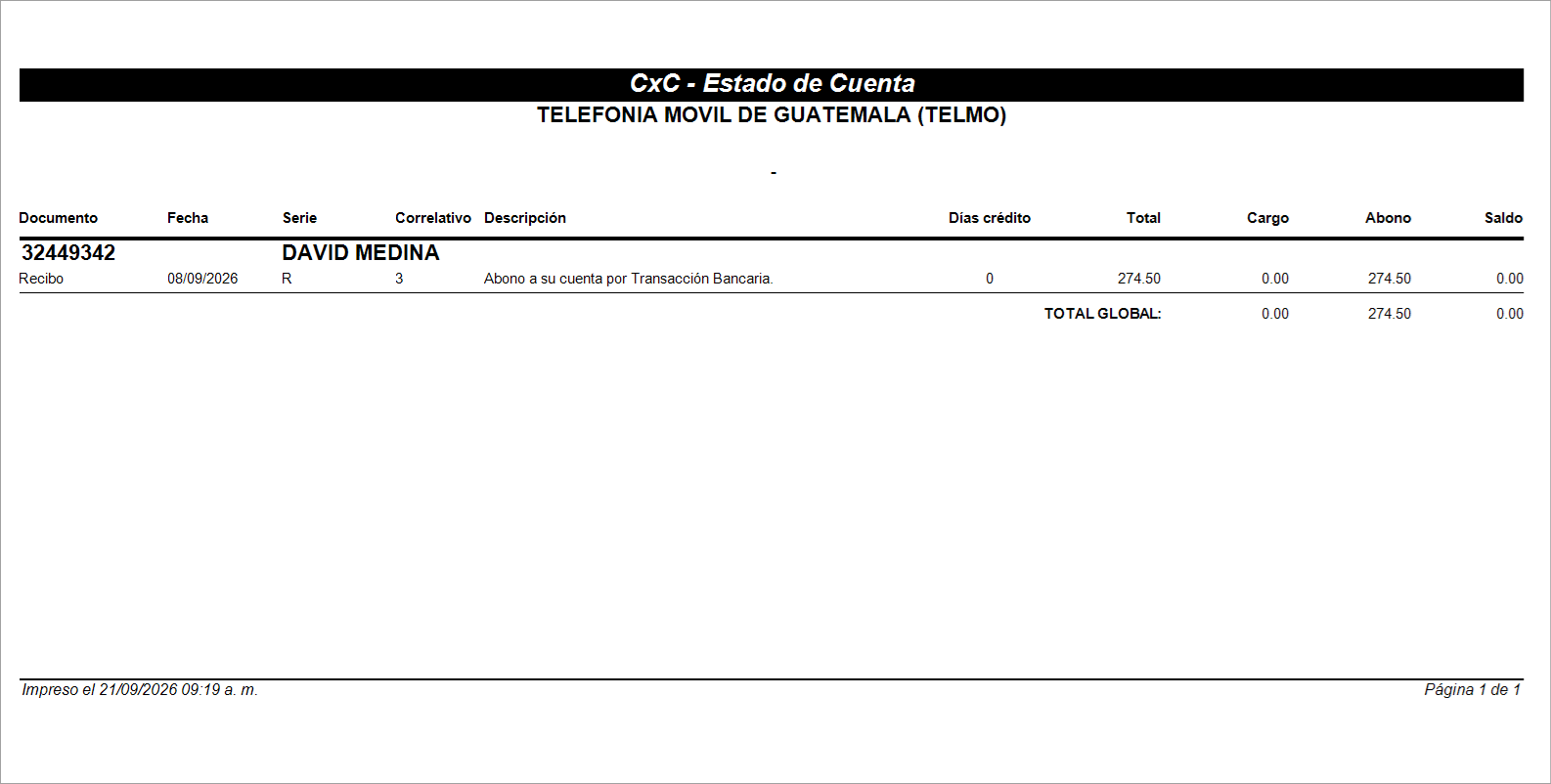
2.1. Y en la siguiente imagen se muestra la información de los movimientos que ha tenido el cliente en ese rango de fechas.
Botón "Consultar":
3. Aquí puede ver la información del contrato para poder validar que este bien y se pueda facturar.

Nota:
•Si la información no esta bien, puede regresar a Contratos, ahí corregir la información y proyectar de nuevo el contrato para que se actualice.
Botón "Seleccionar" y "Limpiar":
4. Seleccionar: selecciona todos los contratos colocando un cheque ( ) al lados izquierdo para poder facturar y mandarlos a impresión.
5. Limpiar: le quitara el cheque () a todos los contratos para poder solo colocar a los que deseamos facturar.
Botón "Restaurar Diseño":
6. Esta opción "Restaura" el diseño por defecto que tiene la ventana. Hoy en día, el sistema guarda el diseño con los campos que agrego para ver más información. Esta opción es utilizada en conjunto con el botón "Campos".

Nota:
•Vea el manual de como es utilizado este botón en el manual llamado: "Botón Restaurar Diseño".
Botón "Facturar":
7. Facturar: teniendo ya seleccionados los contratos que deseamos facturar, daremos un clic en este botón para mandar a facturar los contratos.


7.1. Se abrirá la siguiente ventana. Aquí podemos todavía definir el día o la fecha que tendrá la factura impresa.

Nota:
•Es opción de cambio de fecha es útil para cuando el día de facturación es un Domingo y el cliente quiere que la factura tenga la fecha del Lunes. Para esto es que podemos cambiar la fecha.
7.2. Así debe de quedar llena la información. Da un clic en el botón "Aceptar" para que sea impresa la factura.

Botón "Factura Electrónica":
8. Factura Electrónica: cuando nuestra empresa emite facturas electrónica a nuestros cliente, utilizaremos esta opción.


8.1. Seleccionamos el Contrato elegido y damos un clic en el botón "Factura Electrónica" y se abrirá la siguiente ventana.

8.2. Así debe quedar llena la información. Da un clic en el botón "Aceptar" para enviar la factura al correo electrónica del cliente del contrato.

Nota:
• Enviar Correo Electrónico: el sistema seleccionará el correo que tiene el titular del contrato. Para este ejemplo seria "David Medina". Vea la imagen siguiente donde se muestra el "Contacto" del cliente. Esta esta acción debe de estar guardado el "Email" y marcada la opción "Envia Cobro" para que le llegue al cliente su documento electrónico emitido desde "contratos".

•Para ver el correo del cliente, ingrese a Cuentas por Cobrar y Clientes. Selecciona al cliente y le da clic en el botón "Contactos" y ahí aparecerá el nombre de la persona que tenemos como contacto y a la cual se le enviara el correo.
9. Así es como podemos hacer uso de este sección del módulo de Contratos.