En esta sección verá como actualizar Masivamente el detalle de los contratos.
Importante:
•Botón Actualizar: esta opción es utilizada para la actualización del detalle de la factura de forma masiva de todos los contratos que tiene creados actualmente o solo de los contratos que desee actualizar.
•Para realizar este ejemplo, necesitara crear dos archivos (El Excel Original y el archivo CSV Delimitado por Comas).
Pasos a seguir:
1. Para empezar Ingresaremos al Módulo de Cuentas por Cobrar, Contratos y Contratos, nos aparecería una ventana como la siguiente:
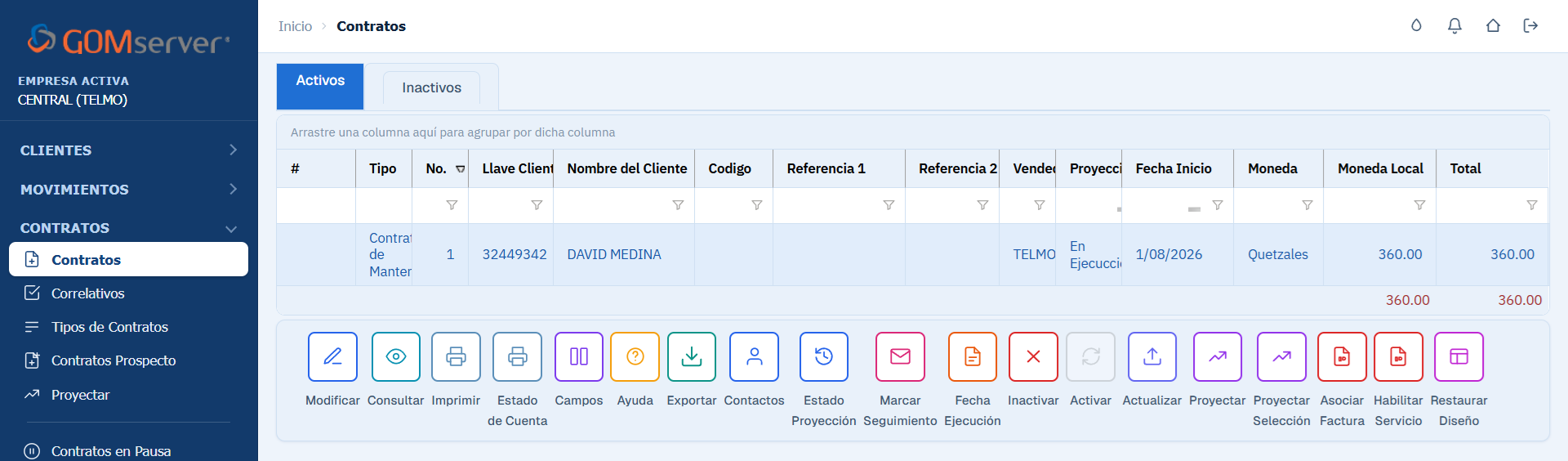
2. Damos un clic en el botón "Actualizar".

3. Le aparecería esta ventana:
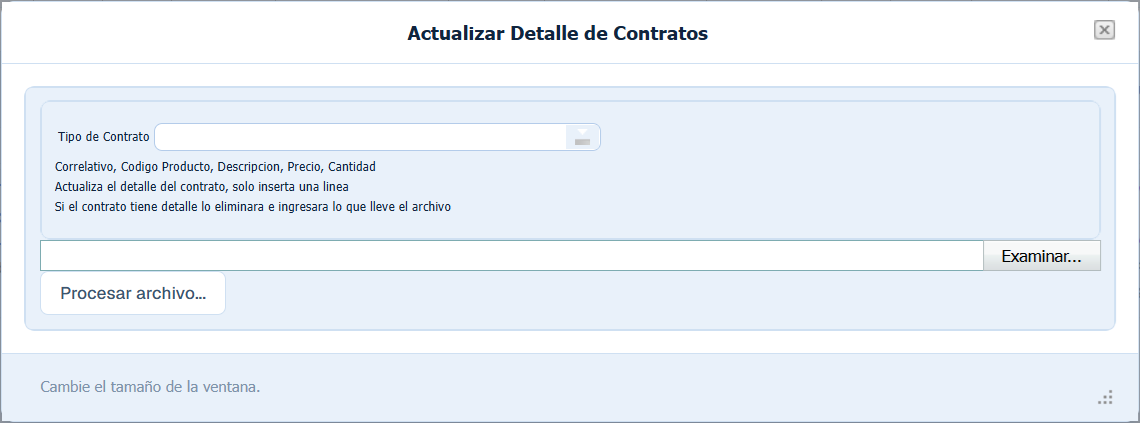
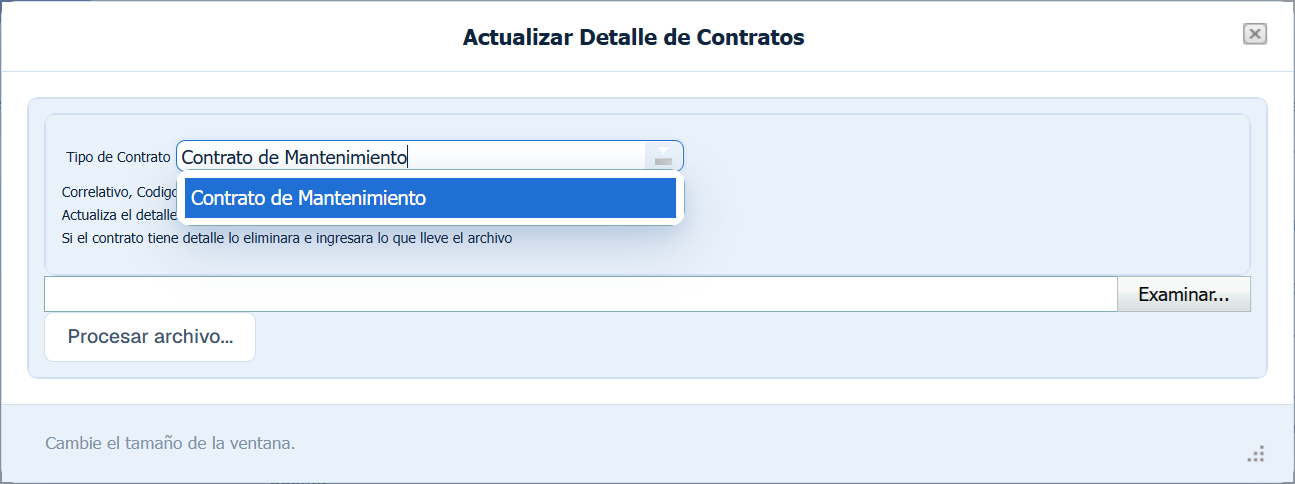
4. Aquí tiene que seleccionar el "Tipo de Contrato" (en ocasiones puede tener más de un contrato) que desea actualizar. Solo se puede elegir un "Tipo de Contrato".
5. Ahora debe de preparar el archivo de excel con los campos que se necesitas para la actualización. Estos campos son: Correlativo, Codigo Producto, Descripcion, Precio, Cantidad. Estos son los campos necesarios para la carga al sistema. Donde estas son las columna que necesitaremos colocar en un hoja de cálculo de Excel.
5.1. A continuación veremos cómo debe de ser creado y utilizada la hoja de Excel.
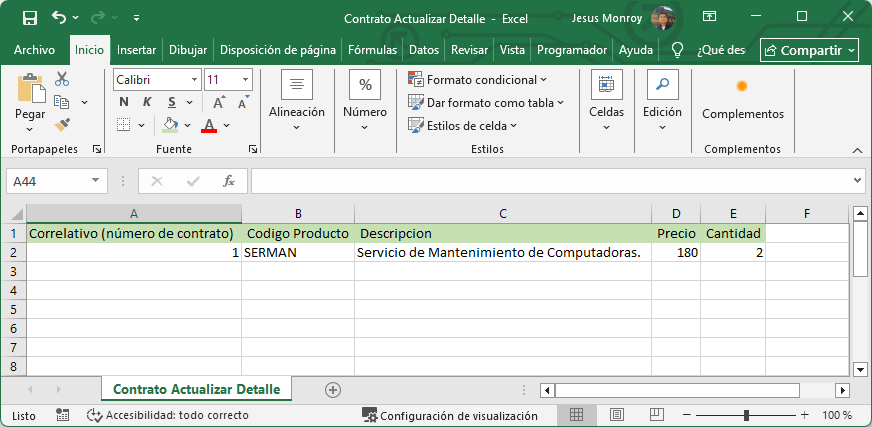
6. Como se puede ver en la imagen las columnas que nos piden en la ventana del sistema, son las columnas que está en la hoja de Excel. Y de esta manera debe de quedar su Excel y este será El Excel Principal.
6.1. La siguiente tabla se explica cada columna que debe de tener la hoja de cálculo (Excel) para poder subir el listado de clientes al sistema.
Columna |
Descripción |
Correlativo: |
Es el número interno del contrato. |
Código Producto: |
Es el código con el cual se ha creado el producto en Inventarios. |
Descripción: |
Es la descripción que contiene el producto. |
Es el precio por el cual se estará facturando la unidad del producto (este precio debe estar contemplado entre el Máximo y Minino del precio del producto). |
|
Cantidad: |
Es la cantidad de productos que se estarán facturando en el contrato. |
Nota:
•En cualquiera de las columnas (por lo regular es en la columna "Descripción"), no se debe de usar el símbolo coma ( , ), más ( + ) y/o i ( & )", ya que esto provoca un error. Es por ello que puede utilizar cualquier otro símbolo, un punto, un guion, etc.
•Las columnas que no están subrayadas, son obligatorias y deben de ser llenadas.
7. Ahora Guardamos los cambios y luego le damos en "Guardar como".

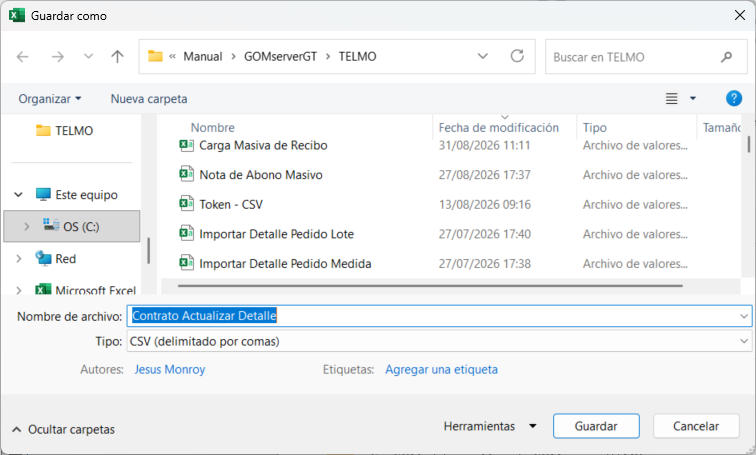
8. Nos aparecería una ventana donde le colocaremos un nombre nuevo al archivo de Excel (se le recomienda que se use el mismo nombre que el original, solo que le agregue la palabra "CARGA" para diferenciar entre el Excel original), seleccionaremos el Tipo de archivo: "CSV - delimitado por comas" y le da en "Guardar".
Nota:
•Se recomienda que no cierre el archivo "Guardado" como CSV delimitado por comas, hasta que los clientes aparezcan en el listado de clientes del sistema.
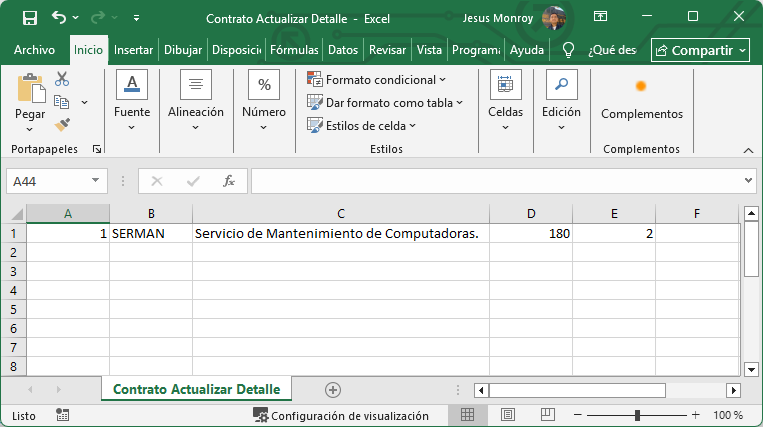
9. Ahora que ya fue guardado el archivo CSV delimitado por coma, se debe de eliminar la primera fila de los títulos de cada columna y guardamos el archivo CSV para poder cargar los clientes.
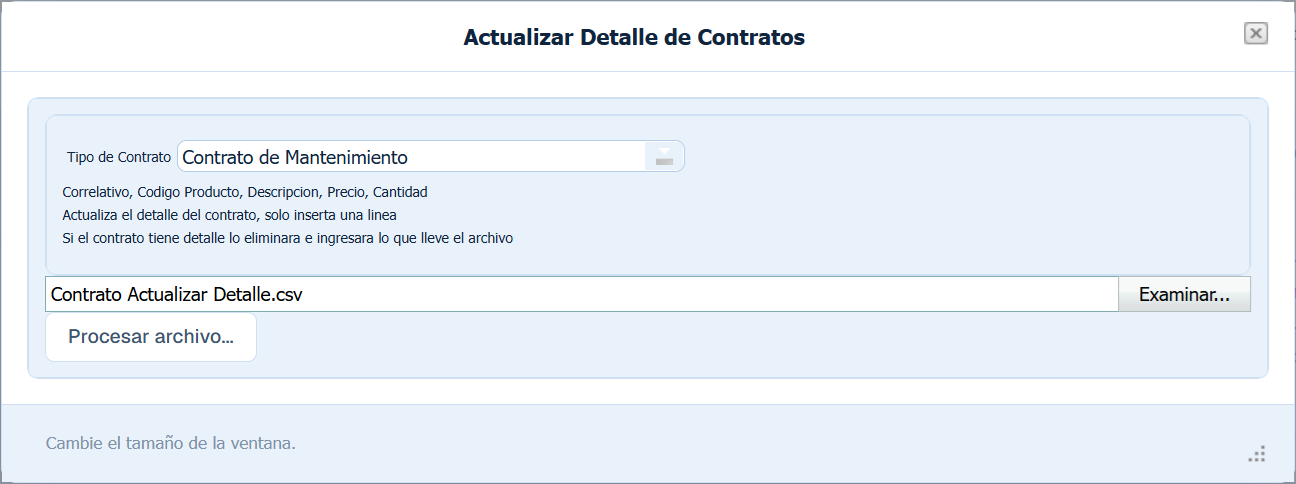
10. Ahora cargaremos el Excel dando un clic en el botón "Examinar..." y nos aparece una ventana donde debemos buscar el Excel que Guardamos como CSV delimitado por comas. Enseguida le damos clic en el otro botón "Procesar archivo..." y esto hará que se empiece a cargar la información de los nuevos clientes.
11. Y por último, nos aparecería el siguiente mensaje.
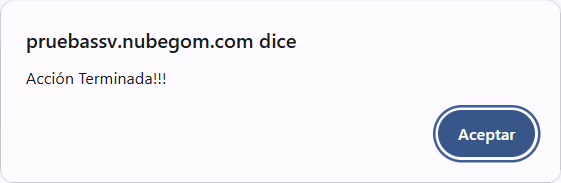
12. Ahora los contratos que se agregaron en la actualización fueron actualizado masivamente.