En esta sección se le indicará los pasos para configurar GOMremoto.
Nota:
•Esta aplicación remplazara a Team Viewer y Any Desk.
Pasos a seguir:
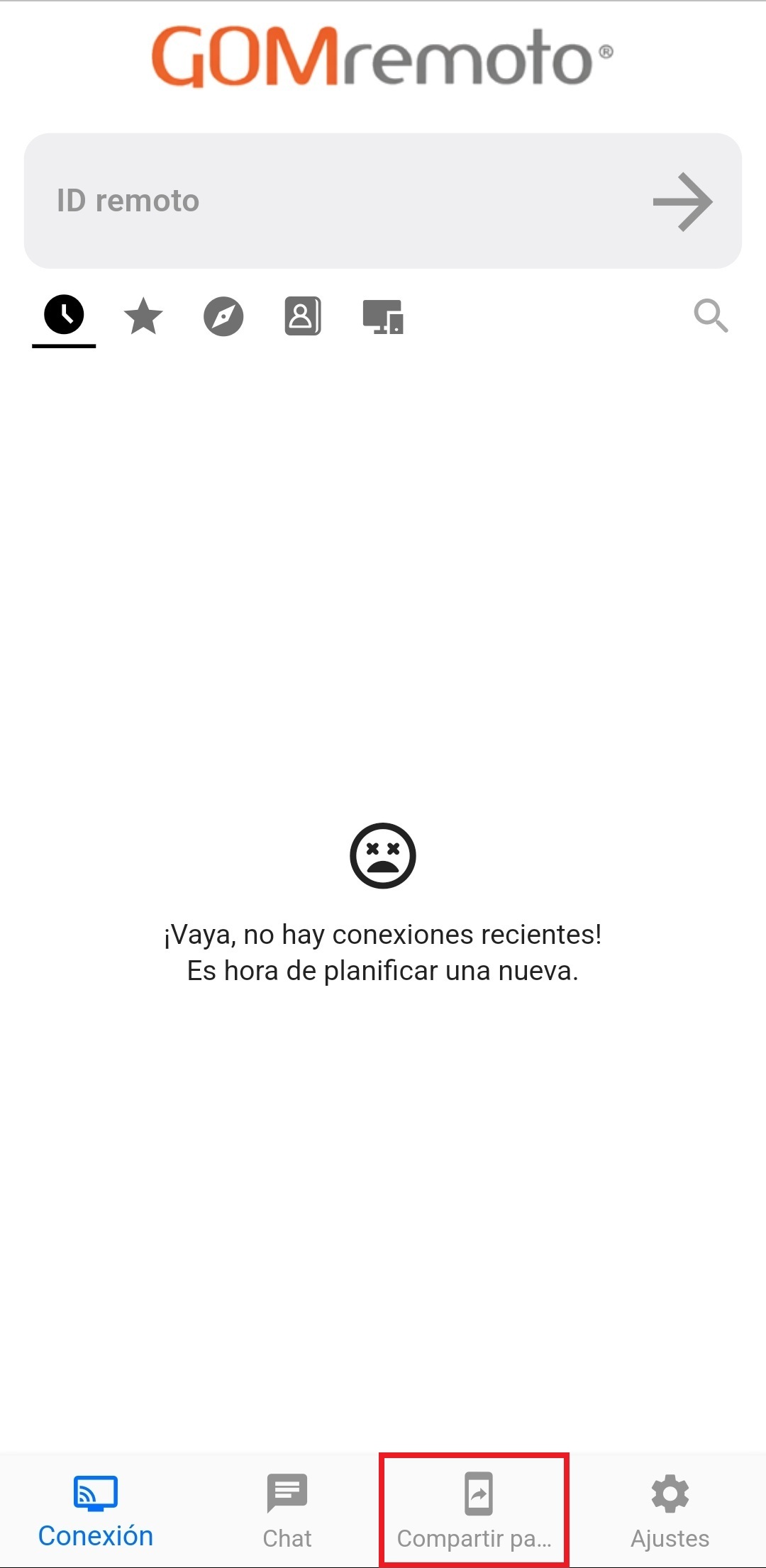
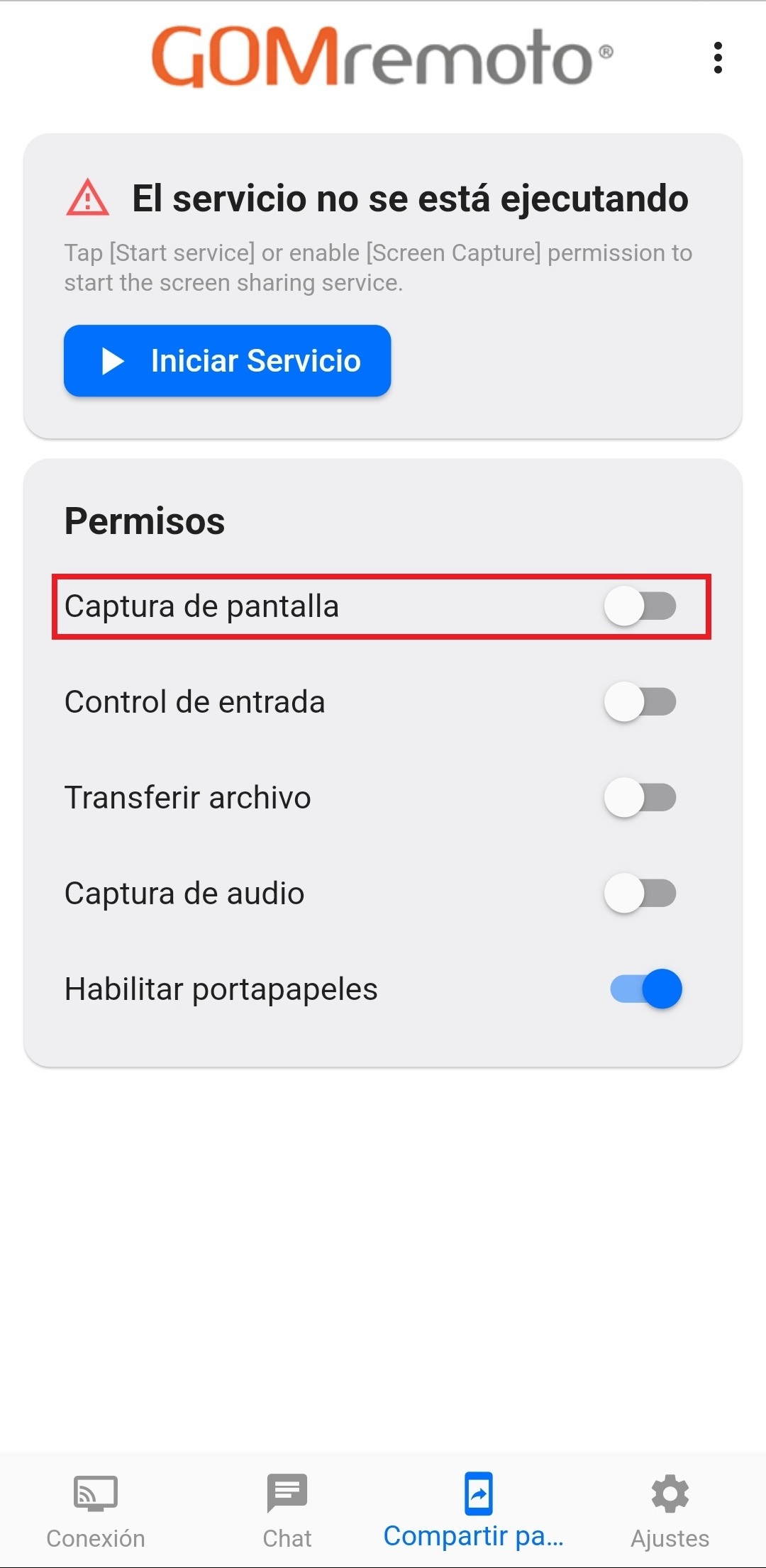
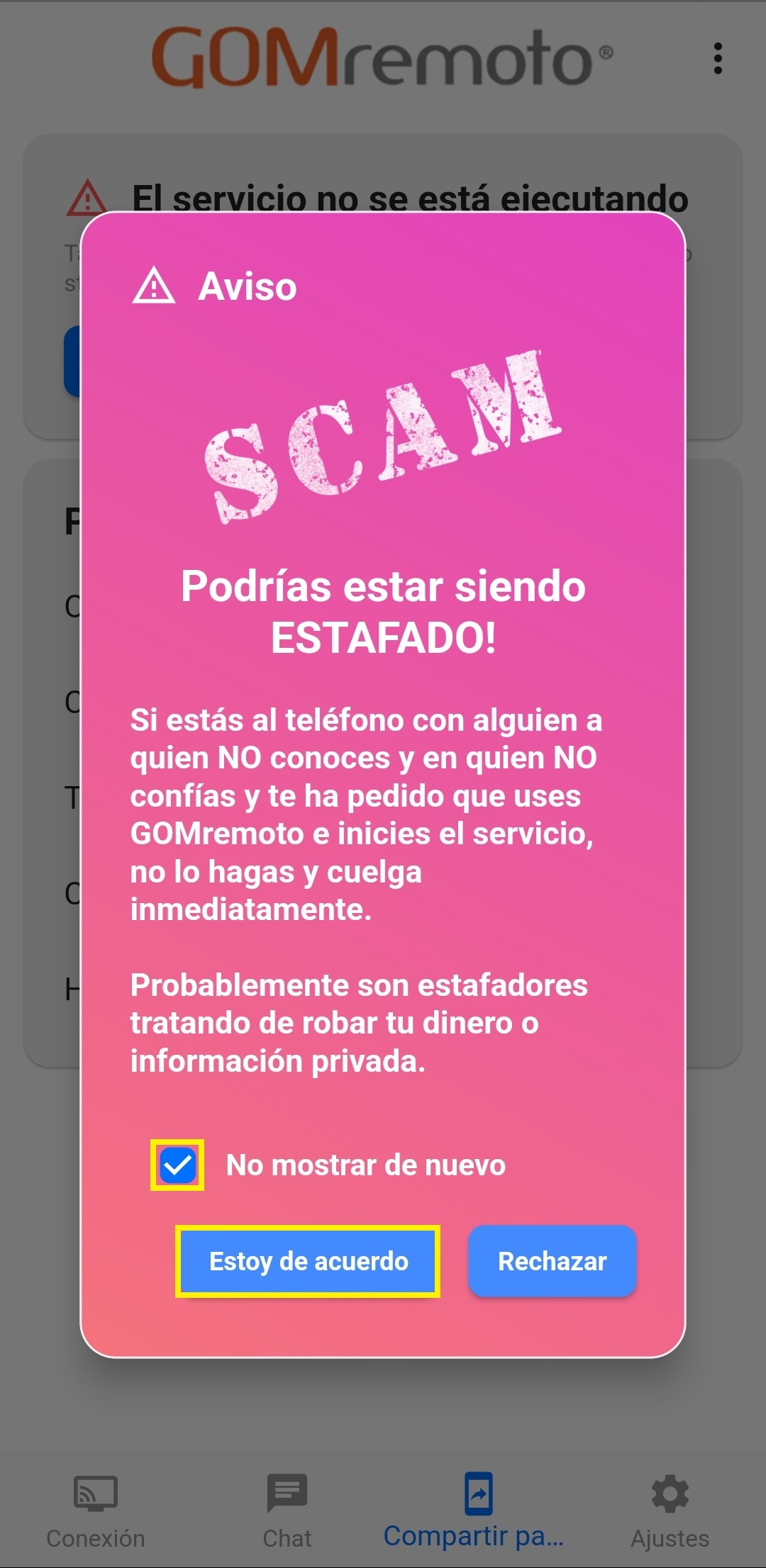
1. Abriremos la aplicación de GOMremoto. Damos un clic en "Compartir pantalla" para abrir la ventana de las configuraciones y marcamos la opción "Captura de pantalla". Al marcar esta opción se muestra un mensaje donde marcamos la opción "No mostrar de nuevo" y damos un clic en el botón "Estoy de acuerdo" para continuar.
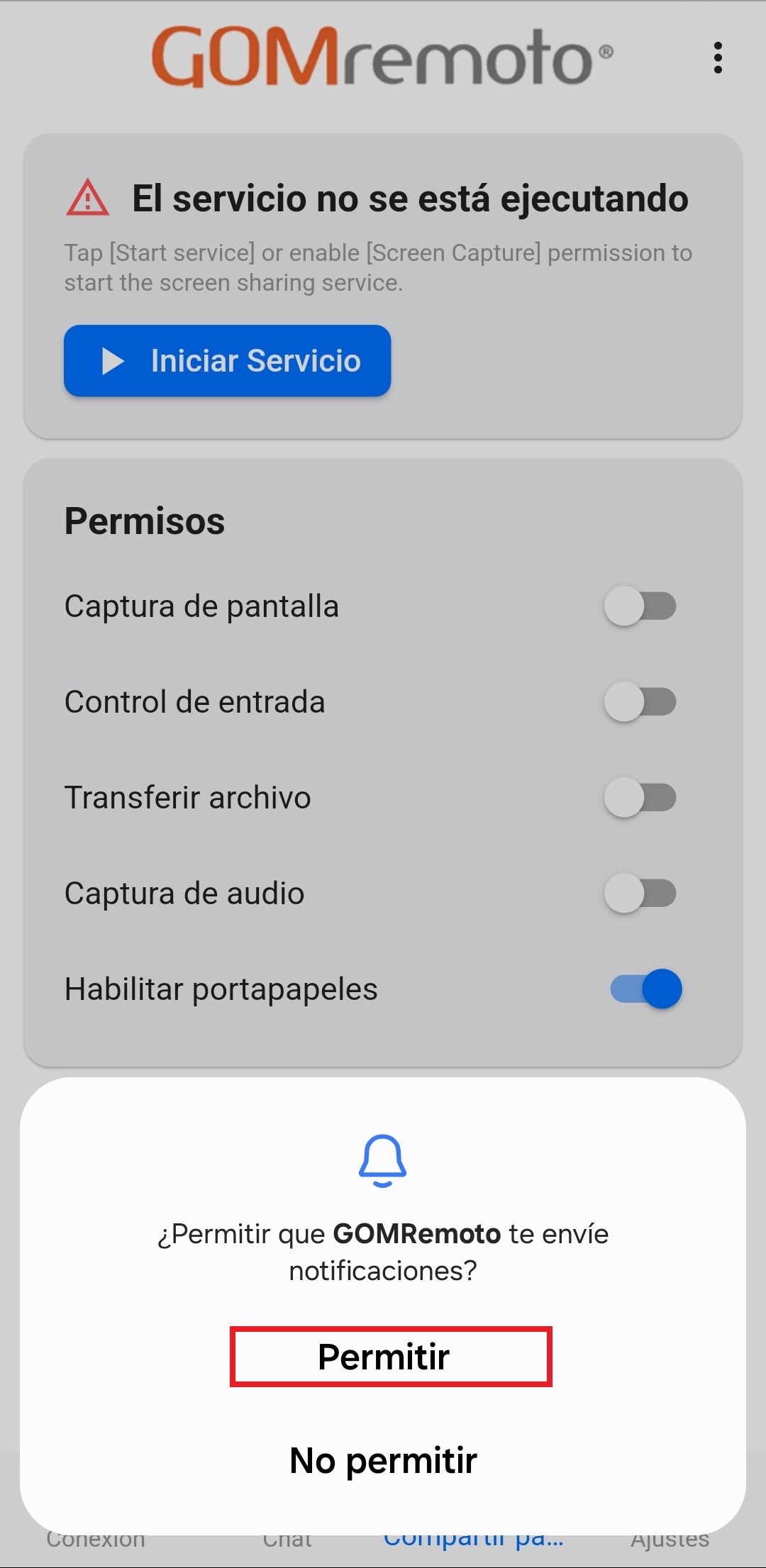
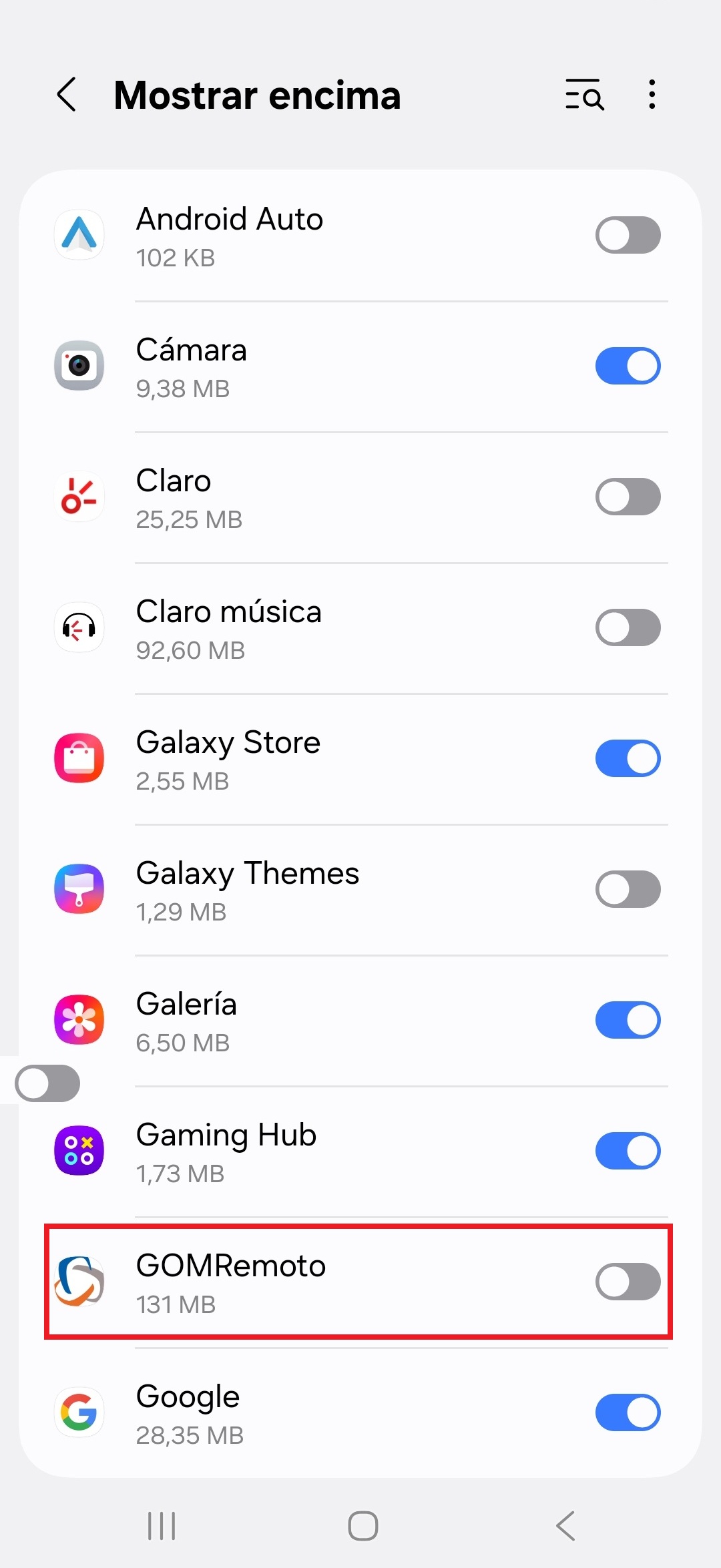
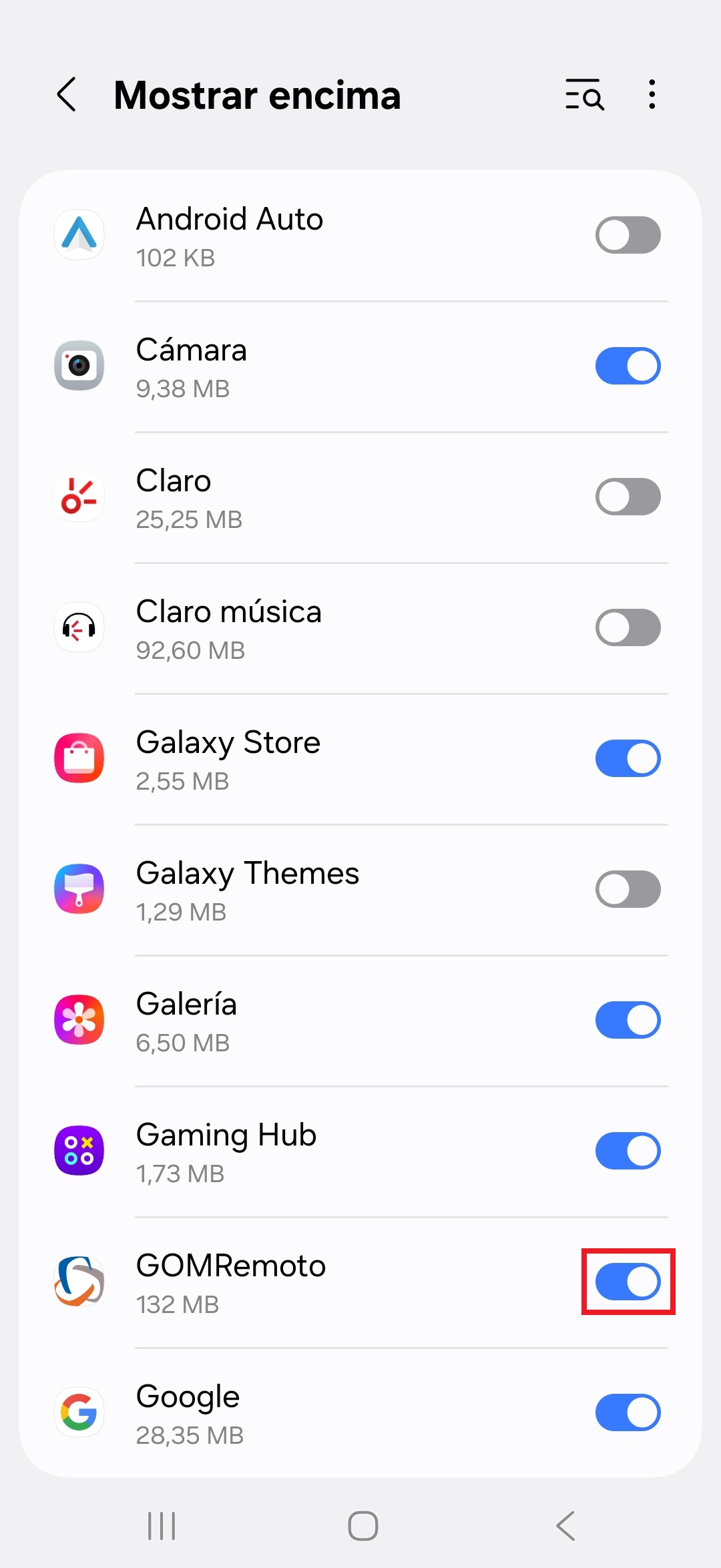
2. Damos un clic en "Permitir" para que se abra la siguiente ventana donde buscaremos a "GOMremoto" para dar un clic en el circulo y este tenga un fondo azul para que quede activado.
Nota:
•La siguiente opción es "Opcional" de habilitar.
•Esta opción se habilitará si el técnico (de GOMsolutions) que le está asesorando, se lo solicita y le explica el motivo por el cual necesita que se habilite.
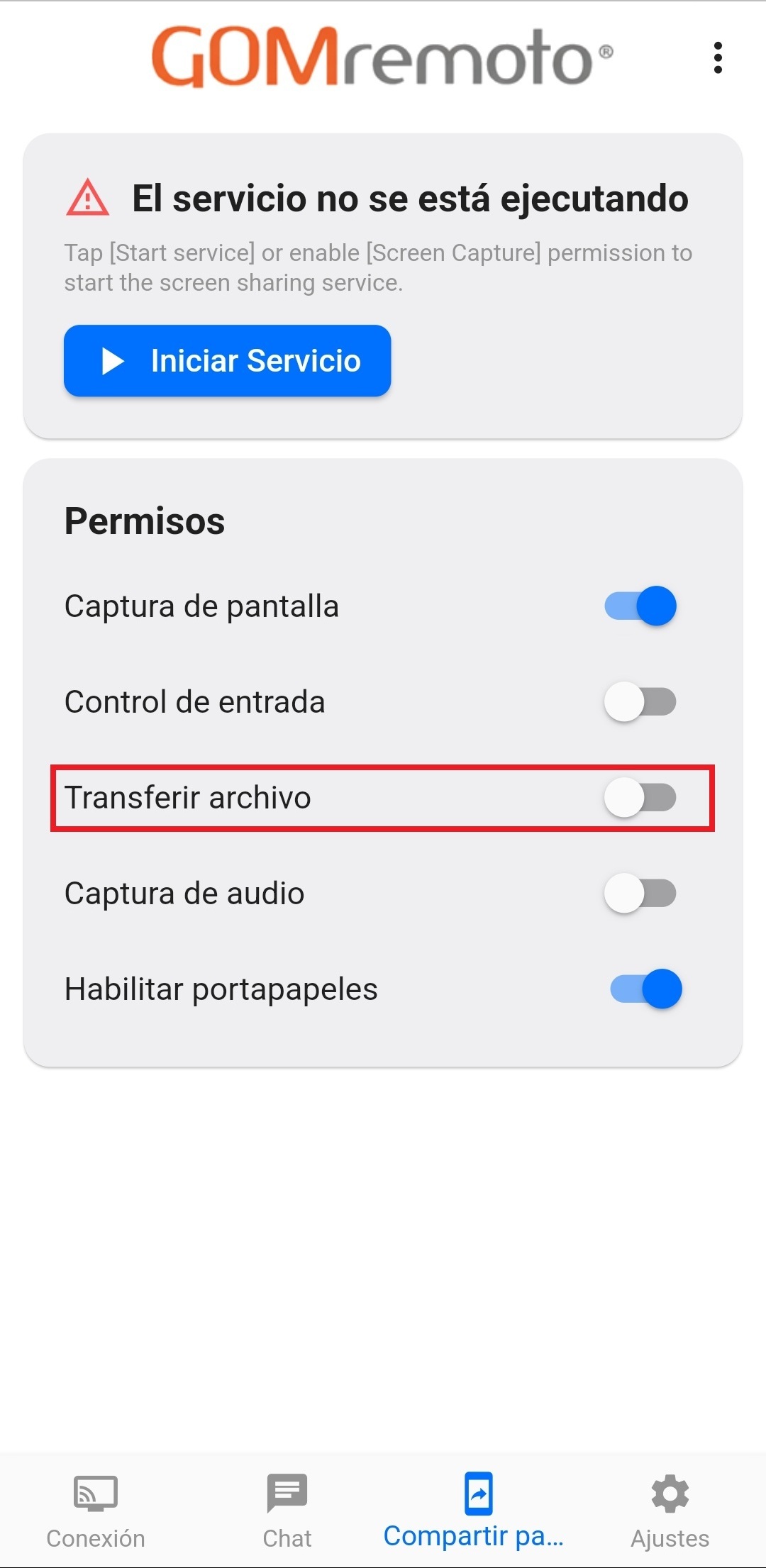
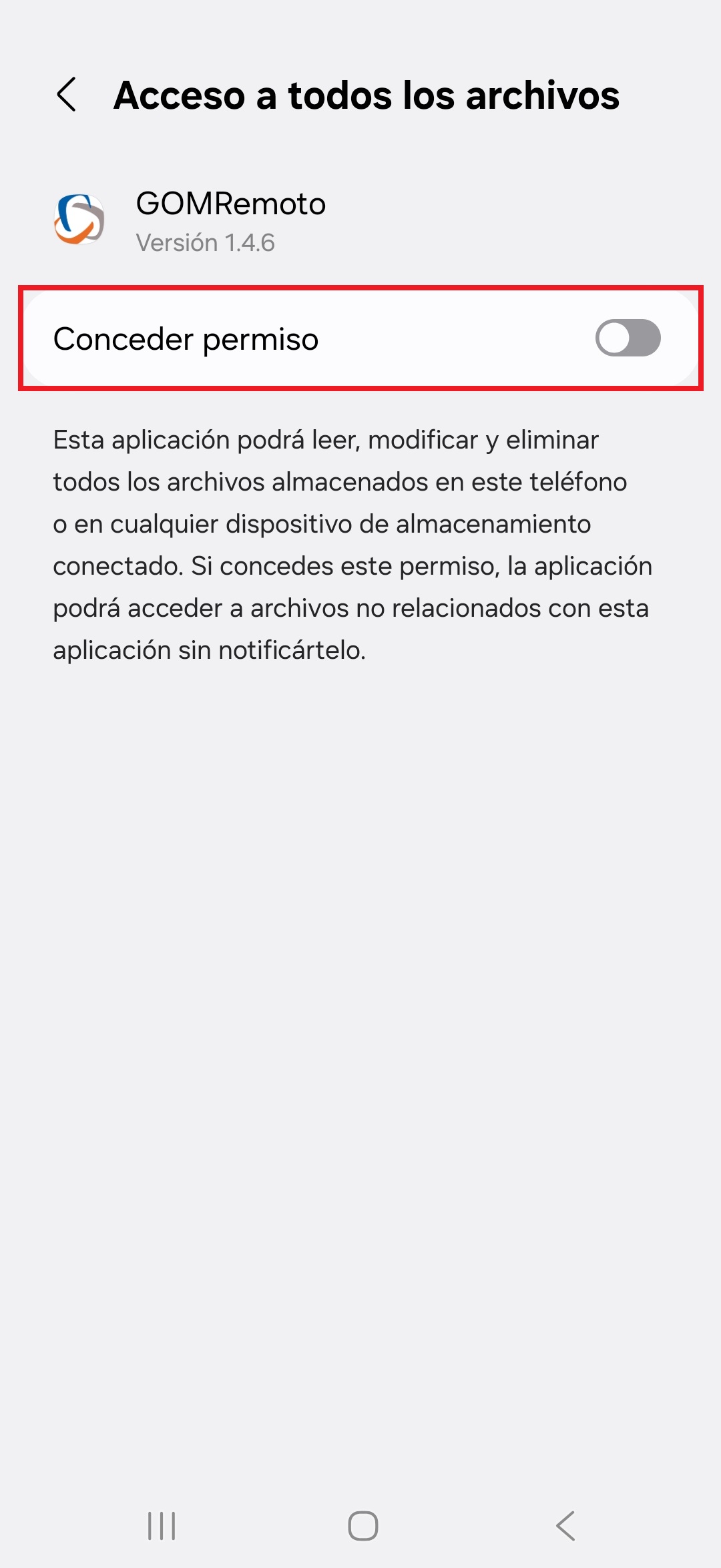
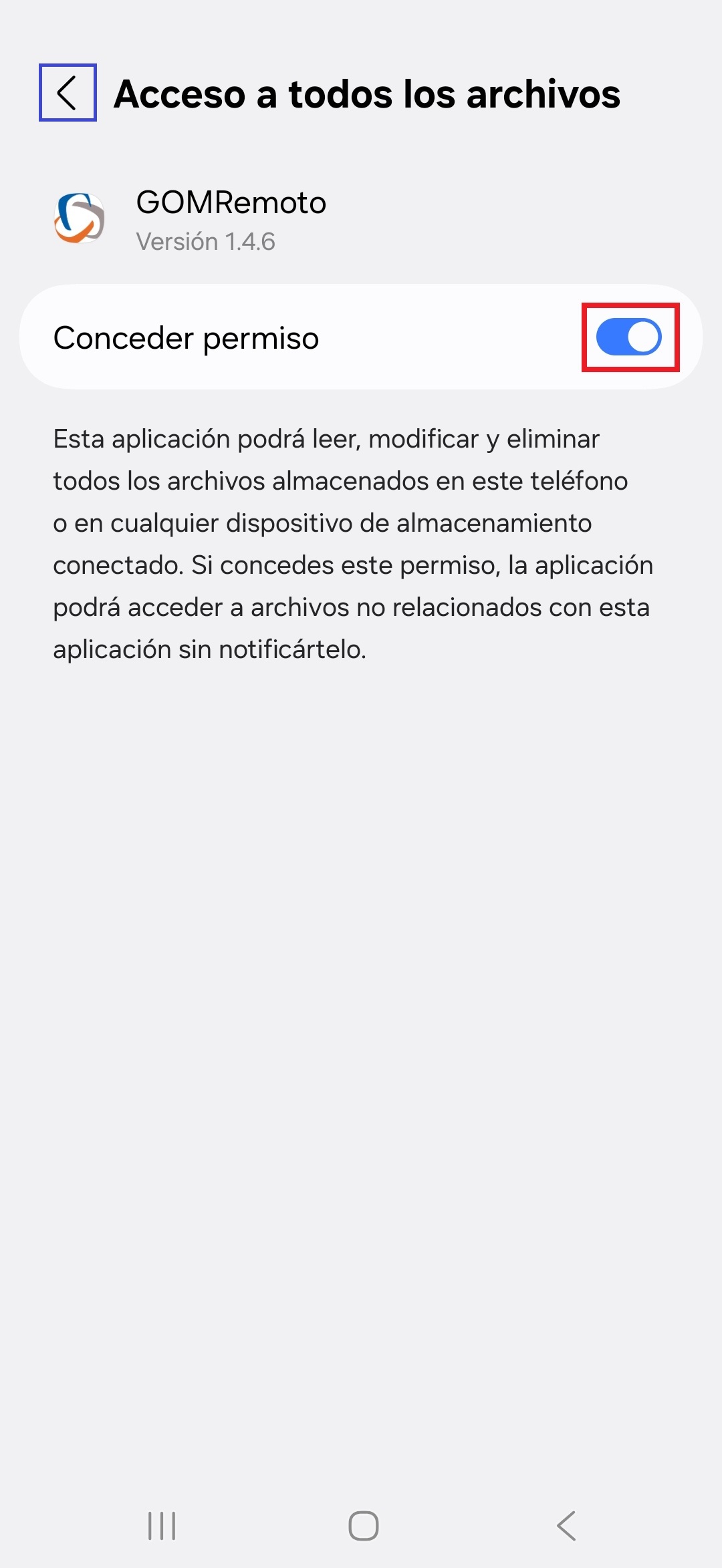
3. Damos un clic en la opción "Transferir archivo" y le muestra una ventana donde debe de habilitar la opción "Conceder permiso" para que se habilite.
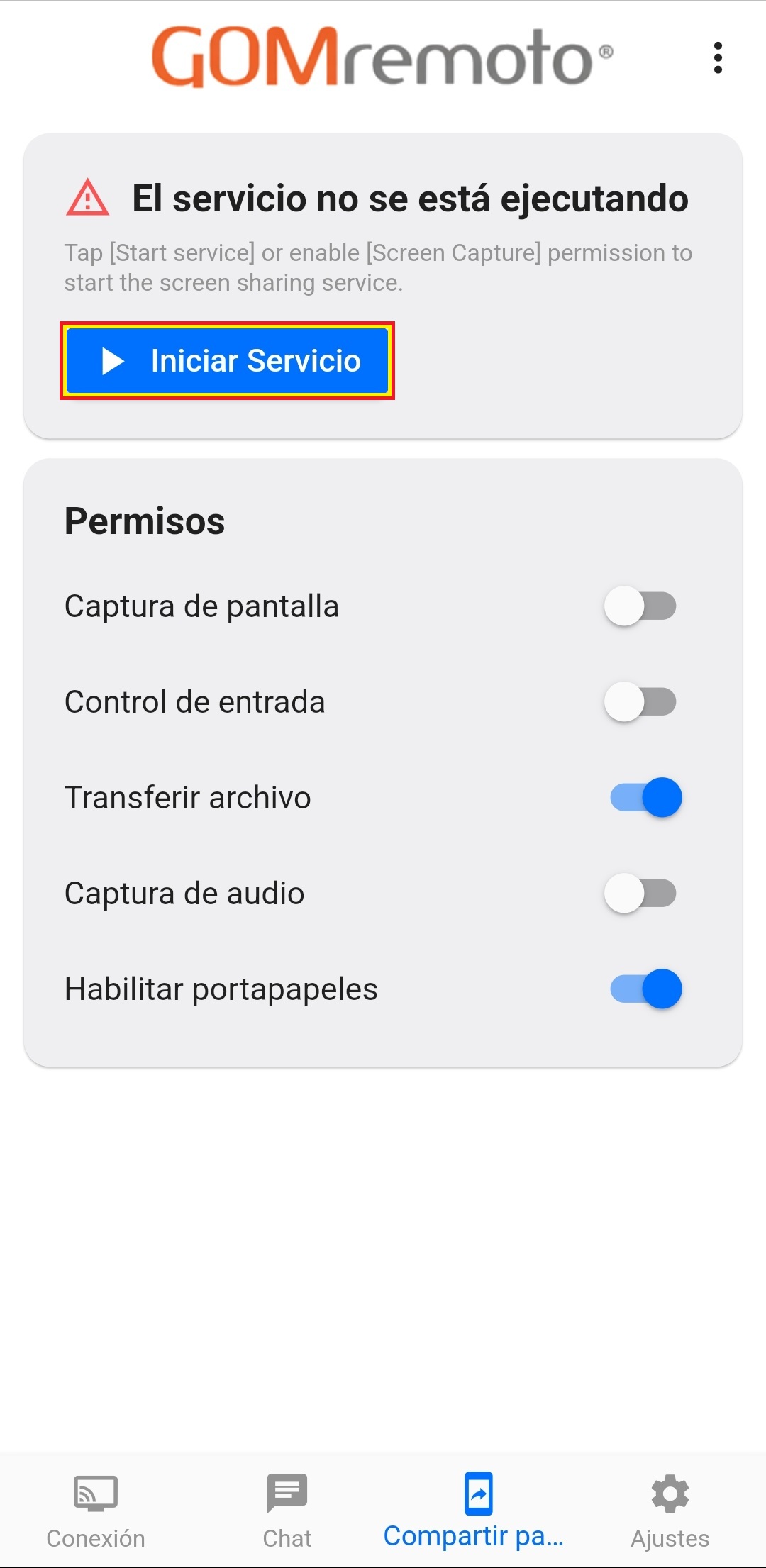
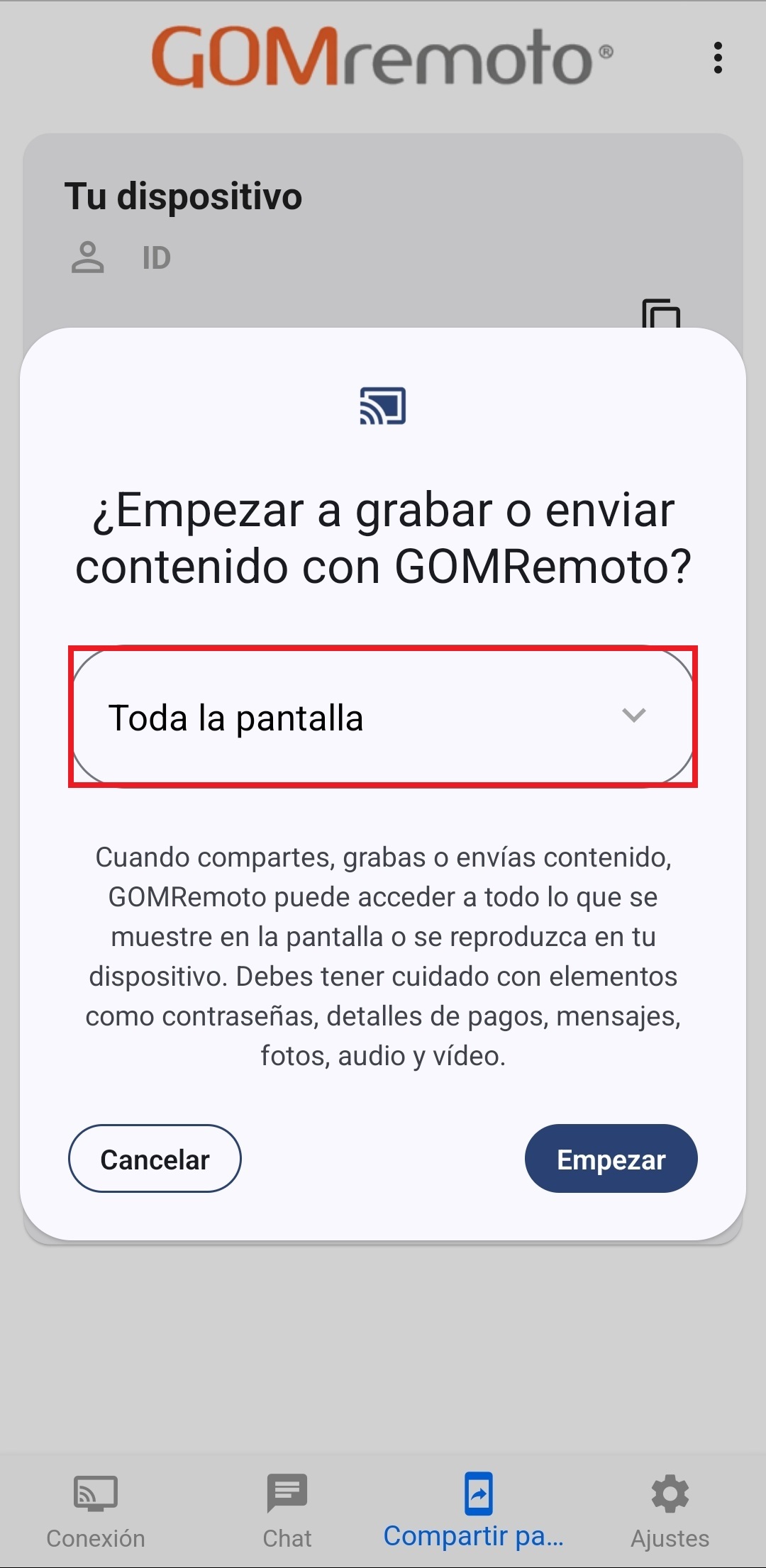
4. Damos un clic en el botón "Iniciar Servicio" para empezar a compartir la pantalla cuando se conecte el técnico (de GOMsolutions) a su dispositivo pueda ver su dispositivo. Le mostrará un mensaje y seleccionará la opción "Toda la pantalla" y da un clic en el botón "Empezar".
5. Continue con la siguiente opción "5. Conexión a su dispositivo".