En esta sección se le indicará los pasos para la instalación y configuración de esta aplicación en dispositivos Android.
Nota:
•Esta aplicación remplazara a Team Viewer y Any Desk.
Pasos a seguir:
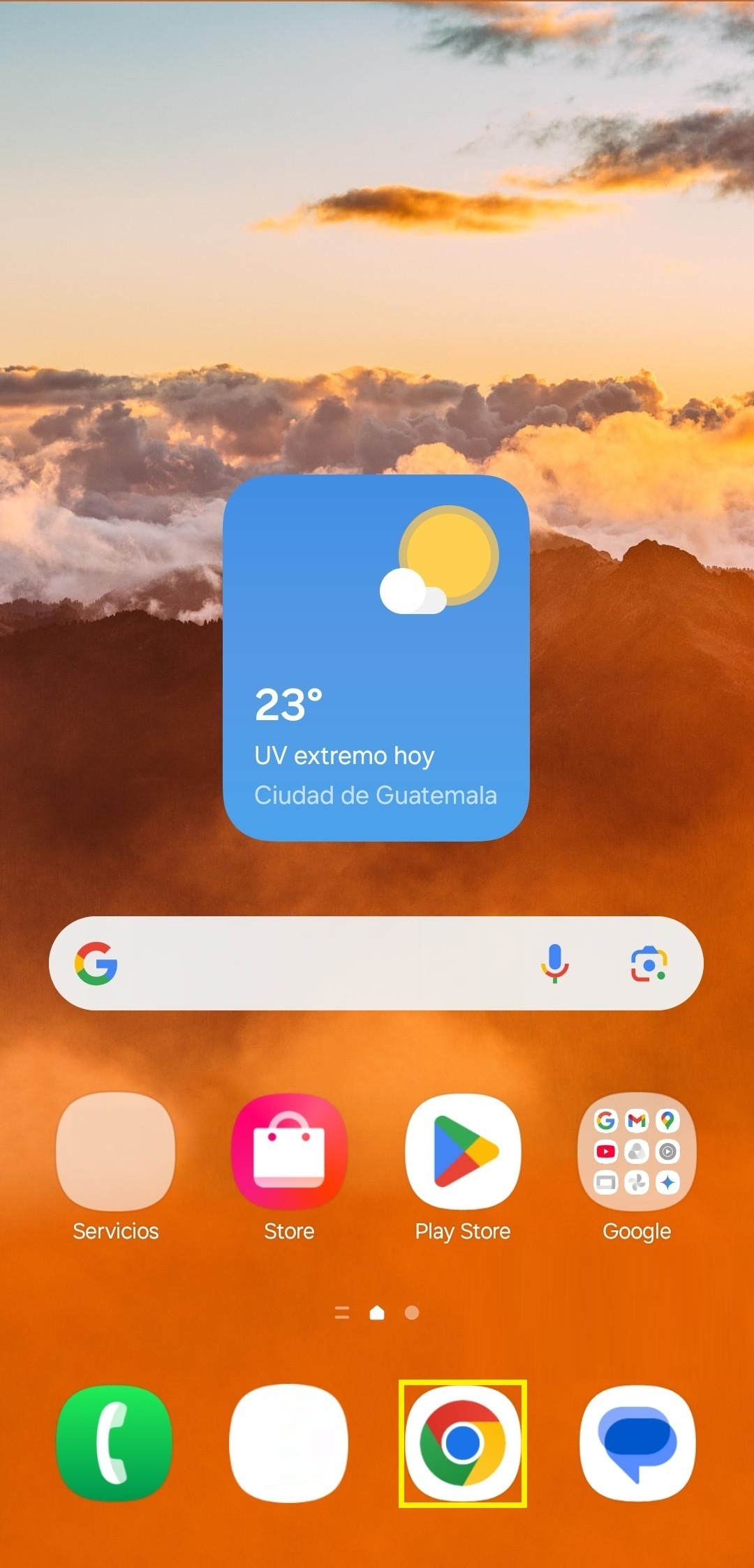
1. Ingresa al navegador de su dispositivo.
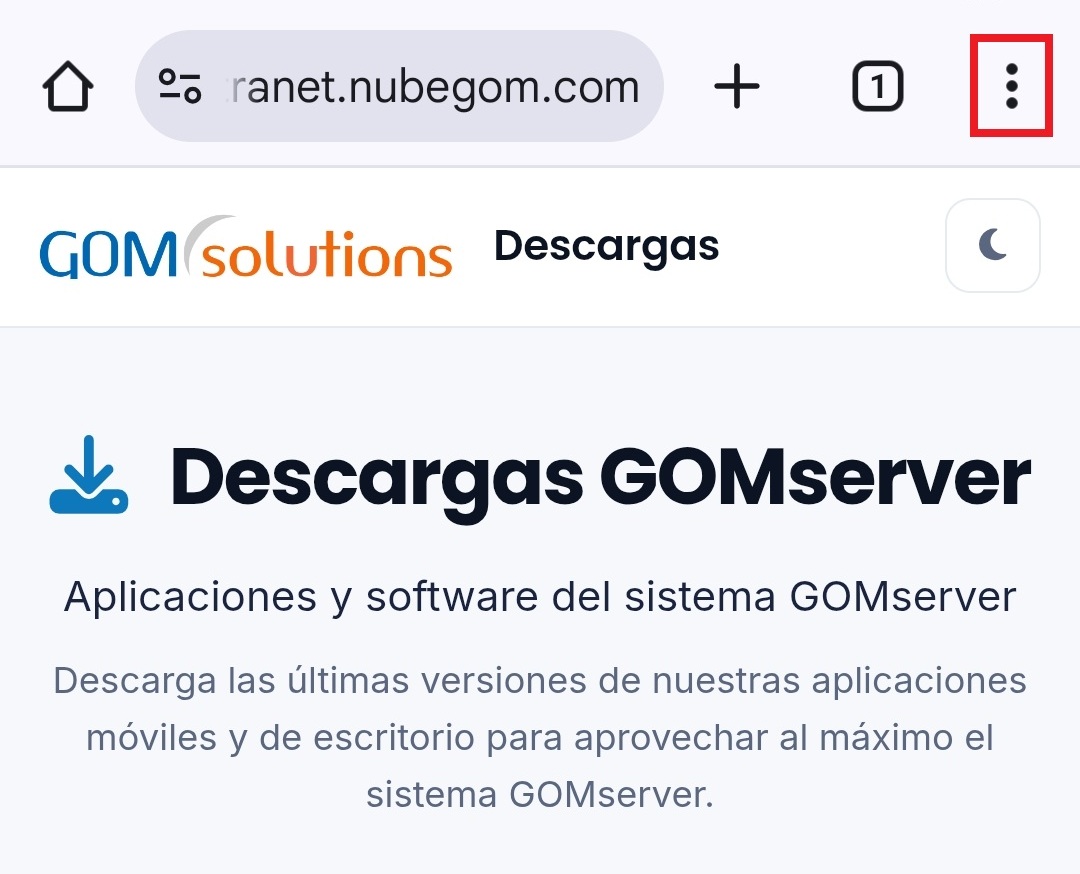
2. Cuando se abra el navegar, damos un clic en los 3 puntos de la parte superior derecha.
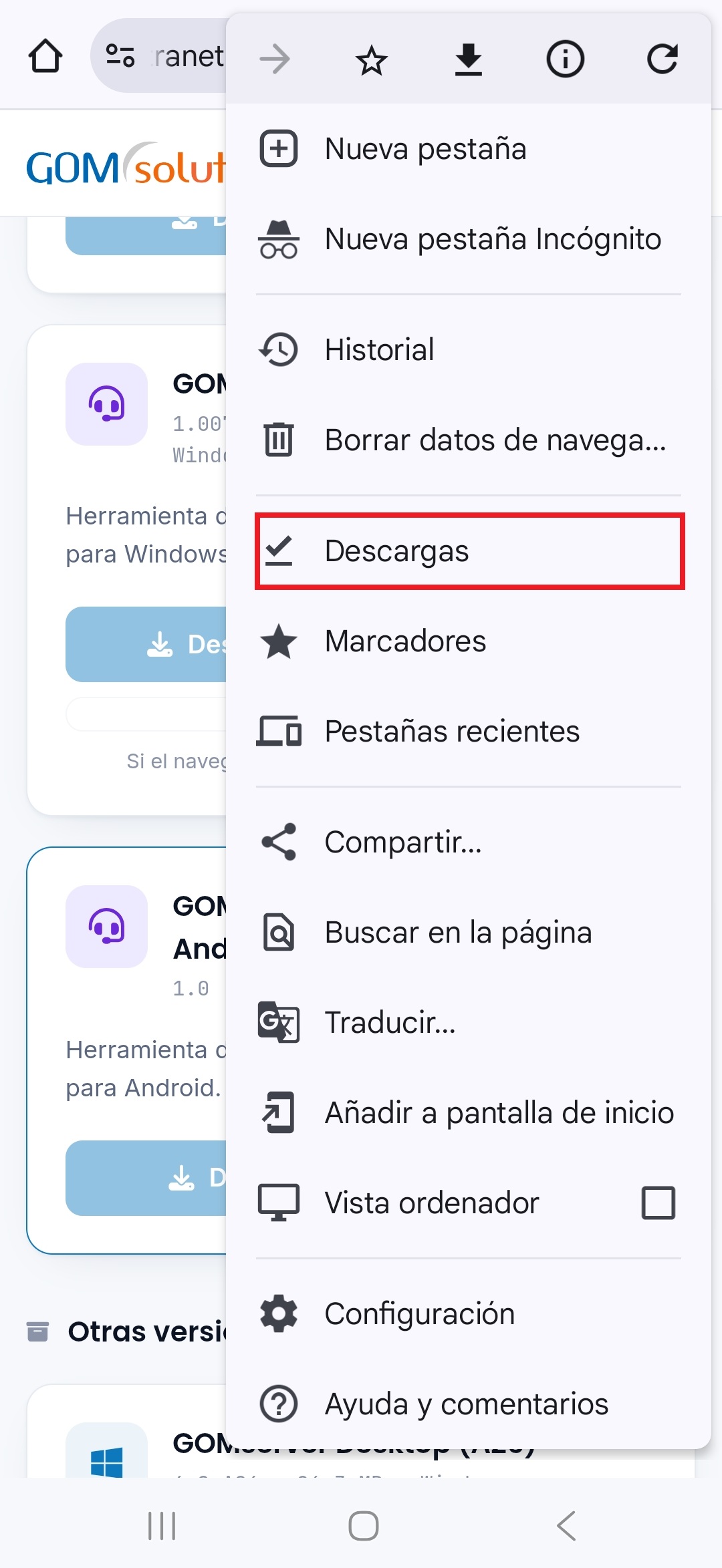
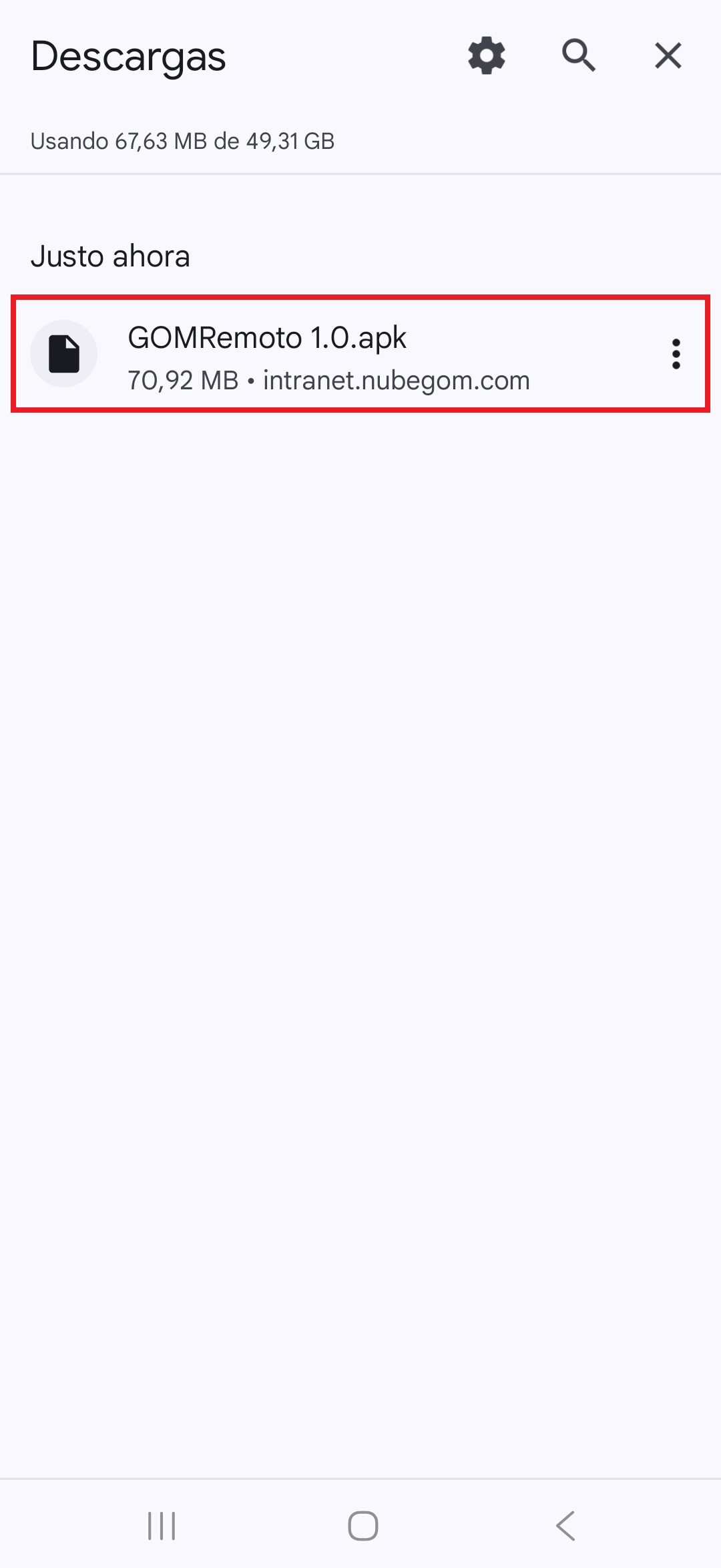
3. Se abre el siguiente menú, donde seleccionaremos en "Descargas" y ver la aplicación de GOMremoto para poder abrir la aplicación y poder instalarla.
Nota:
•El siguiente numeral se puede omitir o no le mostrar los siguientes mensajes, cuando ya instalo anteriormente una aplicación en el dispositivo desde el navegador.
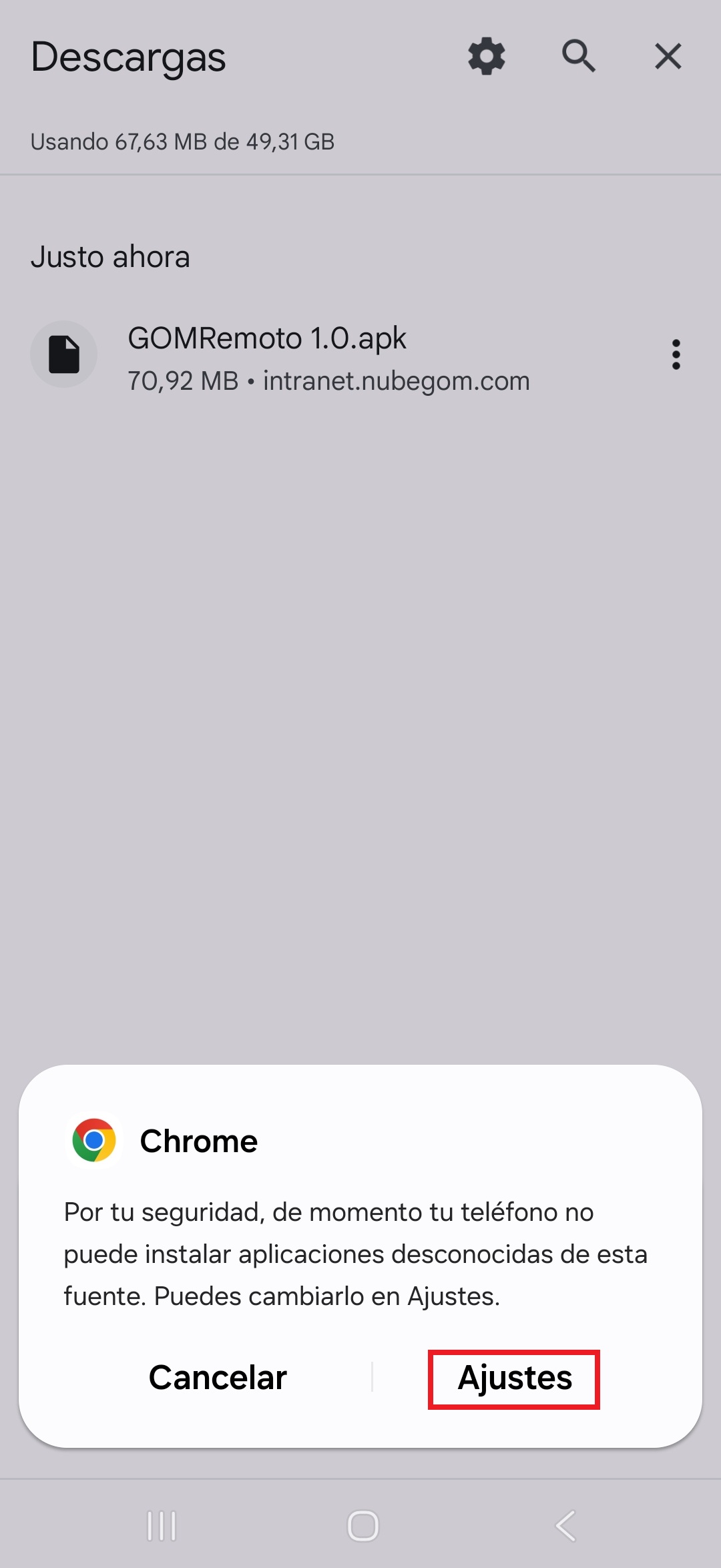
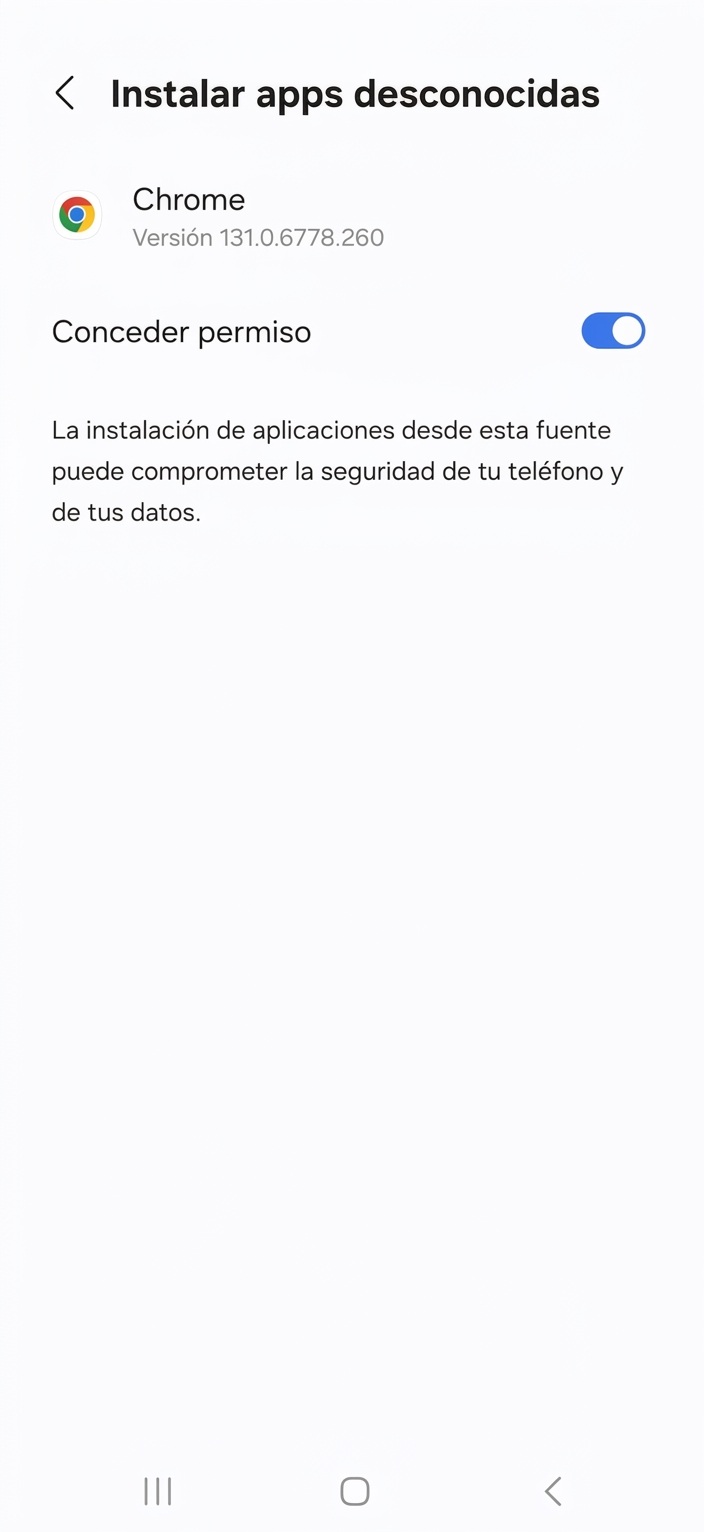
4. Cuando es primera vez que se instala una aplicación desde el navegador, tiene que habilitar un permiso. Damos clic en el botón "Ajustes" y se abre la siguiente ventana donde damos clic en la opción "Conceder permiso" para permitir la instalación de GOMremoto.
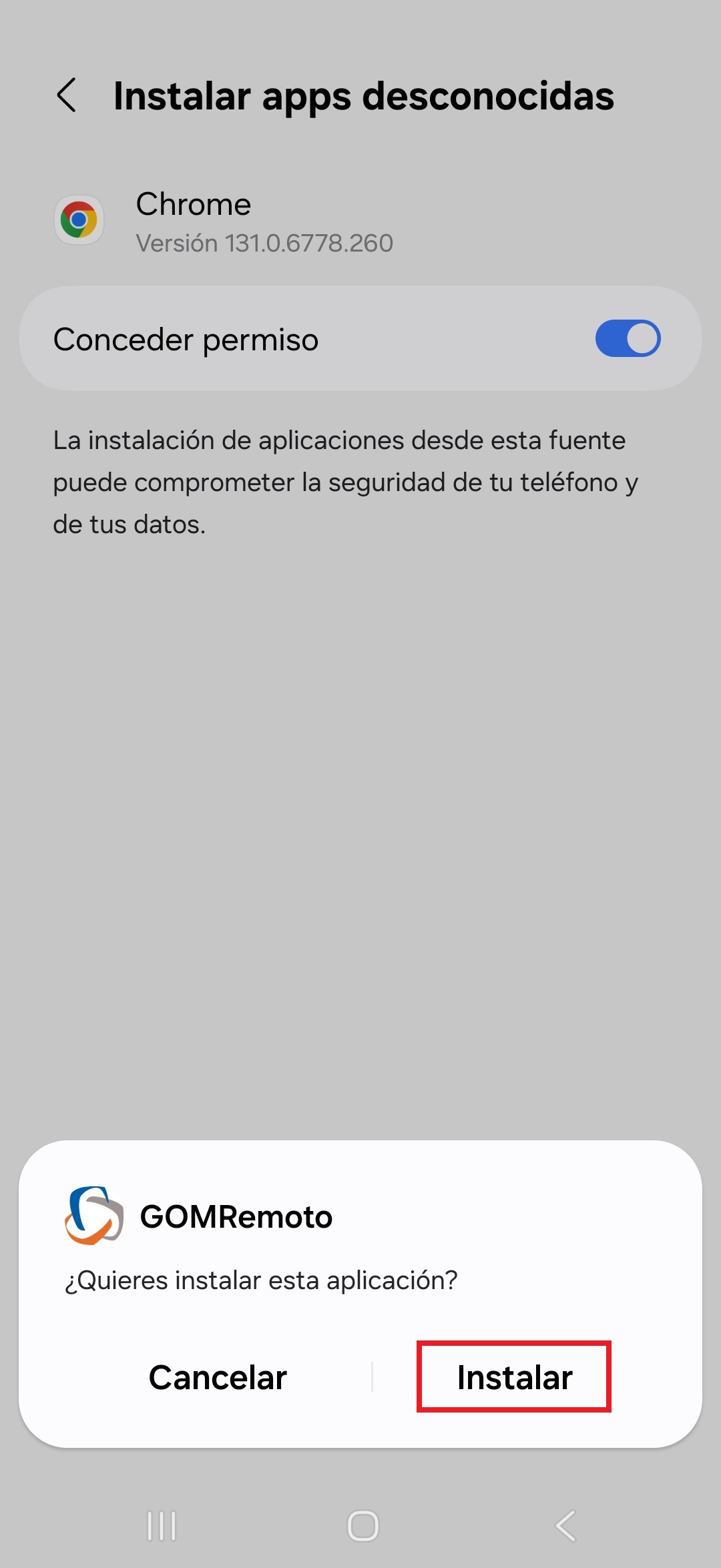
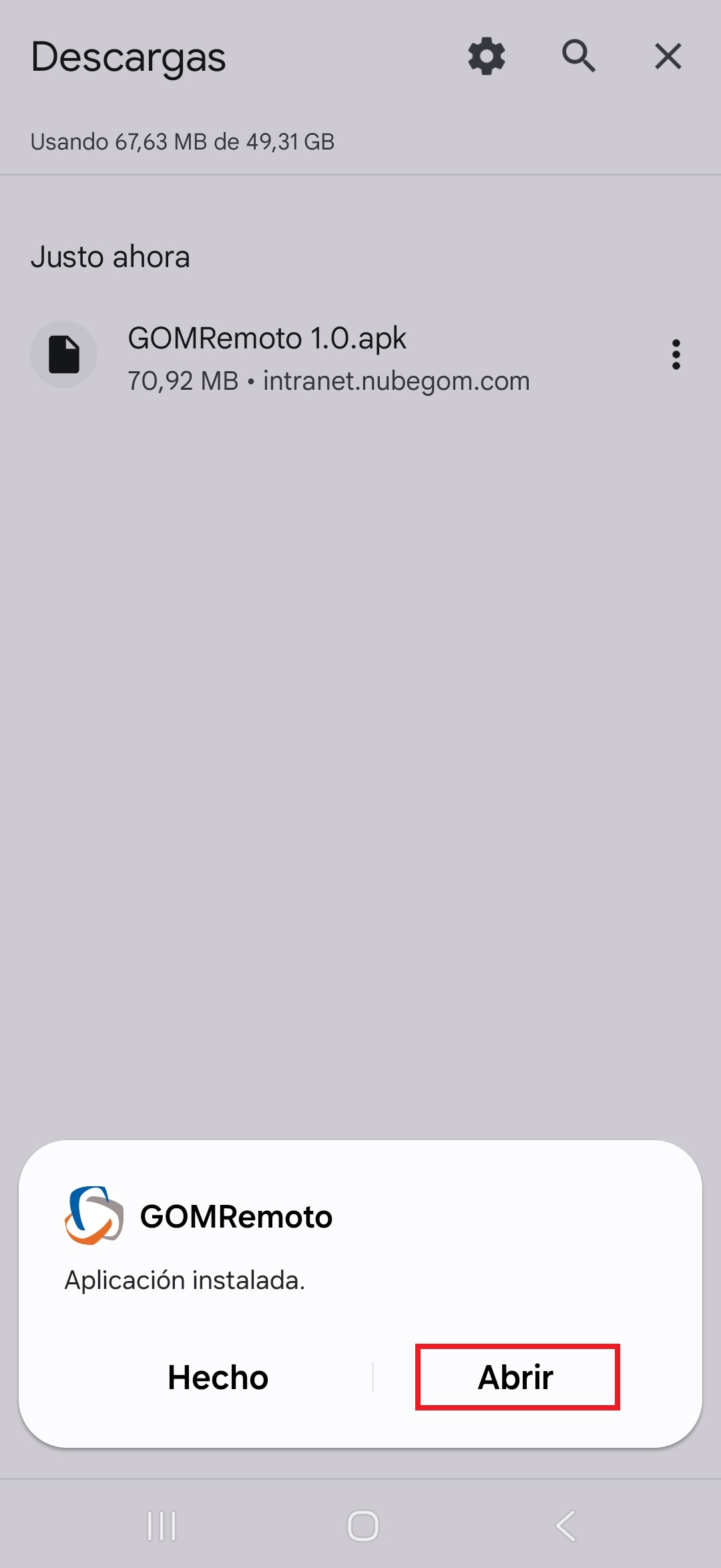
5. Después del paso anterior, se muestra el siguiente mensaje, donde dará clic en el botón "Instalar". Espera que termine la instalación y le da clic en el botón "Abrir" para continuar con el siguiente paso.
6. Continue con la siguiente opción "4. Configuración de GOMremoto" antes de la instalación.