En esta sección aprenderá como crear un Cotizaciones de manera masivo por medio de un archivo de excel.
Pasos a seguir:
1. Para empezar Ingresaremos al Módulo de Facturación, en Facturas y Cotizaciones, nos aparecería una ventana como la siguiente:
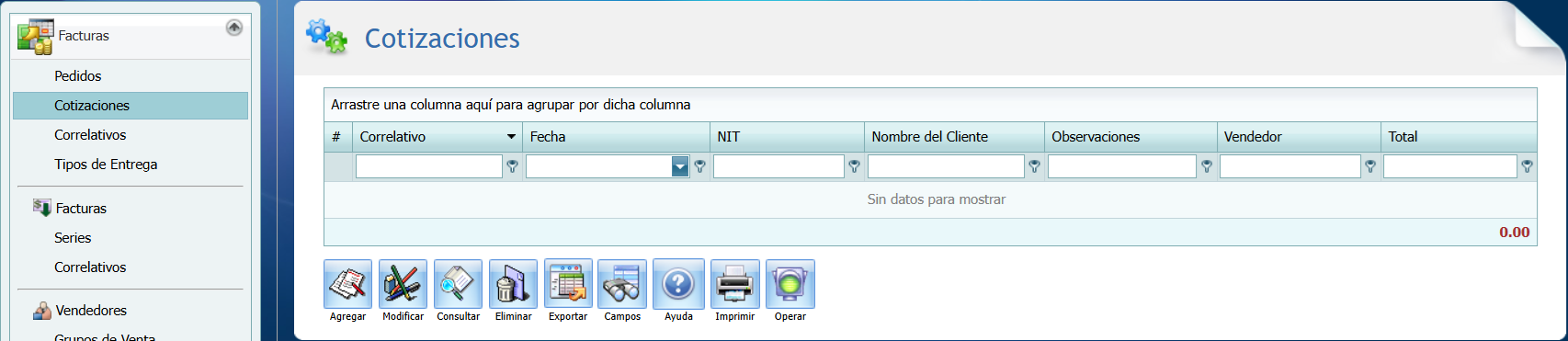
2. Le damos un clic en el botón "Importar".


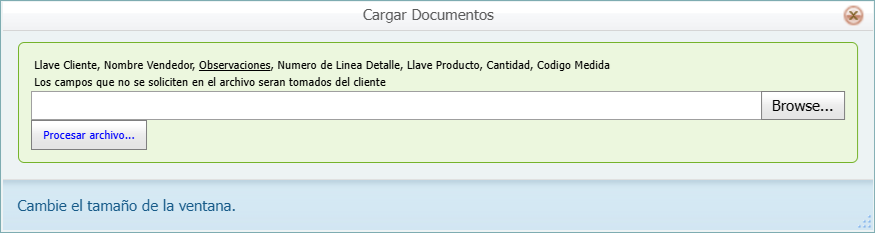
3. En la siguiente ventana se le muestra las columnas que debe de tener el excel para poder subir la cotización o cotizaciones al sistema:
Campo |
Descripción |
Llave Cliente: |
Colocaremos el código con el cual fue creado el "Cliente" en Cuentas por Cobrar. 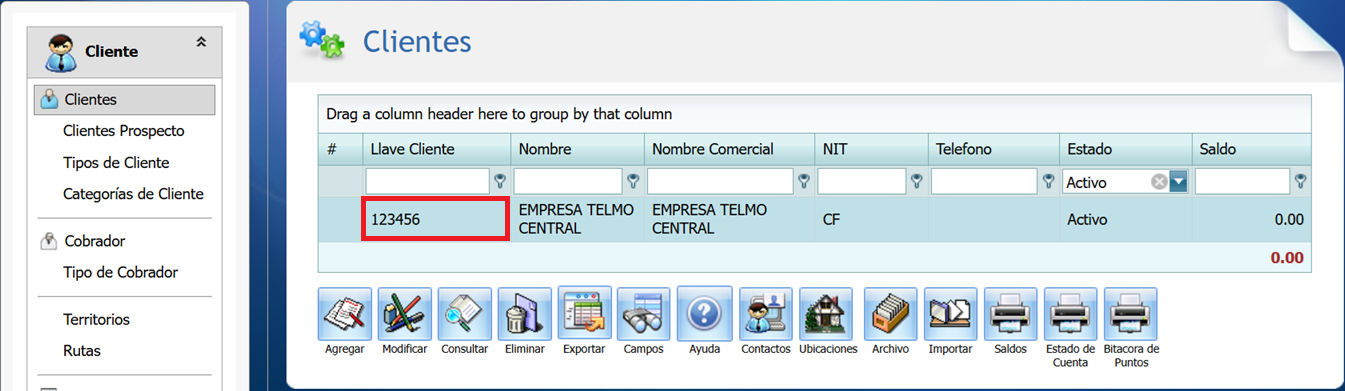 Nota: •Si en el excel, coloca otras "Llaves de Clientes", se creara otra cotización por cada "Llave Cliente". |
Nombre Vendedor: |
Copiaremos el nombre del vendedor quien realiza la cotización. 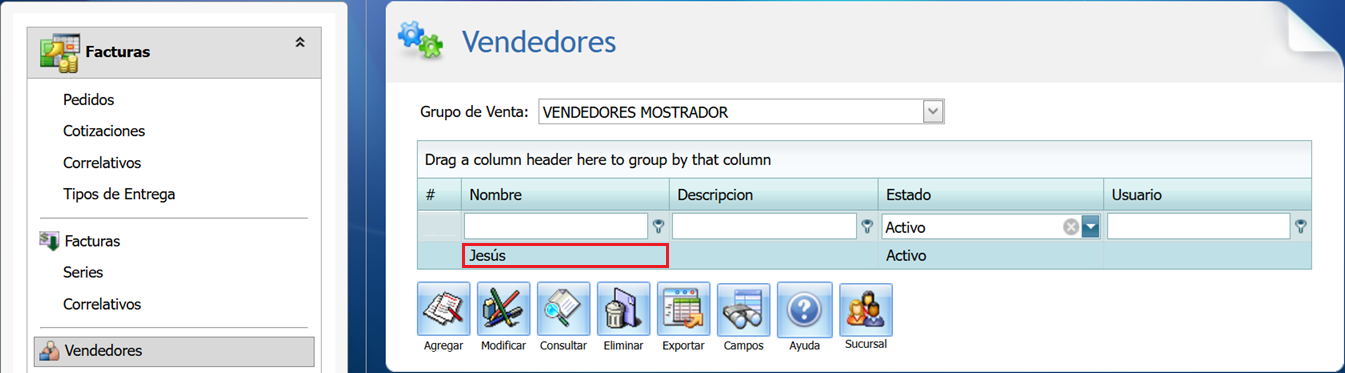 |
Observaciones: |
Escribe un comentario con respecto a la cotización. |
Numero de Línea Detalle: |
Es un número consecutivo de la cantidad de productos que se agregarán al detalle de la cotización. Por ejemplo: 1,2,3..., #, etc. |
Llave Producto: |
Es el código único por el cual identifica al producto. 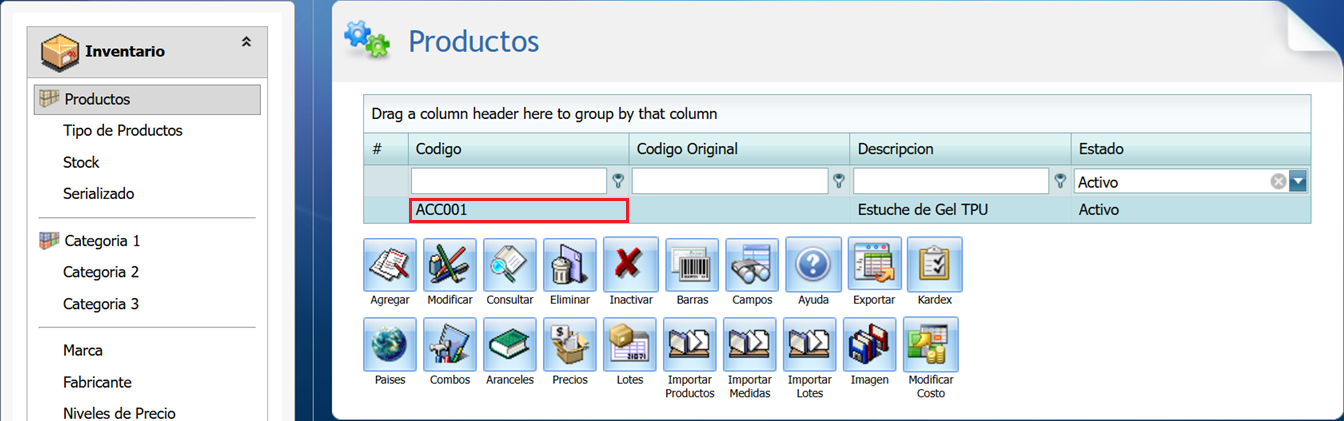 |
Cantidad: |
Son las unidades solicitadas por el cliente del producto que está cotizando. |
Código Medida: |
Es la unidad de medida que utiliza el tipo de productos. Si el producto es de Tipo Stock, Serializado, Servicio, Combo, Como Liberado, Combustible, Lote, Paquete o Propina, su Código Medida es "ST". 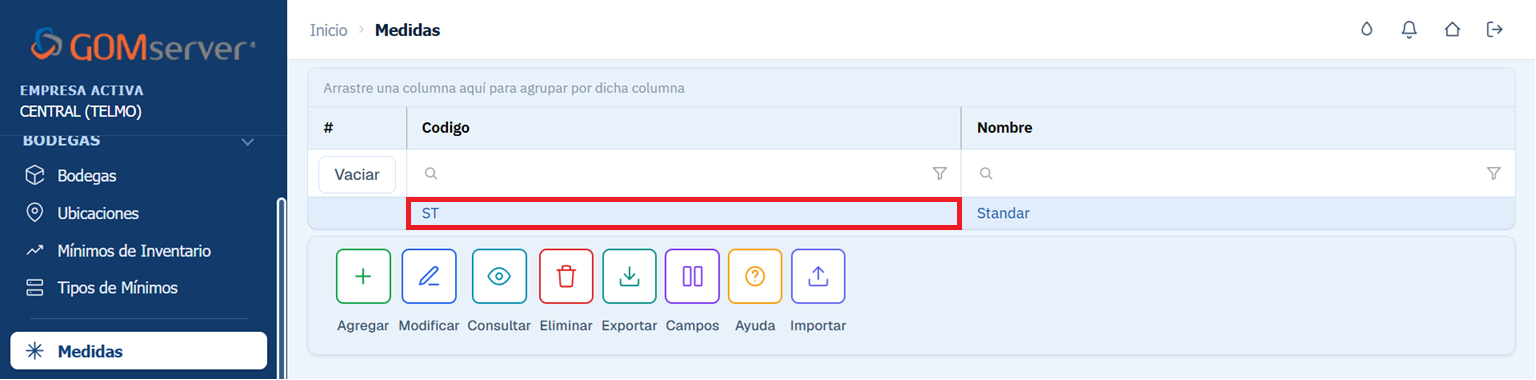 En el caso de los productos de Tipo "Medida", estas medidas las debe de consultar en el producto. 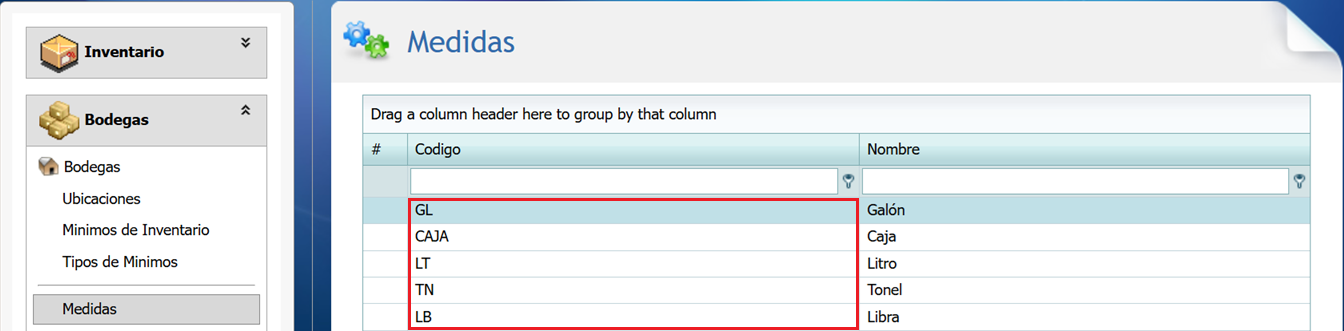 |
4. Vea el excel de cómo debe ser creado el archivo y preparado para ser subida la información al sistema.
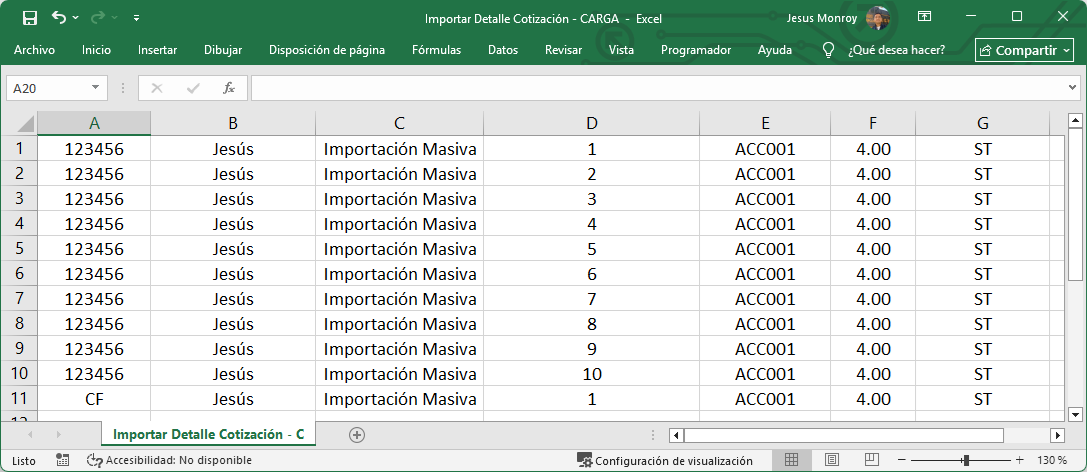
Nota:
•Vea la sección "Convertir Archivo a CSV Delimitado Por Comas" para saber como convertir un archivo de Excel a "CSV".
5. Así quedarán creadas las cotizaciones.
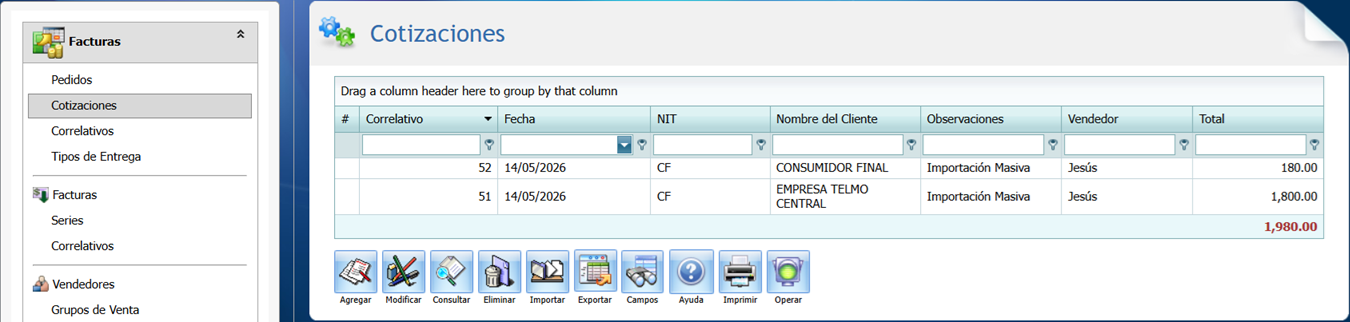
6. De esta manera es como se realiza la importación de Cotizaciones por medio de una carga masiva.