En esta sección aprenderá como configurar la Factura Rápida para que se pueda utilizar en el módulo de Facturación.
Paso para la configuración y uso de la Factura Rápida.
1.Factura Rápida (Configuración).
2.Factura Rápida (Uso).
Pasos a seguir:
1. Para empezar Ingresaremos al Módulo de Facturación, en Facturas y Factura Rápida, nos aparecería una ventana como la siguiente::
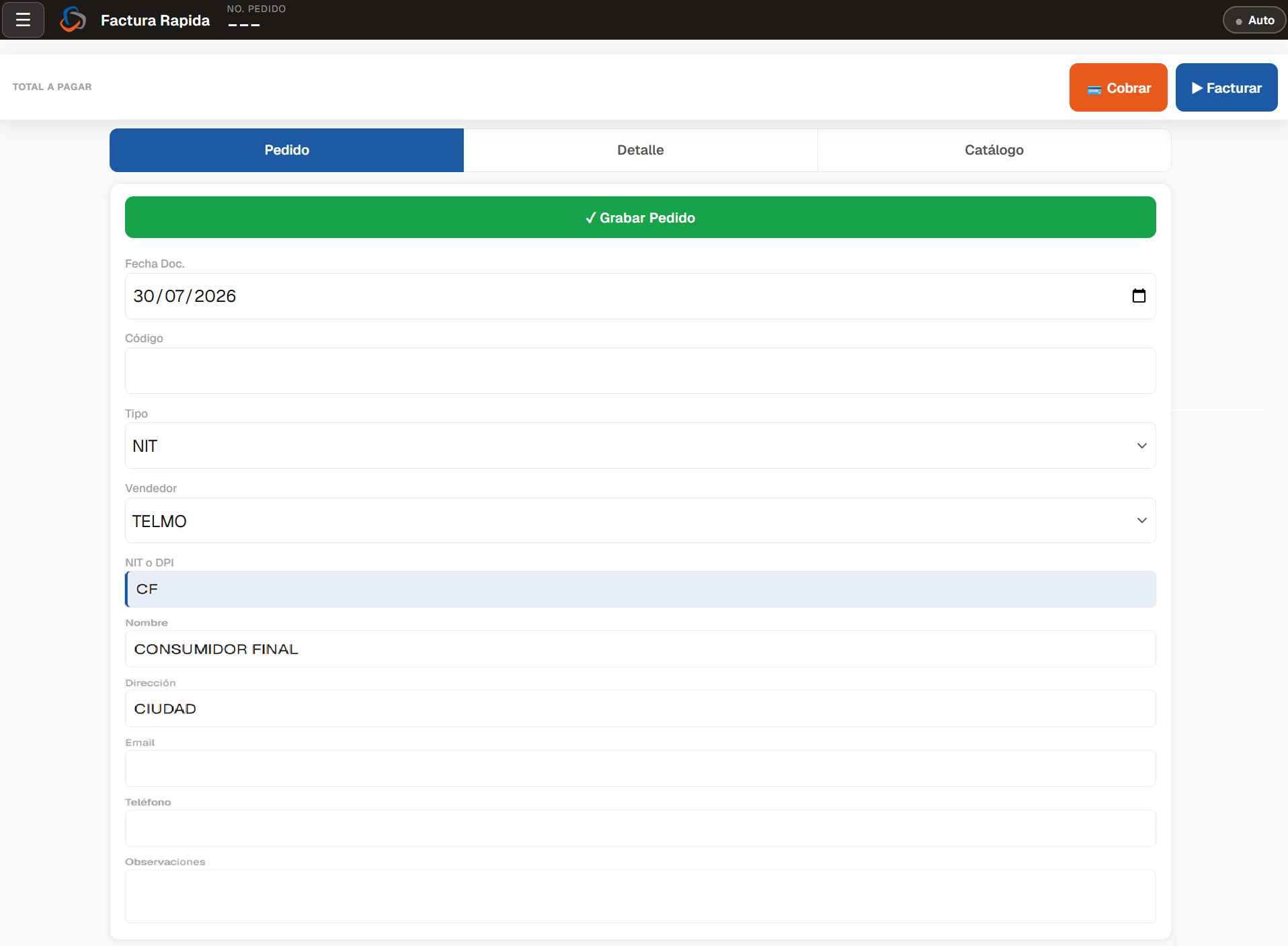
2. En la ventana que nos muestra, le damos un clic en el botón "Grabar Pedido".

3. Nos aparecerá la siguiente ventana para empezar agregando los productos al pedido.
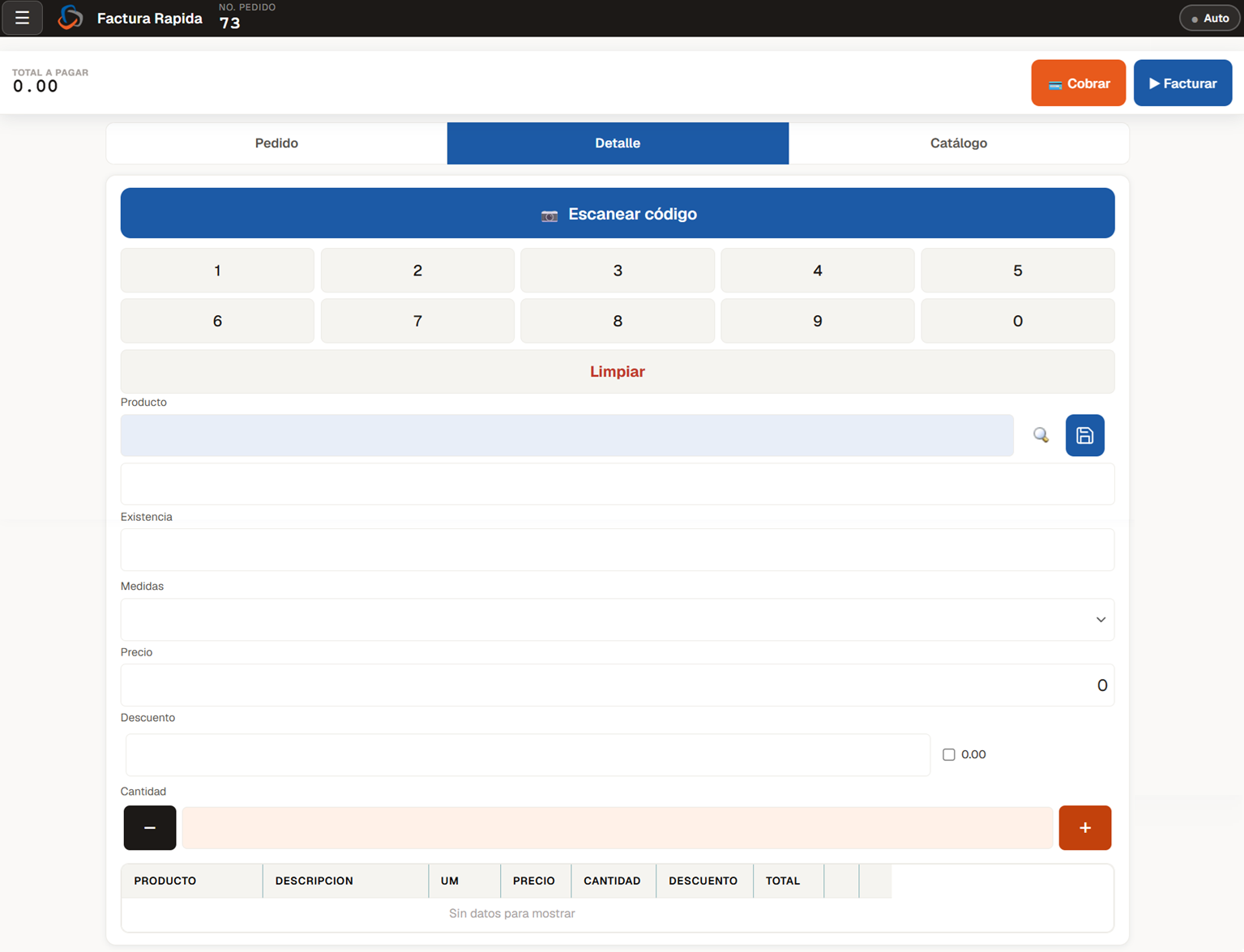
4. Existen dos opciones de buscar un producto:
4.1. Escanear código: esta opción es utilizada para escanear los códigos de barra de los producto utilizando la cámara de un dispositivo móvil y computadoras portátiles (dando previo permiso al navegador para que pueda habilitar la cámara).

4.2. Buscar el producto: esta opción es utilizada para escribir el código (da un clic en el botón azul para agregar el producto  ) o buscar en la lupa (
 ) el producto que el cliente desea adquirir. Esta opción es utilizada en computadoras de escritorio o portátiles.

5. Para agregar la cantidad del producto que desea el cliente. Tiene dos formas de digitar la cantidad.
5.1. Dando clic o presionando el teclado numérico en pantalla y el botón "Limpiar" es para borrar la cantidad agregada anteriormente. Esta opción es utilizada por dispositivos móviles.

5.2. Dando clic o presionando sobre la cantidad actual, borra esa cantidad y escribe la cantidad deseada de este producto por el cliente y damos un "enter" para agregar el producto al detalle del pedido.

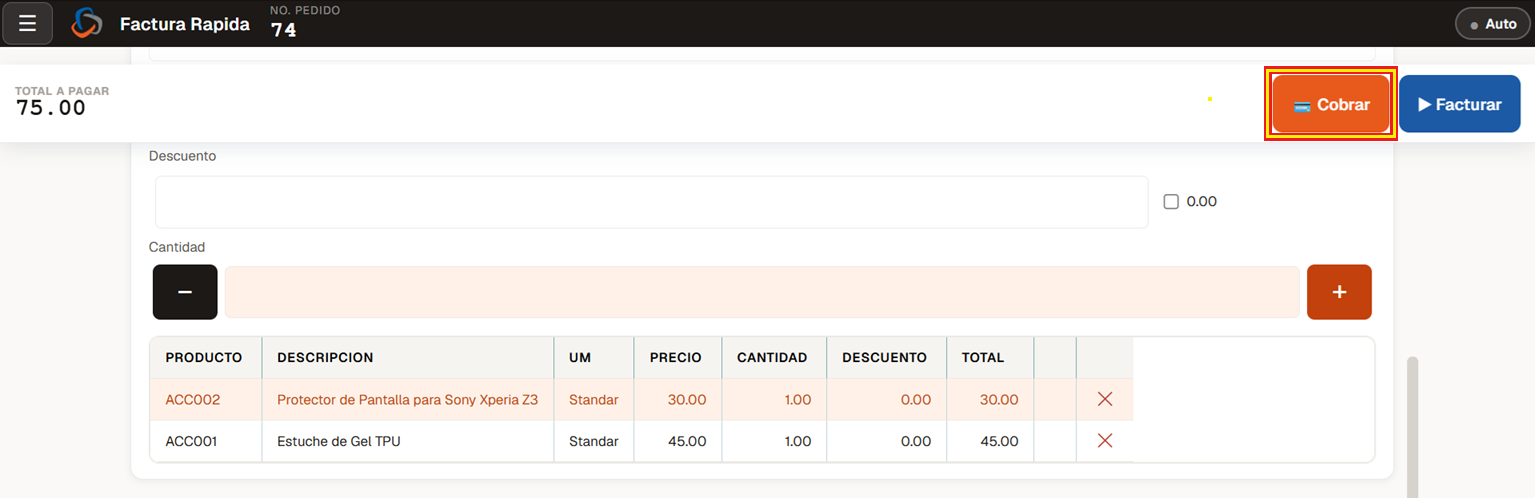
6. Así quedará el pedido hecho.

7. Da un clic en el botón "Cobrar" para definir la forma de pago del cliente.
8. Seleccionaremos el Tipo de Pago con la que el cliente está cancelando su compra. Colocaremos el monto de la venta en "Pago" y luego le damos clic el botón "Agregar" para que el Tipo de Pago pase para la parte inferior y da clic en el botón "Facturar e Imprimir" (en computadoras puede presionar el botón "F5").
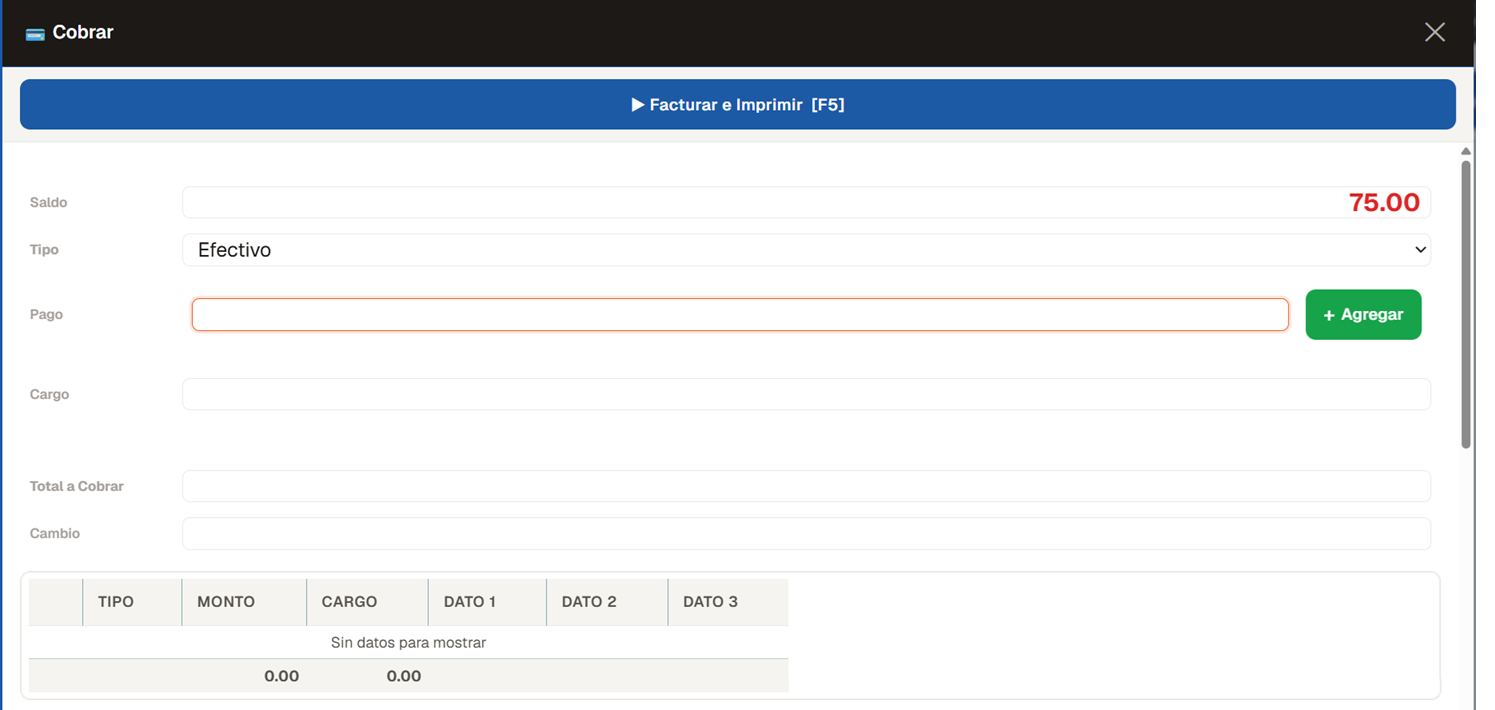
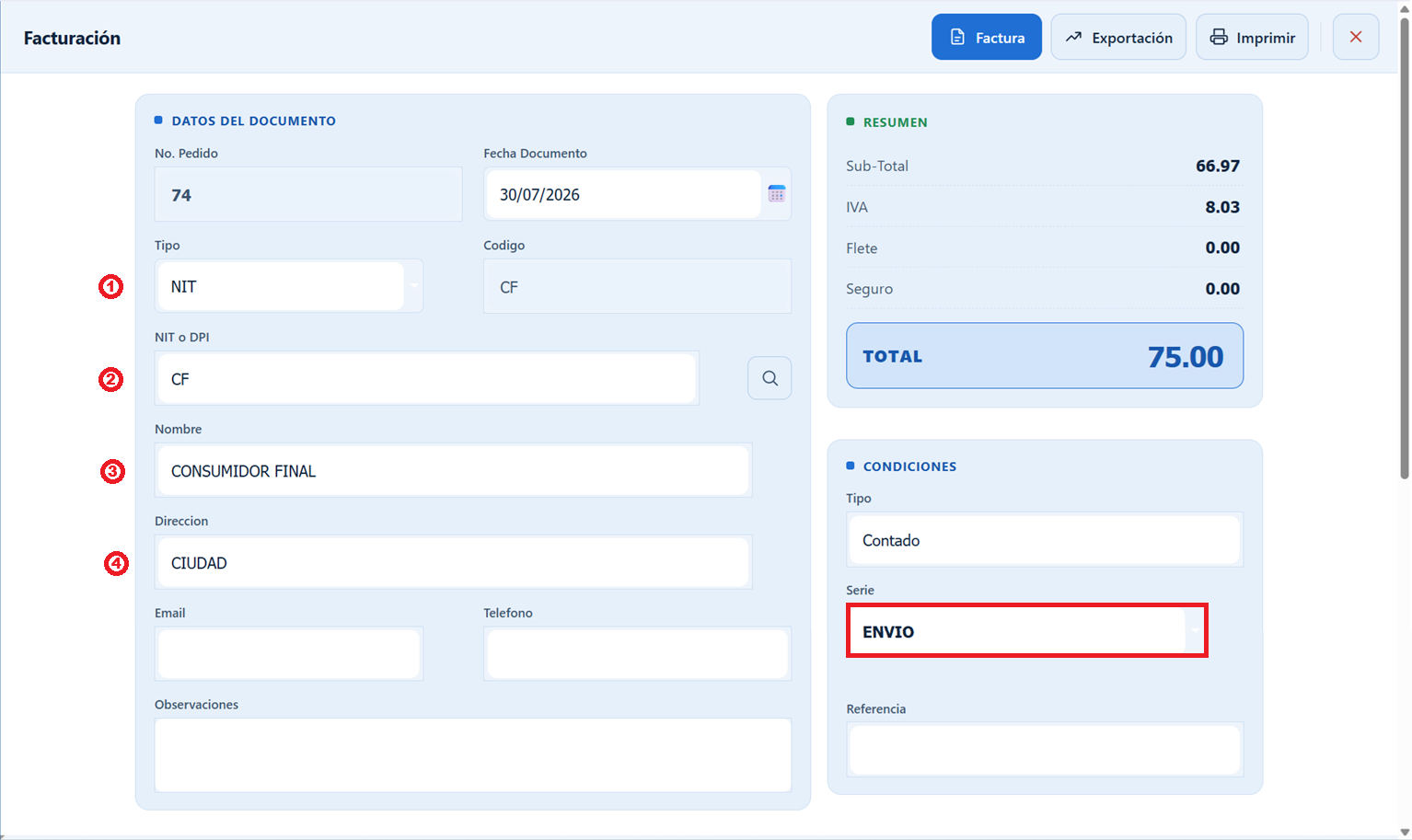
9. En esta ventana llenaremos los datos solicitados:
Importante:
•Es desde aquí, en la ventana de Facturación donde se corrigen los datos que llevara el documento a ser emitido.
9.1. Seleccionaremos la "Serie:", el Tipo (1. Documento que presenta el cliente), NIT o DPI (2. El número de identificación del cliente), Nombre (3. Escribiremos el nombre del cliente) y Dirección (4. Dejaremos "CIUDAD" o si el cliente le da una dirección especifica, la escribiremos).
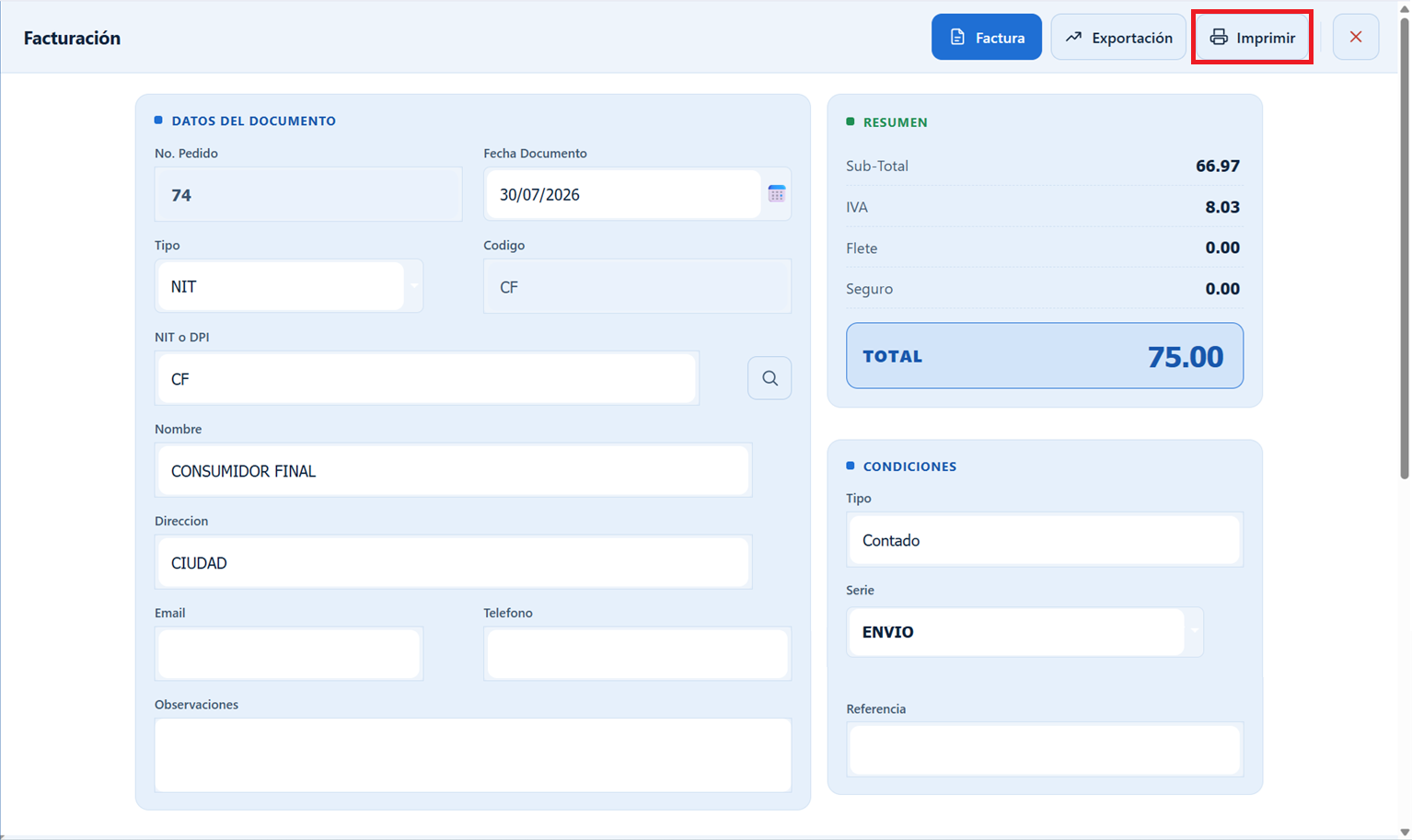
10. Y le damos un clic en el botón "Imprimir" para terminar el proceso de la facturación.
11. Y así es como se utiliza la Facturación Rápida.