En esta sección se le indicará los pasos para dejar de compartir la pantalla de su dispositivo.
Nota:
•Esta aplicación remplazara a Team Viewer y Any Desk.
Pasos a seguir:
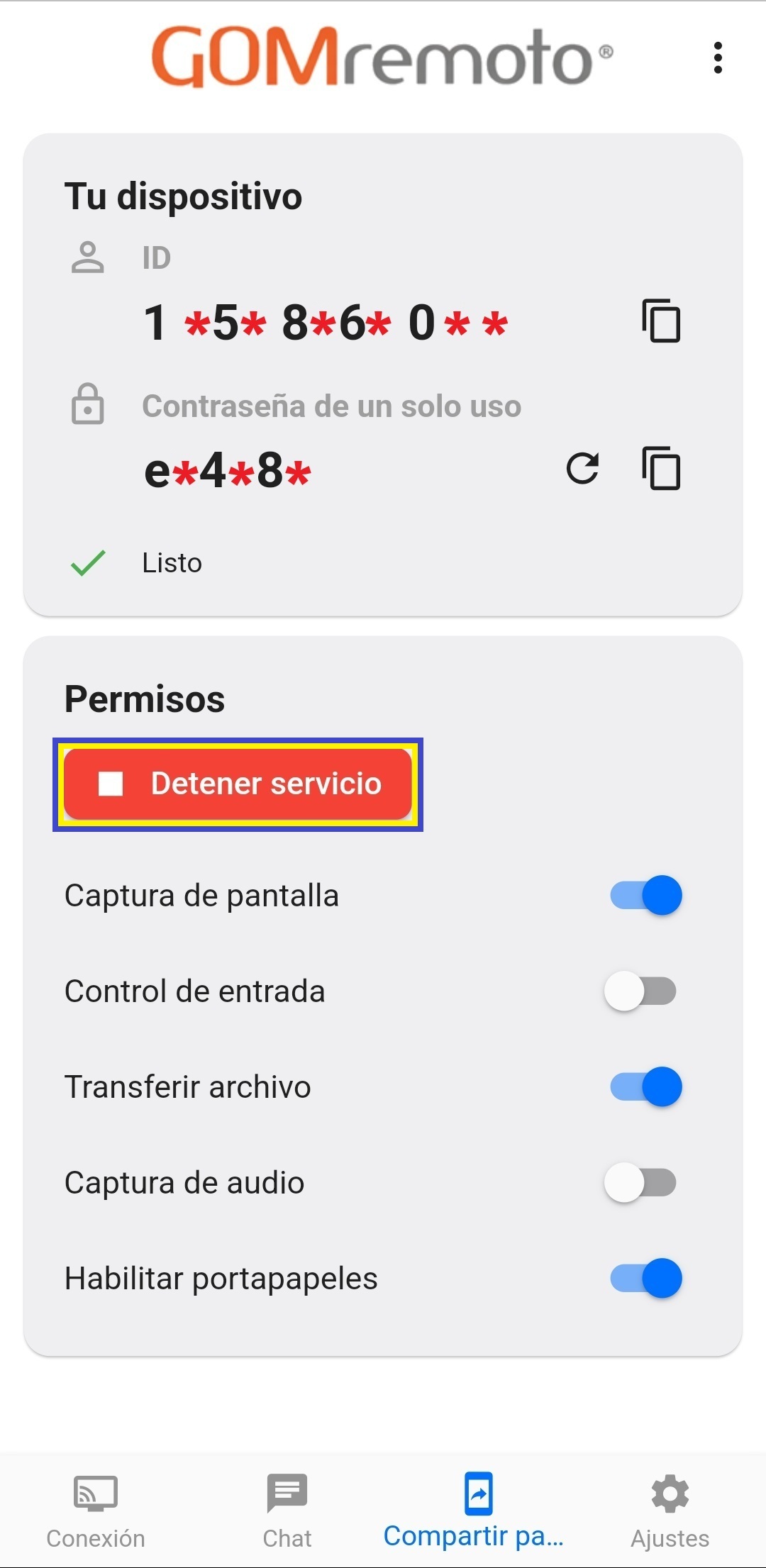
1. Se abre la aplicación, damos un clic en la opción de "Compartir pantalla" y otro clic en el botón "Detener servicio".
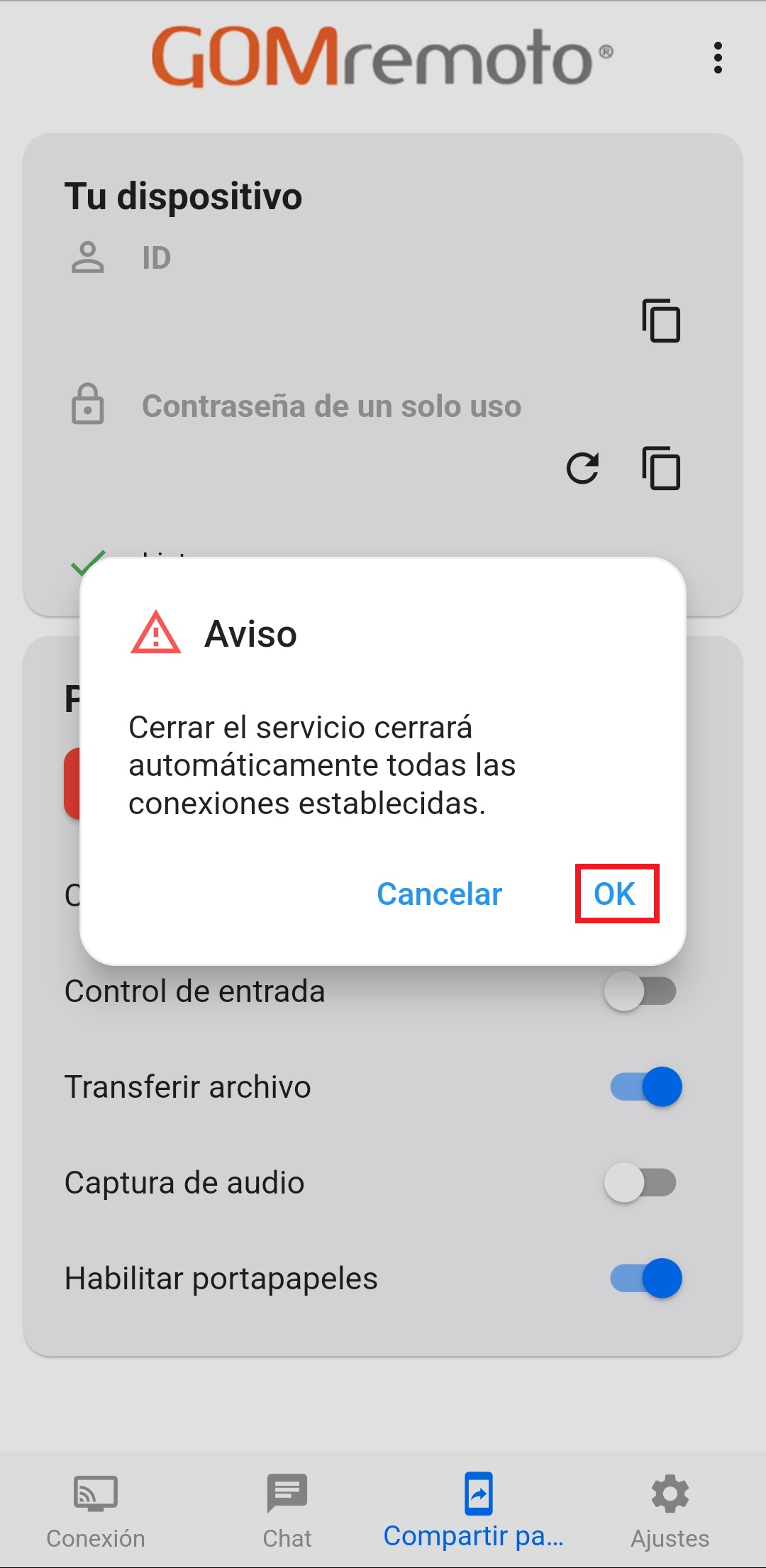
2. Se muestra el siguiente mensaje y da un clic en el botón "OK".
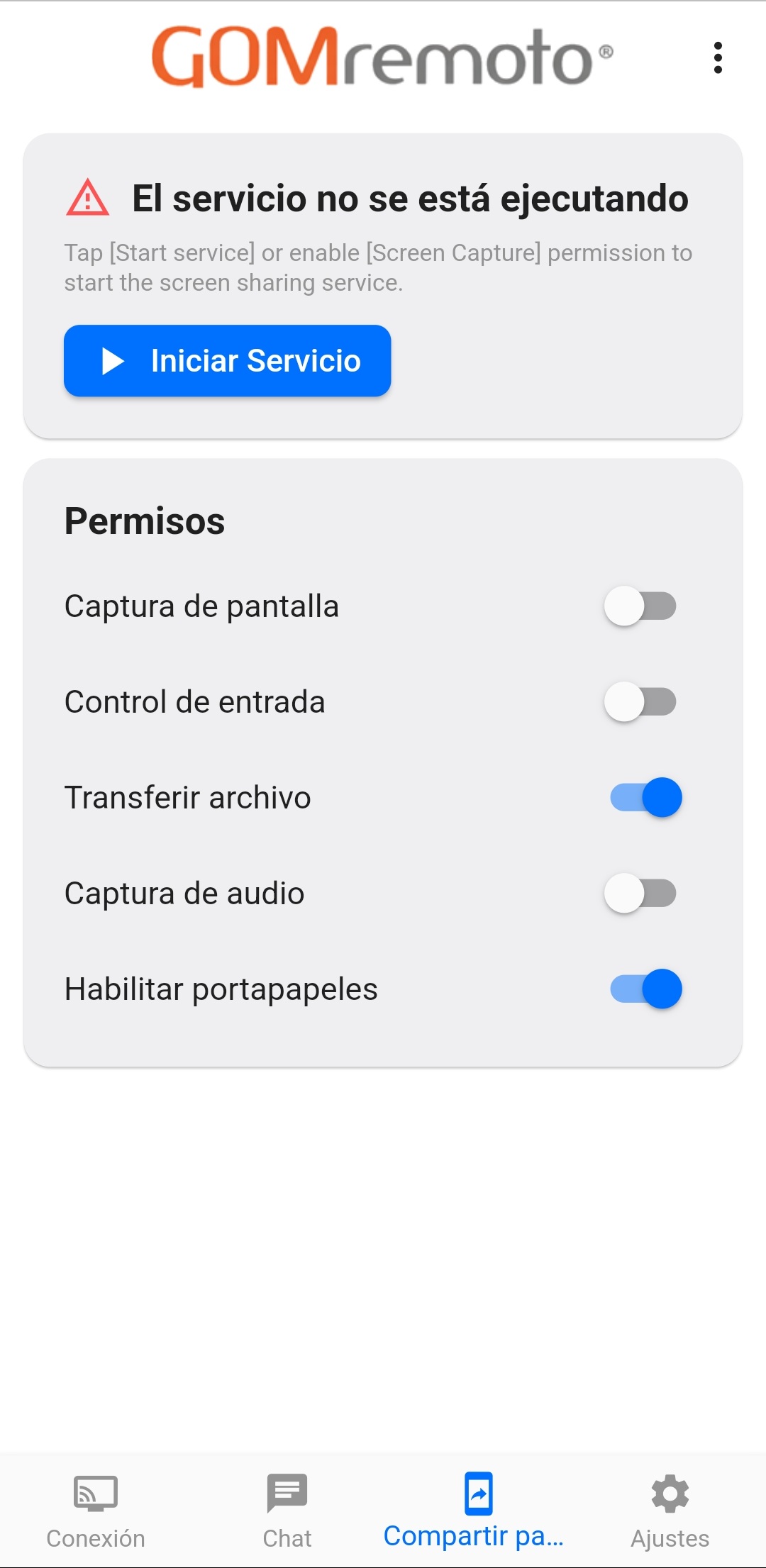
3. Los pasos anteriores hacen que se detenga la opción "Captura de pantalla" y ya no se pueda acceder a su dispositivo.
Nota:
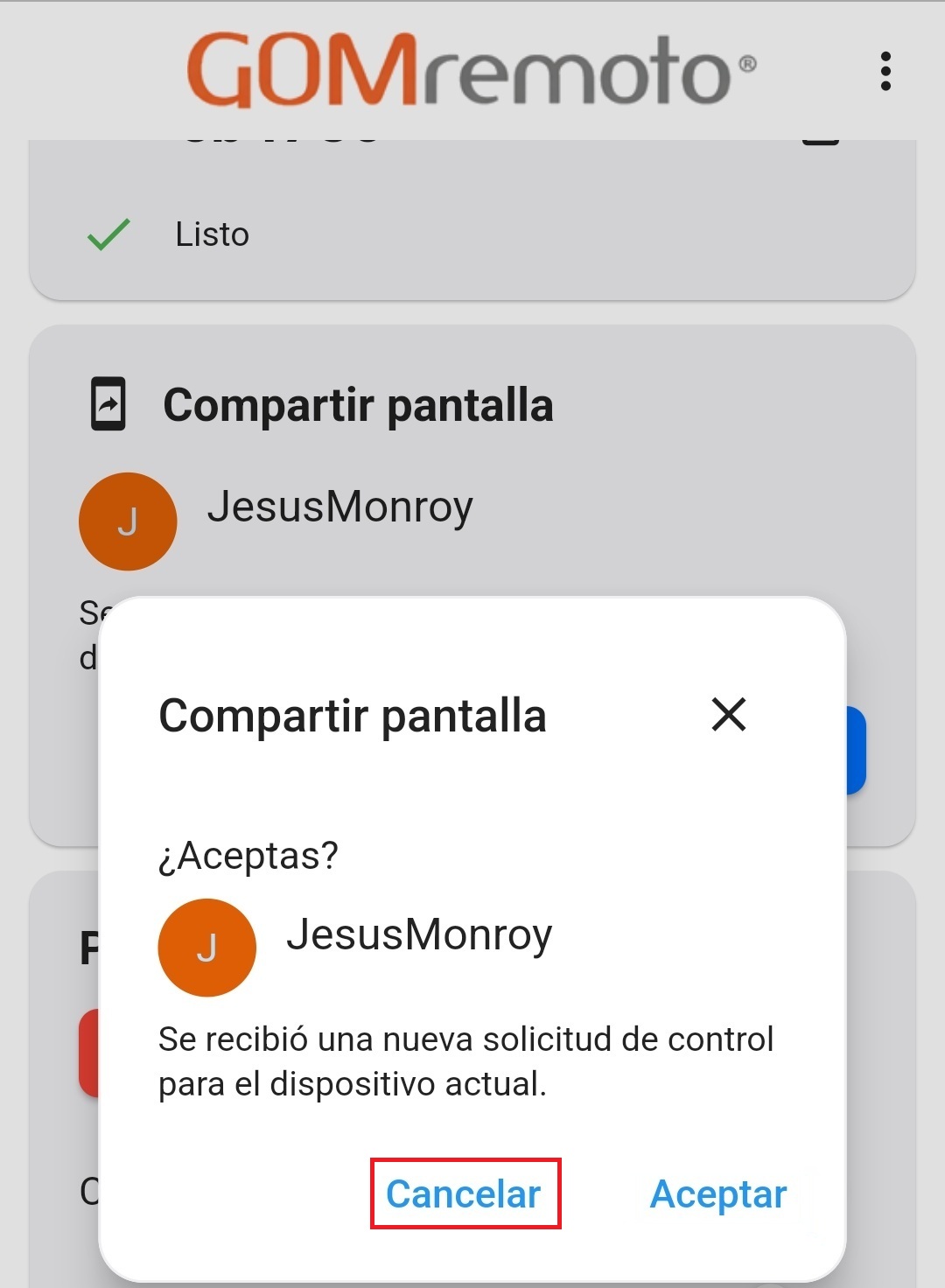
•Si no realiza este paso, no habría ningún inconveniente, ya que como vimos en el paso anterior (5. Conexión a su dispositivo), la aplicación le avisará que un usuario se intenta conectar a su dispositivo y solo con dar clic en el botón "Cancelar", la persona ya no puede ver su dispositivo.
4. Y es así como configuramos, utilizamos y cerramos la aplicación de GOMremoto.