Aquí se le explicará los pasos para configurar la "REGION" de una computadora Windows para poder preparar las cargas masivas al sistema.
Nota:
•Este paso, solo lo debe de realizar una vez por computadora y cuando es la primera vez que trabaja con archivos CSV.
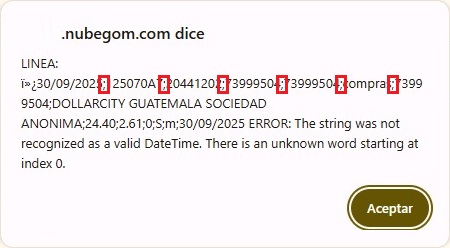
Mensaje que aparece por este motivo:
•Cuando realiza la carga masiva (en este ejemplo, una carga masiva de catálogo de productos) y si es primera vez que realizara una carga de este tipo o la computadora es nueva, windows tiene una configuración predeterminada y la separación "Delimitado por Coma", realiza una separación de cada "Columnas" agregando PUNTO Y COMA ( ; ) como se muestra en la siguiente imagen.
Pasos a seguir:
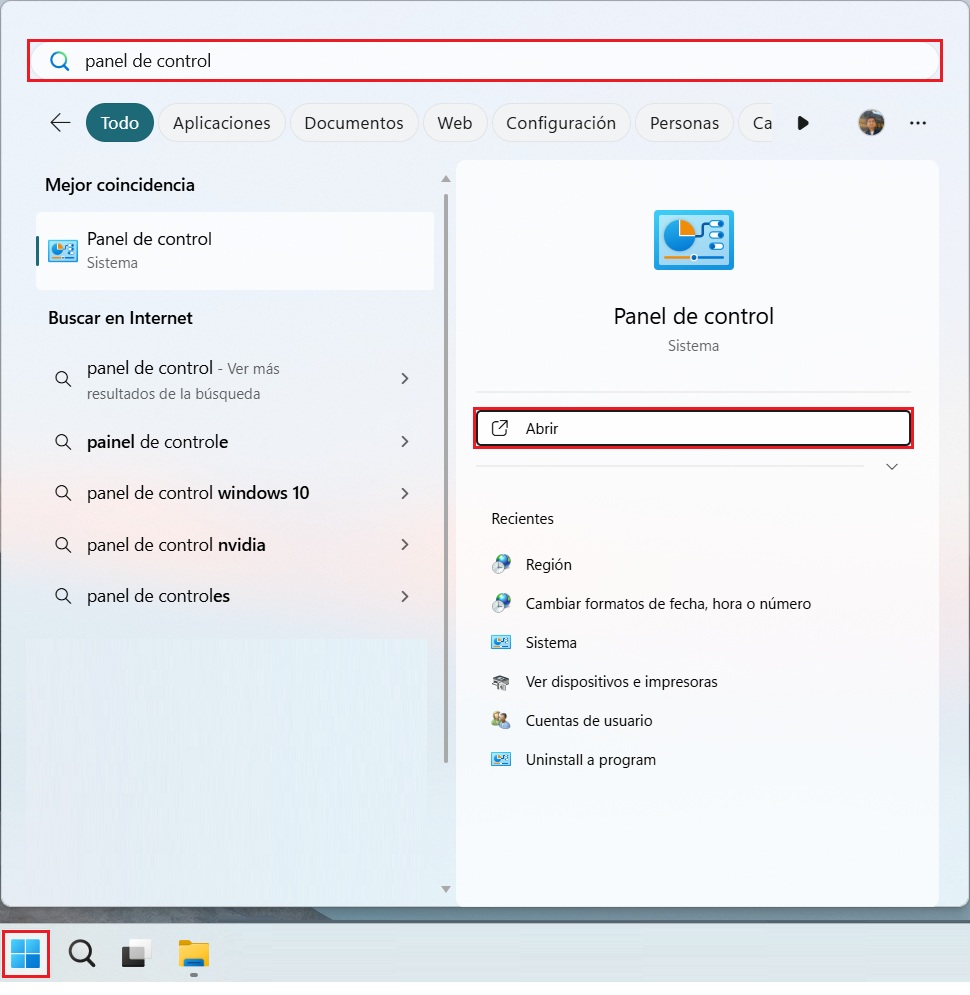
1. Presiona el botón "Inicio" y busca la opción "Panel de Control".
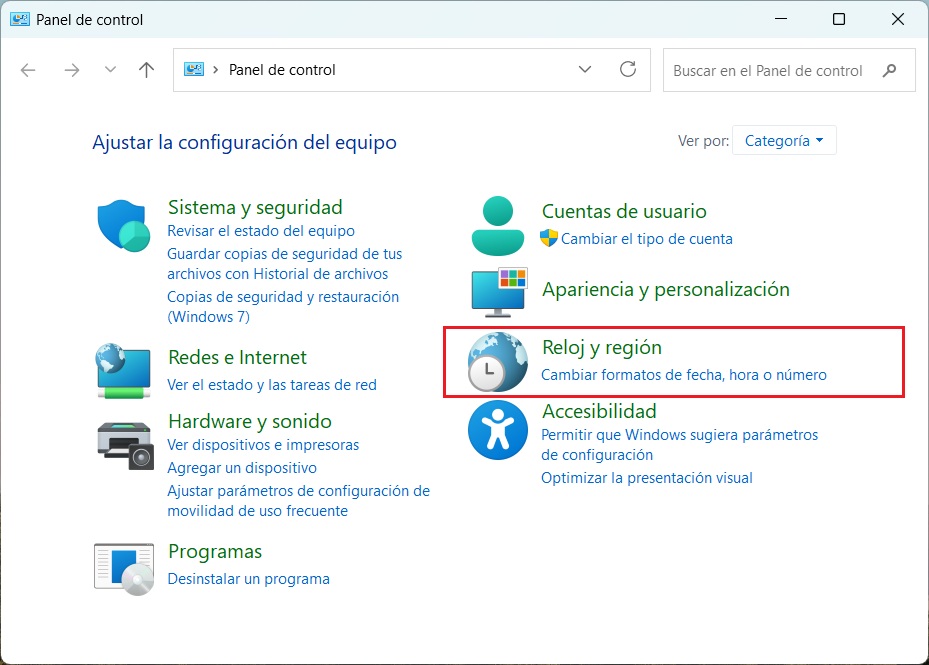
2. Se muestra la siguiente ventana, donde seleccionará la opción "Reloj y Región".
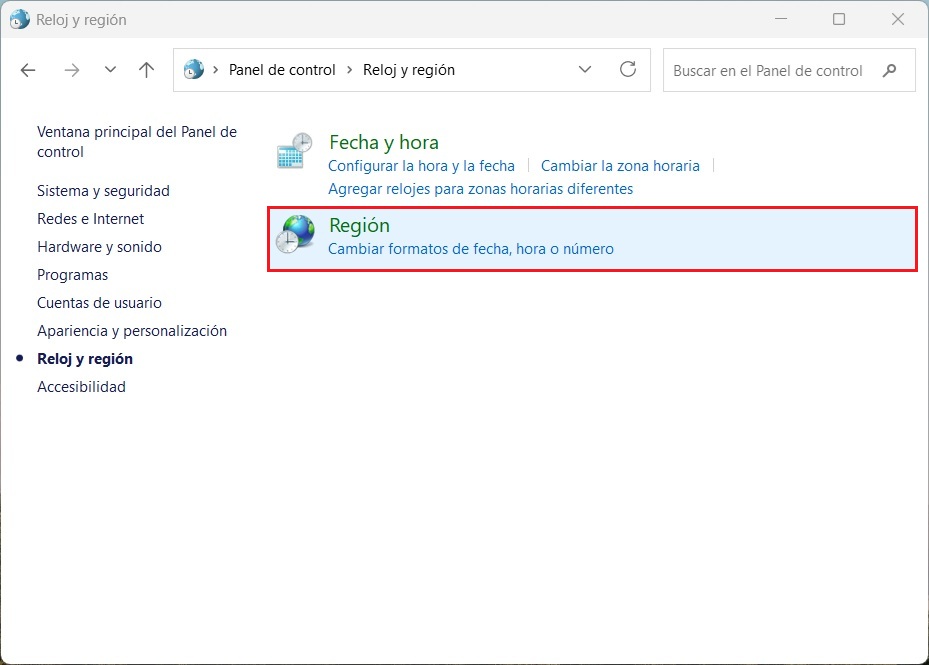
3. Se seleccionará la opción "Región".
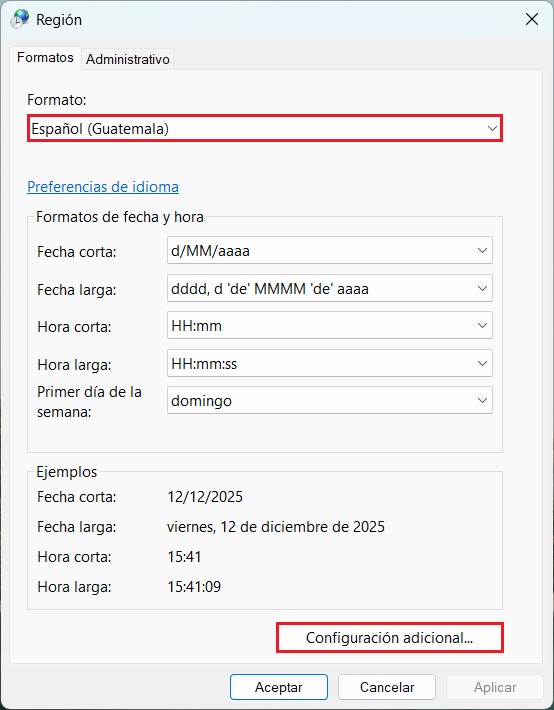
4. Se abre la siguiente ventana, donde cambia el "Formato" a "Español Guatemala" y dará un clic en el botón "Configuración Adicional".
5. En la siguiente ventana, buscaremos la opción "Separador de Listas" donde tendrá PUNTO Y COMA ( ; ) y lo cambiará por COMA ( , ) y se da un clic en el botón "Aceptar" para guardar el cambio.
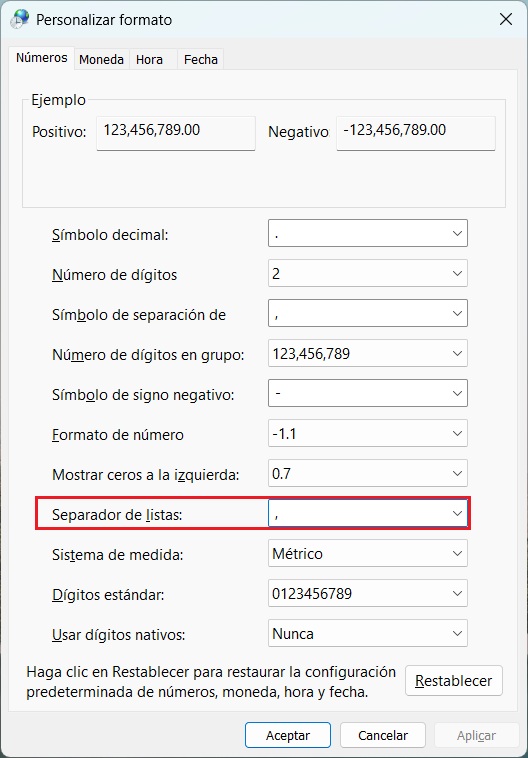
6. Así es como cambiamos la separación de columnas de PUNTO Y COMA ( ; ) por COMA ( , ). Ahora ya puede guardar el archivo de Excel como "CSV Delimitado por Coma".