En esta sección aprenderá a Consultar, asignar Técnico, asignar Taller, a Rechazar una Orden y a consultar el motivo del Rechazo de la Orden de Trabajo.
Importante:
•Para saber como centralizar o no una Orden de Servicio. Vea la sección "Tipos de Servicios (Configuración)".
Orden de Trabajo "NO" Centralizada.
•Pasos correctos, para una Orden de Trabajo "NO" Centralizada.
Paso # 1: Ordenes: Inicio de una Orden de Trabajo.
Paso # 2: En Taller: Asignación de Técnico y Taller o cambio de los antes mencionados. En Taller Asignado.
Paso # 3: En Taller Asignado: Donde el Técnico agregaría los Servicios y Productos a usar para el proceso de la Orden de Servicio y se Operan.
Paso # 4: Ordenes Trabajadas: Listado de Ordenes ya trabajadas y se repararon, las cuales están listas para entregar o facturar.
Orden de Trabajo Centralizada.
•Pasos correctos, para una Orden de Trabajo Centralizada.
Paso # 1: Ordenes: Inicio de una Orden de Trabajo.
Paso # 2: Recepción de Tienda: Donde ingresaran las Ordenes ya generadas de las Tiendas y se envían al Taller.
Paso # 3: En Taller: Asignación de Técnico y Taller para que el técnico pueda trabajar la orden en Taller Asignado.
Paso # 4: En Taller Asignado: Donde el Técnico agregaría los Servicios y/o Productos a usar para el proceso de la Orden de Servicio y se Opera para enviar a Recepción de Taller.
Paso # 5: Recepción de Taller: Donde ingresaran las Ordenes ya Trabajadas del Taller y se enviará a Ordenes Trabajadas.
Paso # 6: Ordenes Trabajadas: Listado de Ordenes ya trabajadas que fueron reparadas o no, las cuales están listas para Facturar o Entregar.
Pasos a seguir:
1. Para empezar Ingresaremos al Módulo de Servicios y En Taller, nos aparecería una ventana como la siguiente:
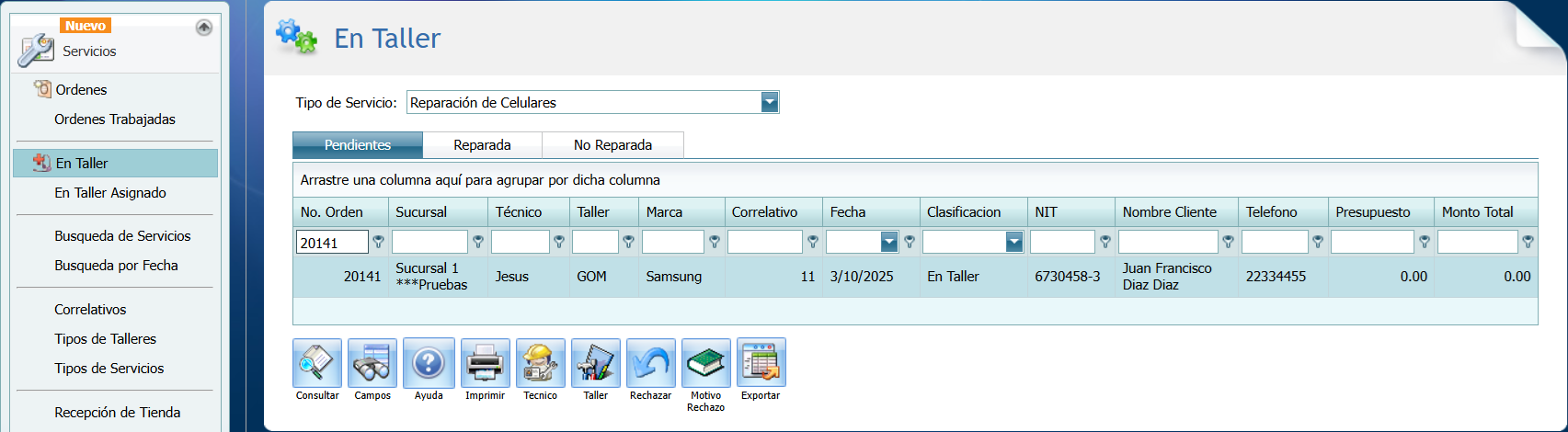
2. Seleccionaremos el Tipo de Servicio y seleccionamos la orden.
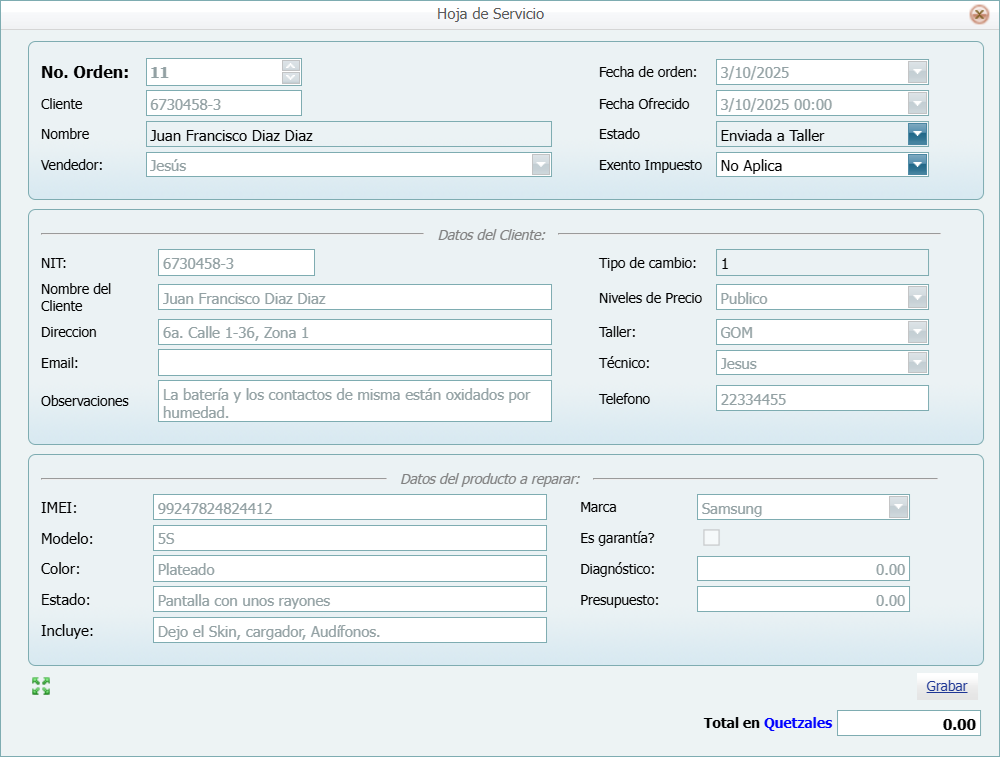
3. Damos clic en el botón "Consultar" para ver la información de la orden.


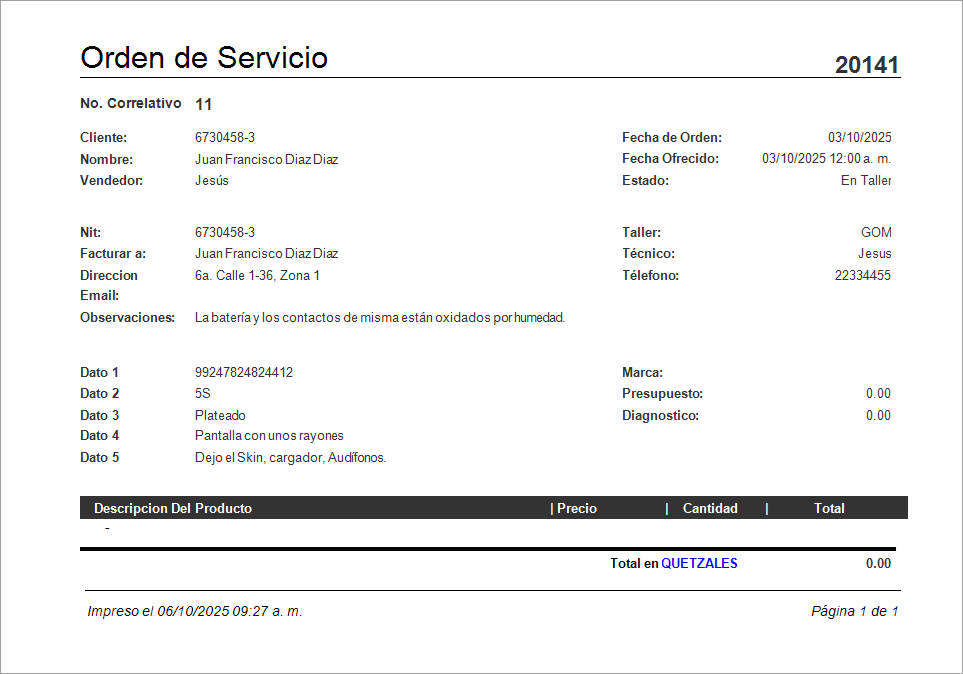
4. Damos clic en el botón "Imprimir" para enviar una impresión de la orden.


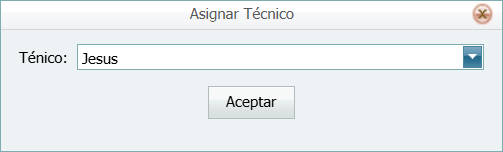
5. Damos clic en el botón "Técnico" para asignar un técnico a esta orden de trabajo.
Importante:
•Solo si, no se le coloco "Técnico" al momento de crear la Orden, le asignamos uno o si lo queremos cambiar por otro técnico, realizaremos el cambio.


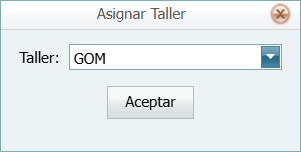
6. Damos clic en el botón "Taller" para asignar un Taller a esta orden o si queremos cambiar a otro Taller.


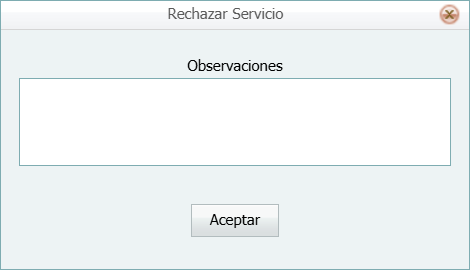
7. Damos clic en el botón "Rechazar" para devolver la orden de trabajo a Ordenes por si deseamos algún cambio en la orden.


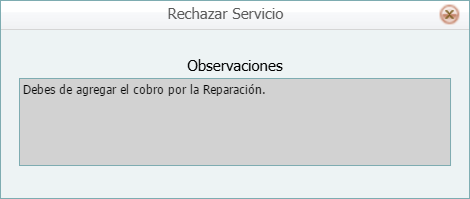
8. Damos clic en el botón "Motivo Rechazo" para ver porque fue rechazada la Orden de Trabajo.


9. Y de esta manera podemos realizar varios opciones con una Orden de Trabajo.