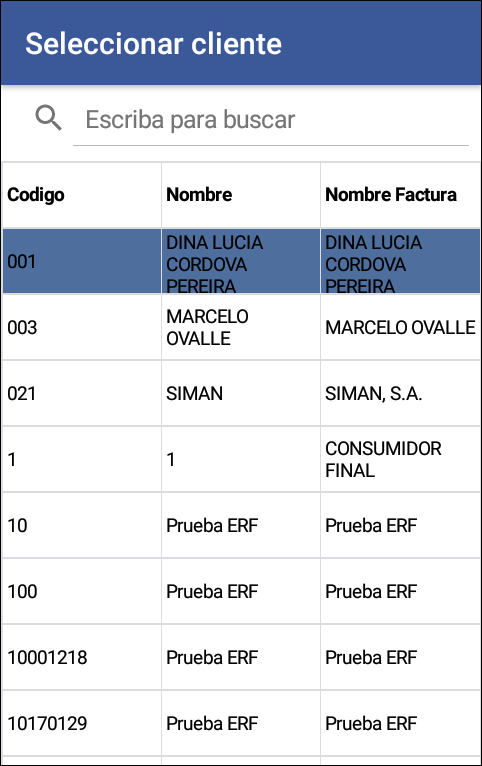
En esta sección verá como crear un pedido sin conexión a Internet para después ser facturado cuando ya tenga acceso a Internet en la aplicación de GOMserverApp.
Pasos a seguir:
Crear el Pedido Offline:
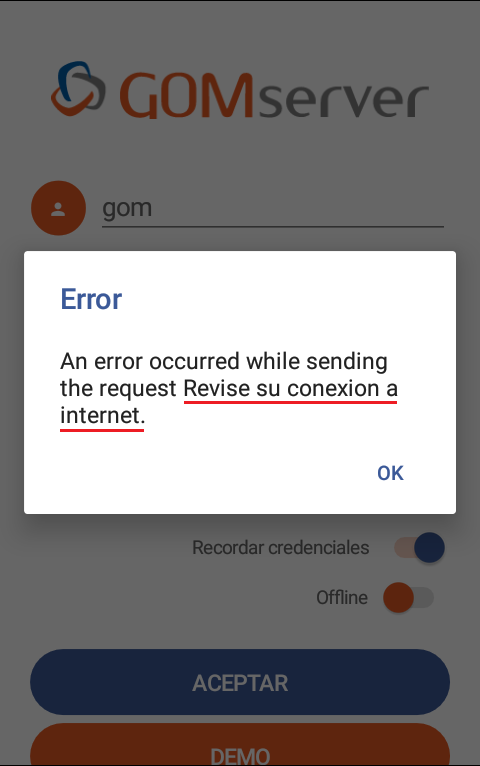
1. Cuando la aplicación no tiene internet, vera el siguiente mensaje:
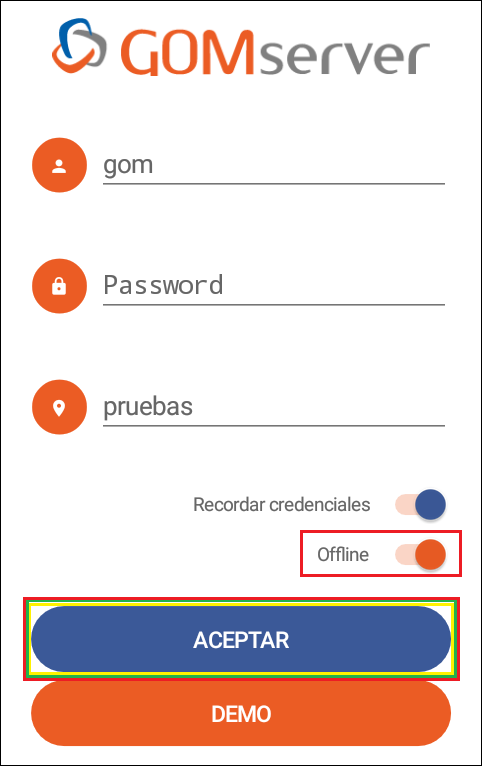
2. Para acceder a la aplicación, habilitará el botón "Offline" y da un clic en el botón "Aceptar".
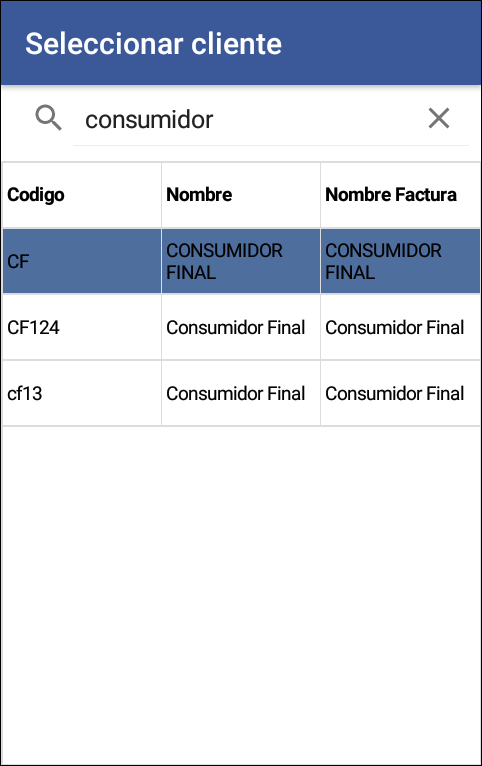
3. Lo primero que debe hacer, es buscar al cliente quien le realizara el pedido y lo selecciona para continuar.
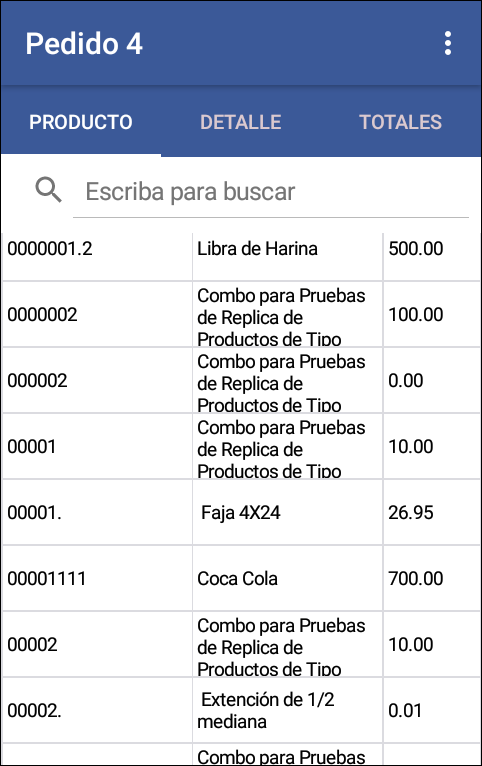
4. Buscara y seleccionara el producto que se le esta solicitando.
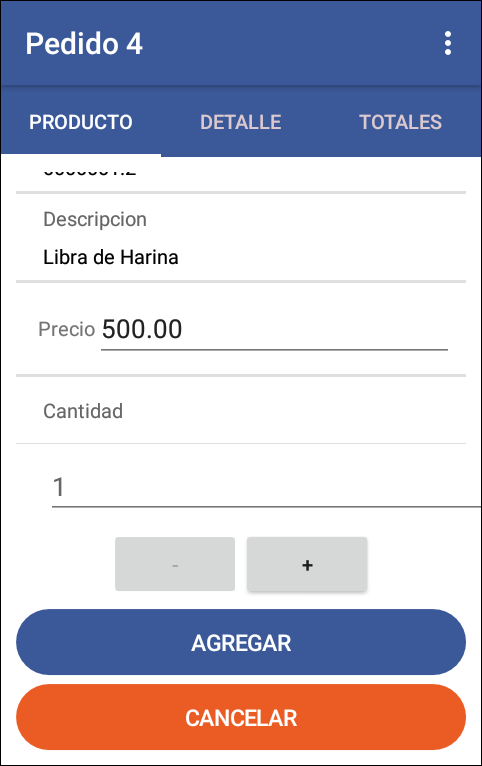
5. Al seleccionar el producto se abre la siguiente ventana donde definirá el precio y la cantidad de unidades que el cliente desea comprar. Al dar clic en el botón "Agregar" agrega el producto a la pestaña DETALLE y podría seguir agregando más productos al pedido.
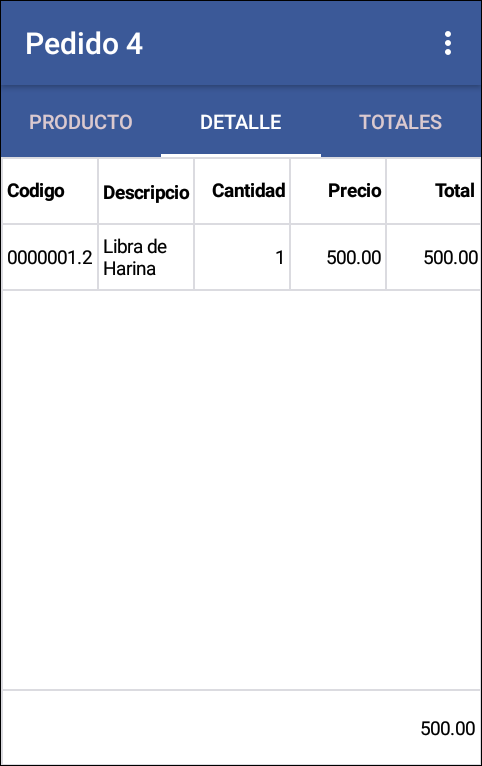
6. En la pestaña DETALLE se muestra el o los productos que tienen actualmente en el pedido y el total de la compra.
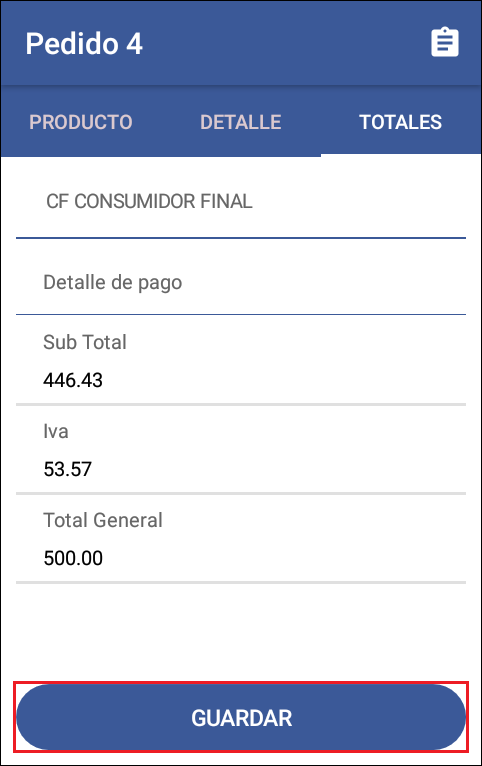
7. En la pestaña TOTALES se muestra los datos del cliente y el total de la compra. Da un clic en el botón "Guardar" para guardar el pedido.
8. Se abre
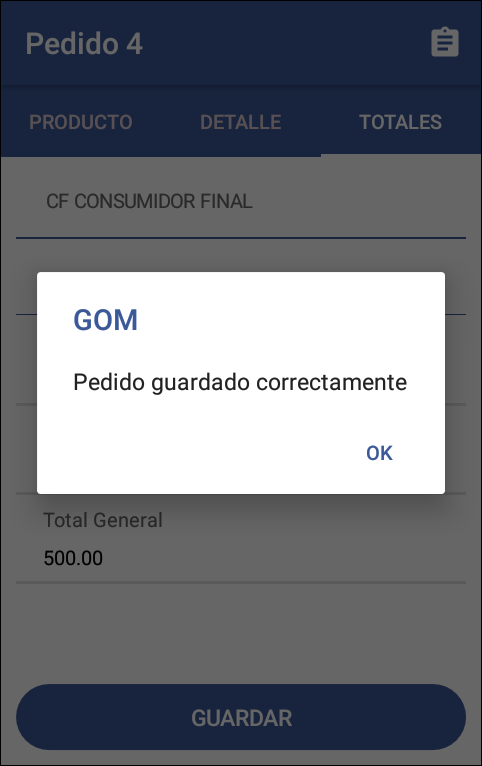
9. Se abre