En esta sección vera el botón "Pedidos" en la aplicación de GOMserverApp.
Video: Pedidos.

Opción Pedidos / Aplicación Android
Pasos a seguir:
1. Da un clic en el botón "Pedidos".

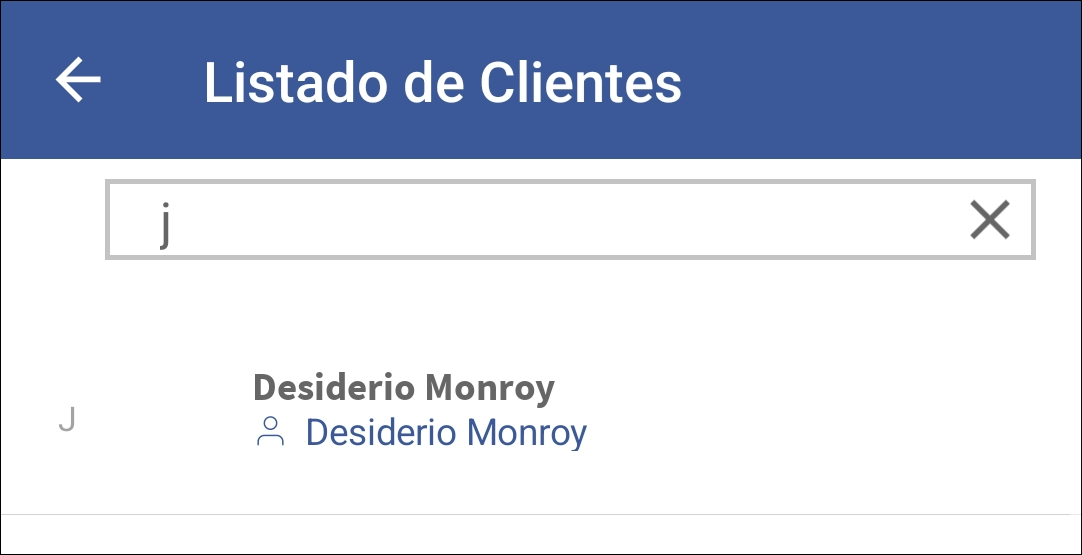
2. Aparecerá la siguiente ventana donde buscara el nombre del cliente y lo selecciona para continuar con el pedido.
Nota:
•Los cliente los puede crear o modificar su información en la nube, en Cuentas por Cobrar y Clientes.
•Para que la aplicación no solicite el cliente al hacer el pedido. En "Configuración" debe de habilitar la opción llamada "Seleccionar cliente al inicio".
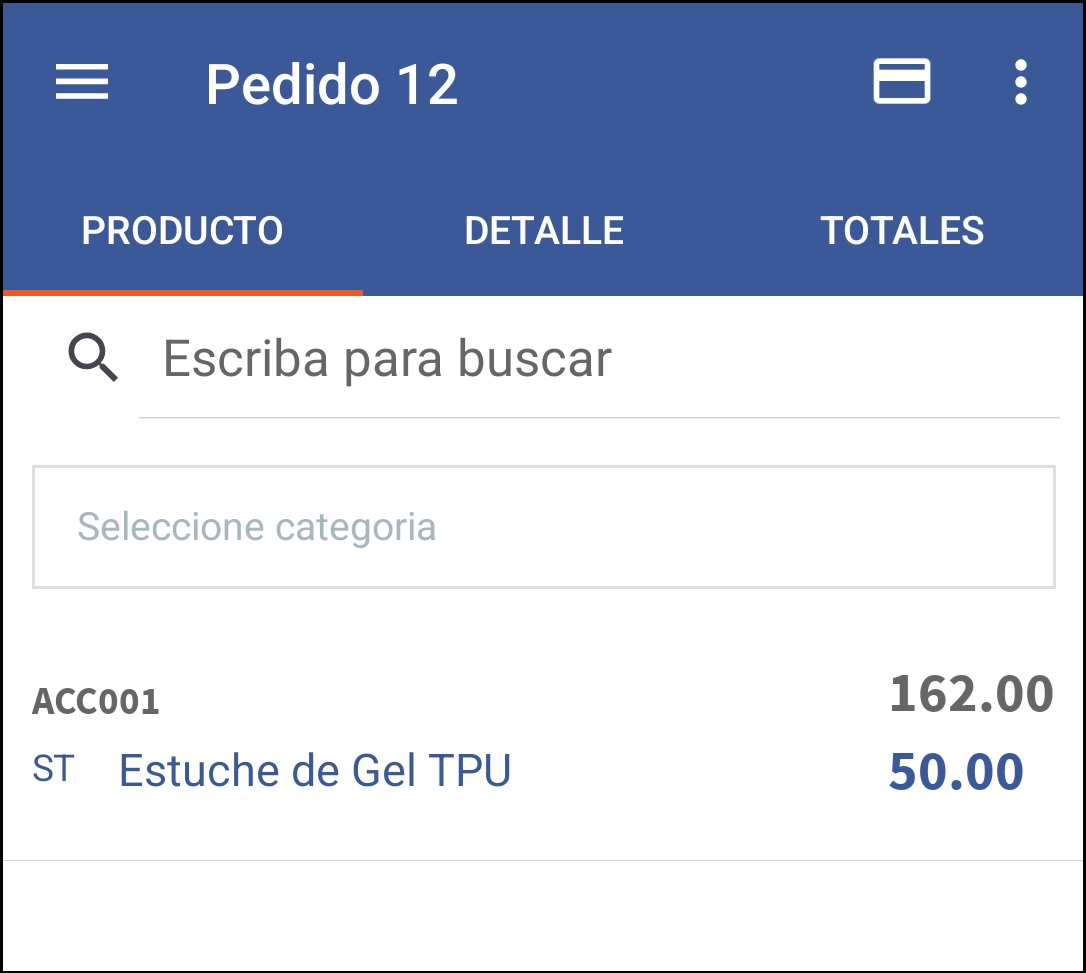
3. Buscaremos el primer producto que el cliente desea llevar y lo seleccionamos. Se puede realizar dos formas de buscar el producto.
3.1. La primera opción, Búsqueda con la Lupa ( ).
).
3.2. La segunda opción, es seleccionar la categoría deseada para que nos muestre todos aquellos productos que tengan asignada esta categoría (Categoría 1). Para buscar un producto de tipo serializado, debe de digitar la serie y así se mostrara este producto.
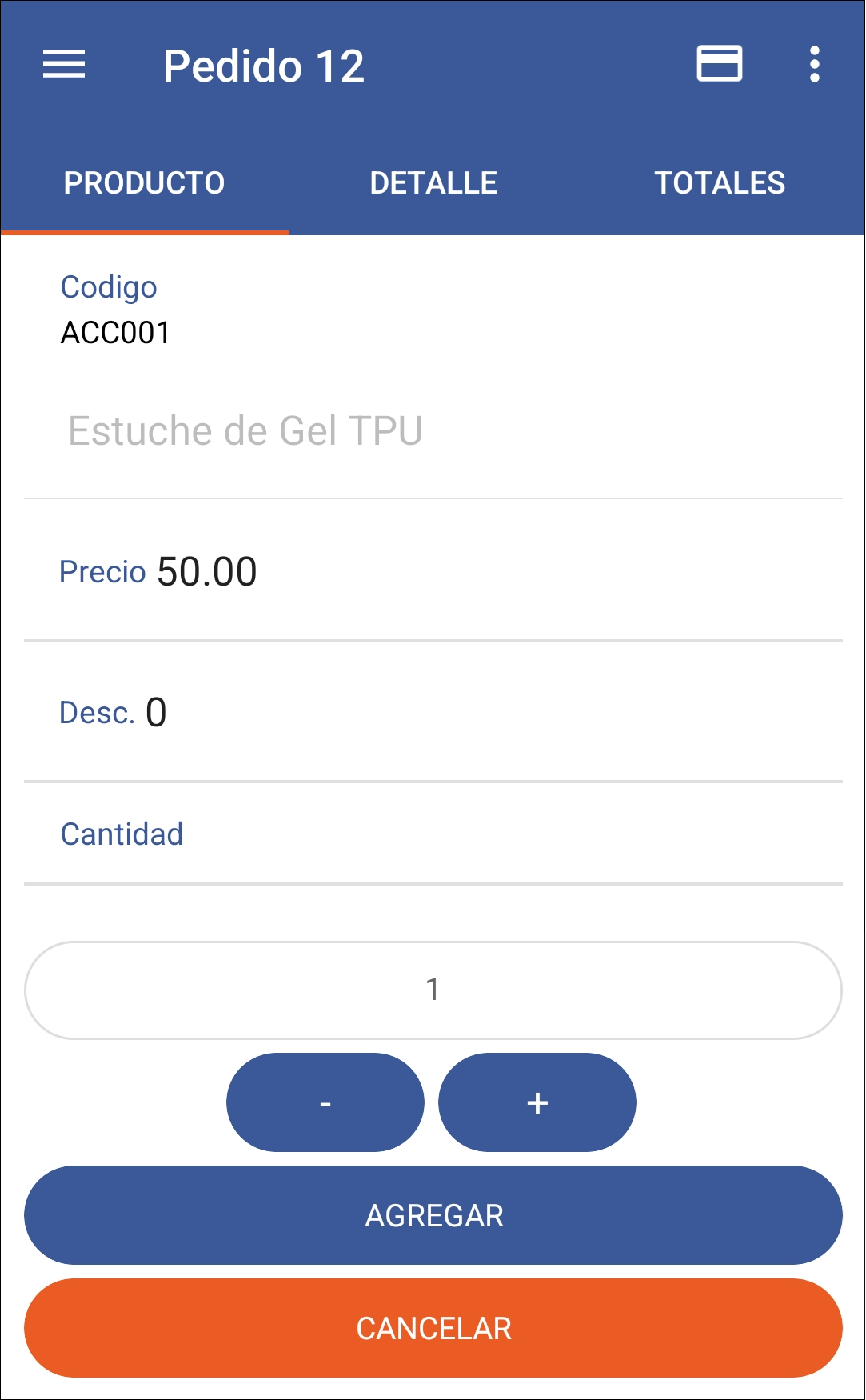
4. Se mostrara el detalle del producto y puede cambiar la "cantidad" que compra de este producto. Y por último, da un clic en el botón "Agregar" para agregar el producto a la lista de la compra (Detalle) o seleccionaremos el botón "Cancelar" para buscar otro producto.
Nota:
•El campo "Precio", no, permitirá agregar un precio menor al mínimo y un precio mayor al máximo.
•De bajo, del número de cantidad, hay dos botones, uno con el símbolo menos (-) y el otro con el símbolo más (+). Con estos botones puede disminuir o aumentar la cantidad de unidades que se llevar el cliente de este producto. O simplemente, borra la cantidad y escribe la cantidad a vender.
Ver imagen:
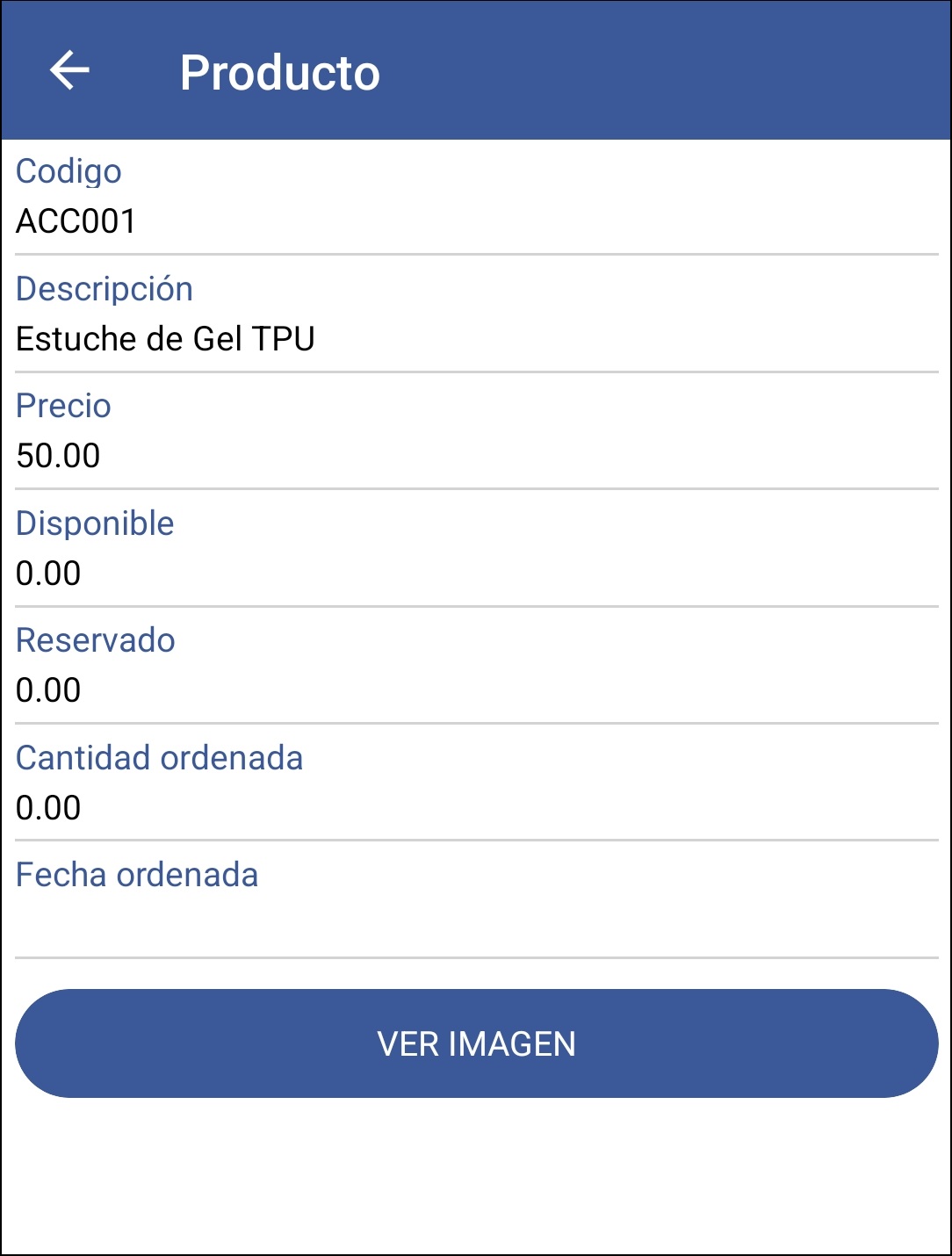
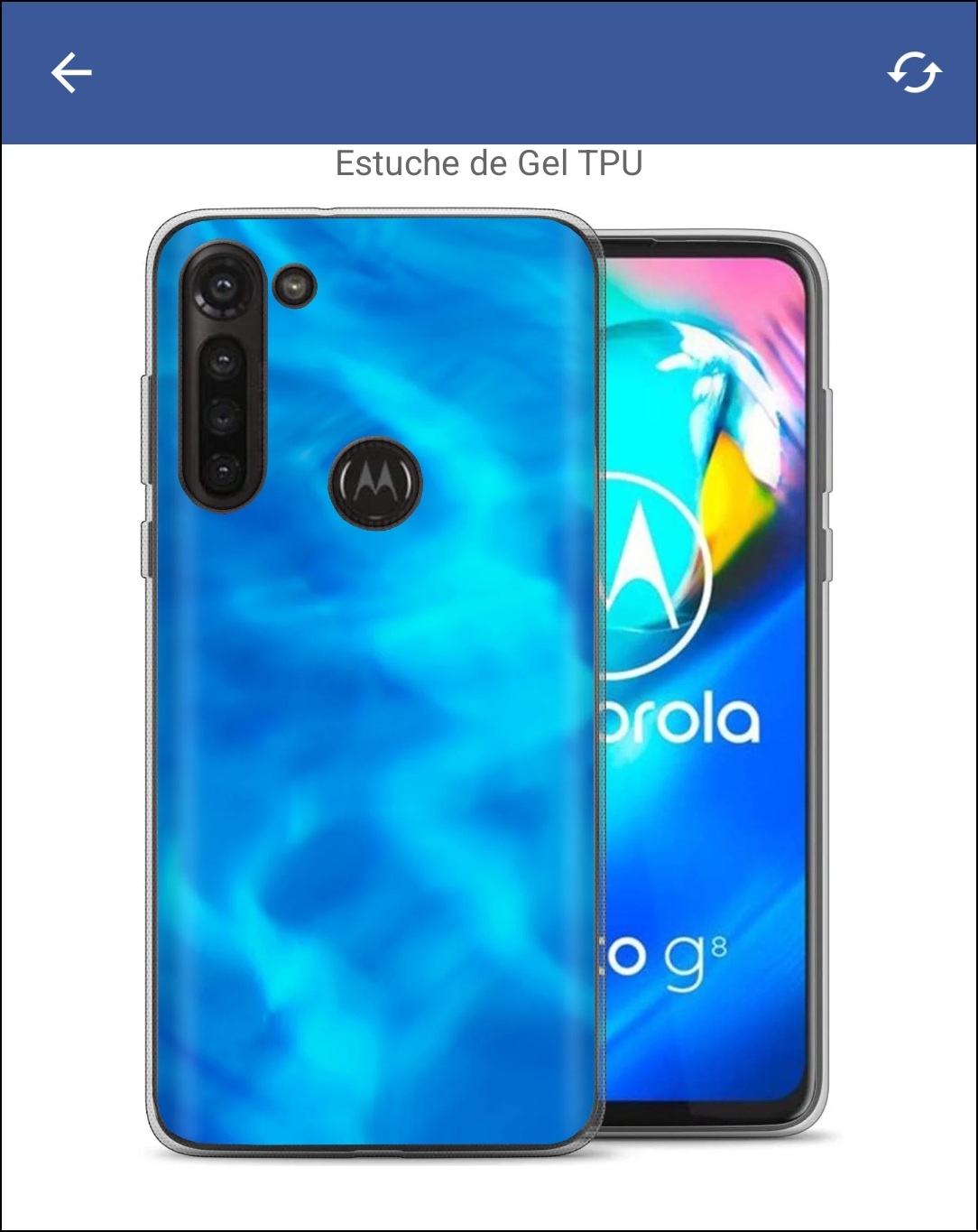
4.1. Cuando da clic sobre el "Código" (ACC001), se abre una ventana, donde se muestra el detalle del producto y esta el botón "VER IMAGEN".
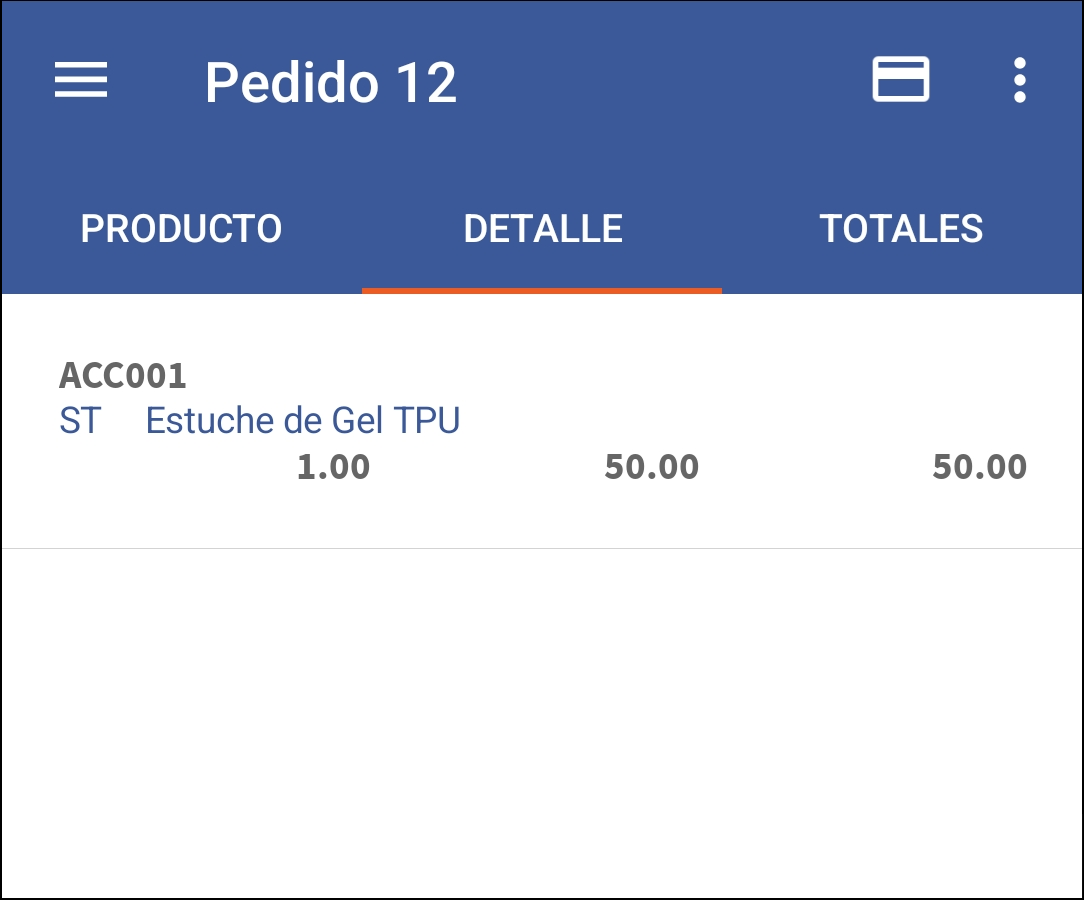
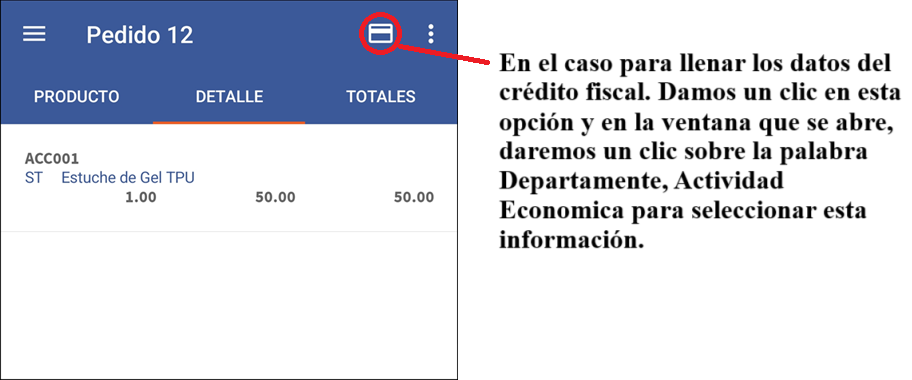
5. Seleccionar la opción "Detalle", para ver la lista de productos que se han agregado para la compra. Regresara a la opción "Producto", si desea agregar más productos a la lista del pedido.
Nota:
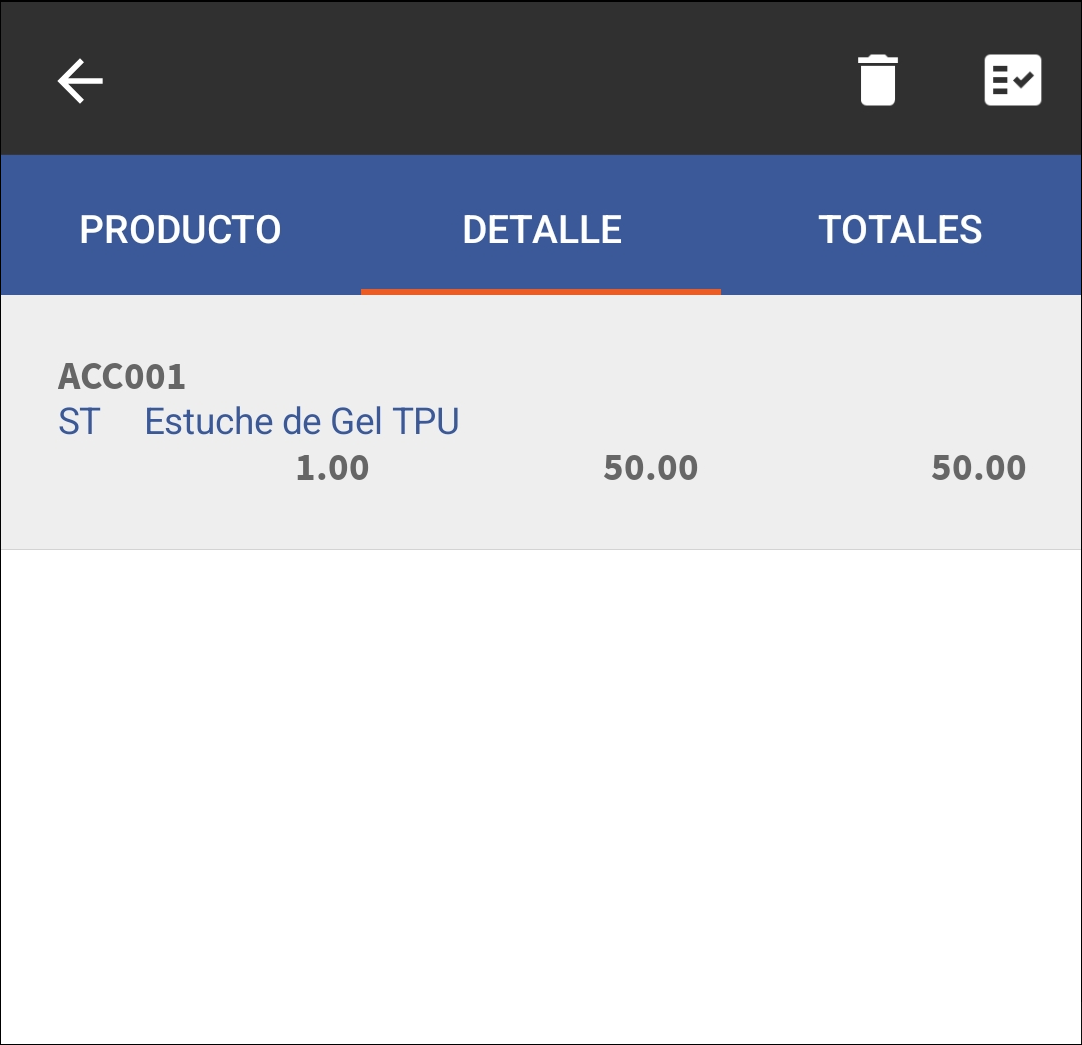
•Para eliminar el producto del pedido, mantiene presionado el dedo sobre el producto y le aparecerá la opción para eliminar en la parte superior derecha esta imagen ( ), al tener el producto seleccionado o bien puede agregar la serie (para un producto de Tipo Serializado) en la siguiente imagen (
 ).
).
6. Para cobrar el pedido y seleccionar la forma de pago, debe de dar un clic en "Cobrar" ( ) que está en la parte superior derecha.
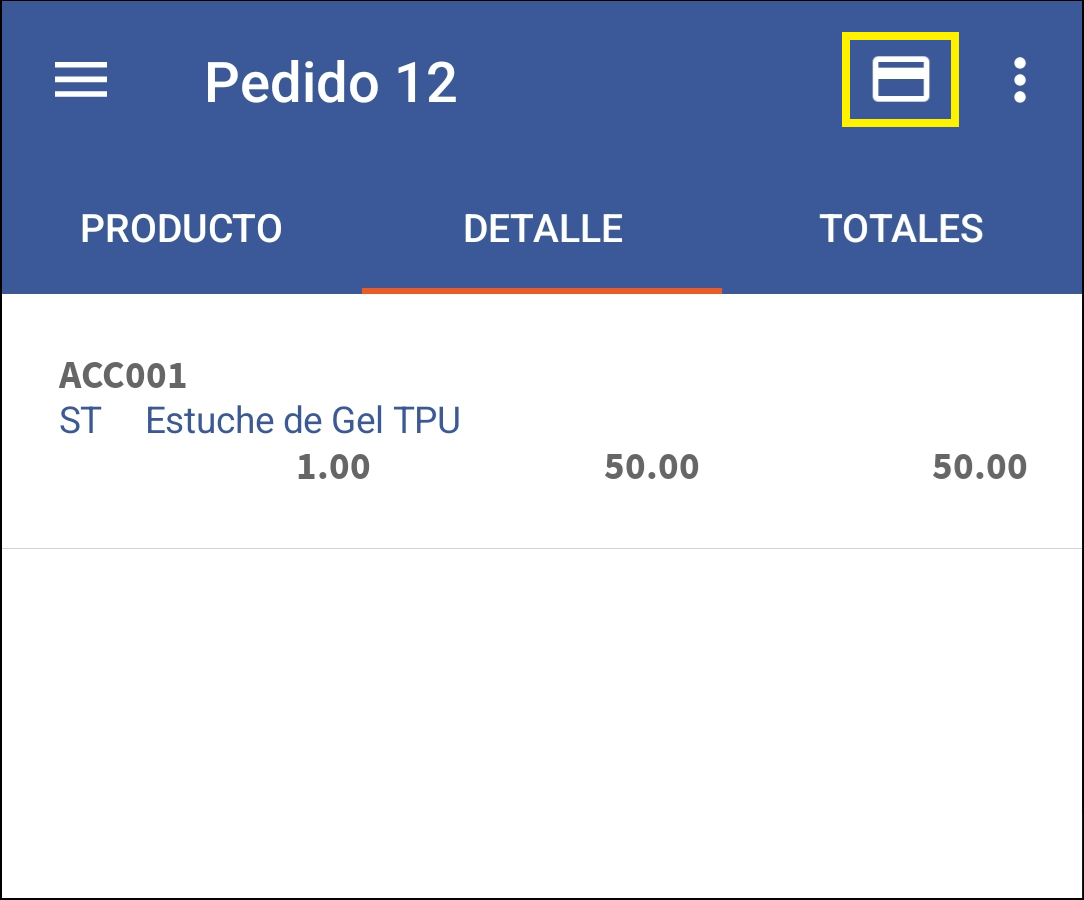
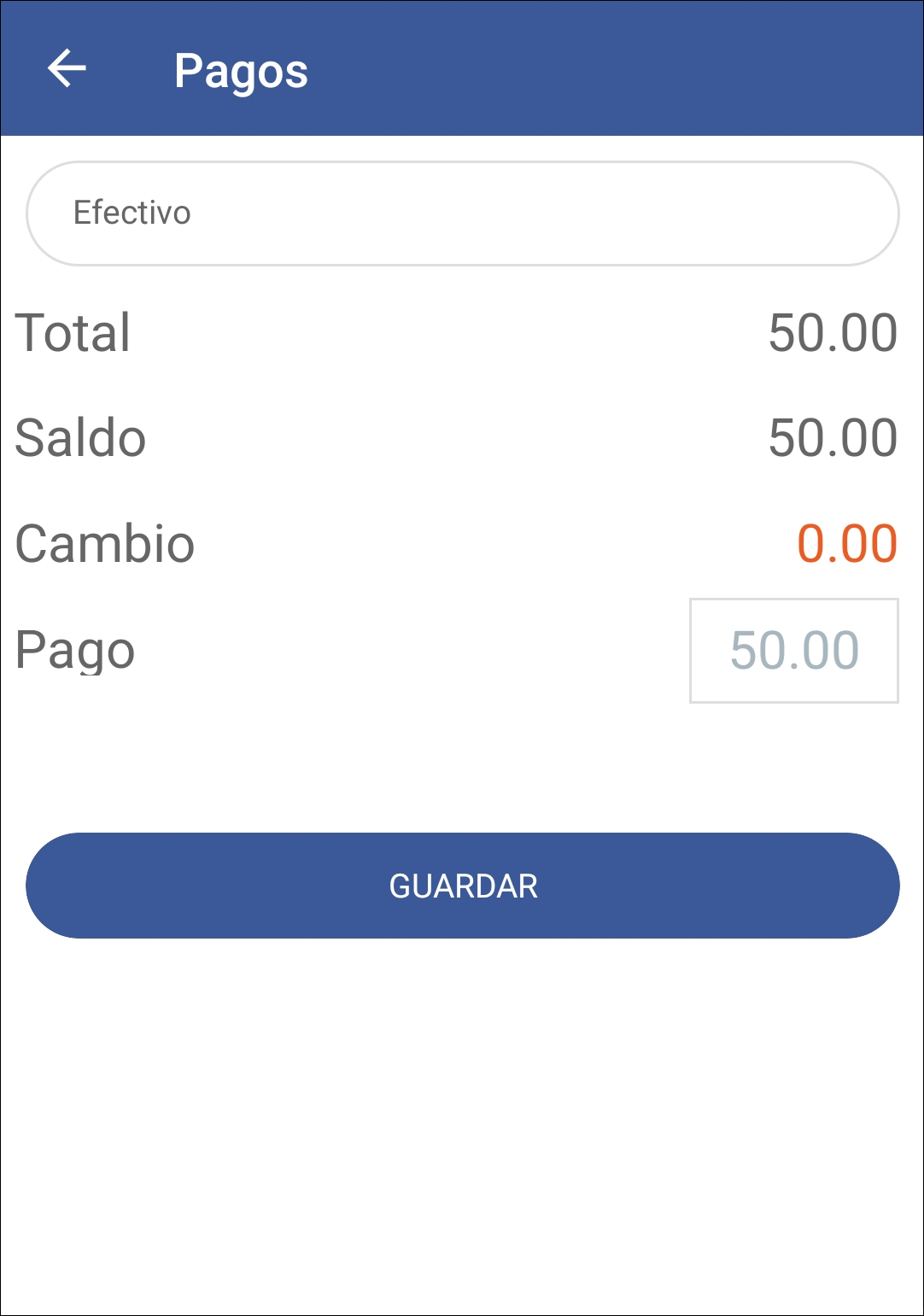
6.1. Le abrirá la siguiente pantalla en la cual puede seleccionar el "Tipo de Pago" dando clic donde dice "Efectivo" y se mostrara las formas de pago disponibles. En el campo "Pago" puede colocar el monto que el cliente está pagando y después que da clic en el botón "Guardar" le mostrará el Cambio que tiene que devolver al cliente en el campo "Cambio" y regresa a la pantalla anterior para facturar el pedido.
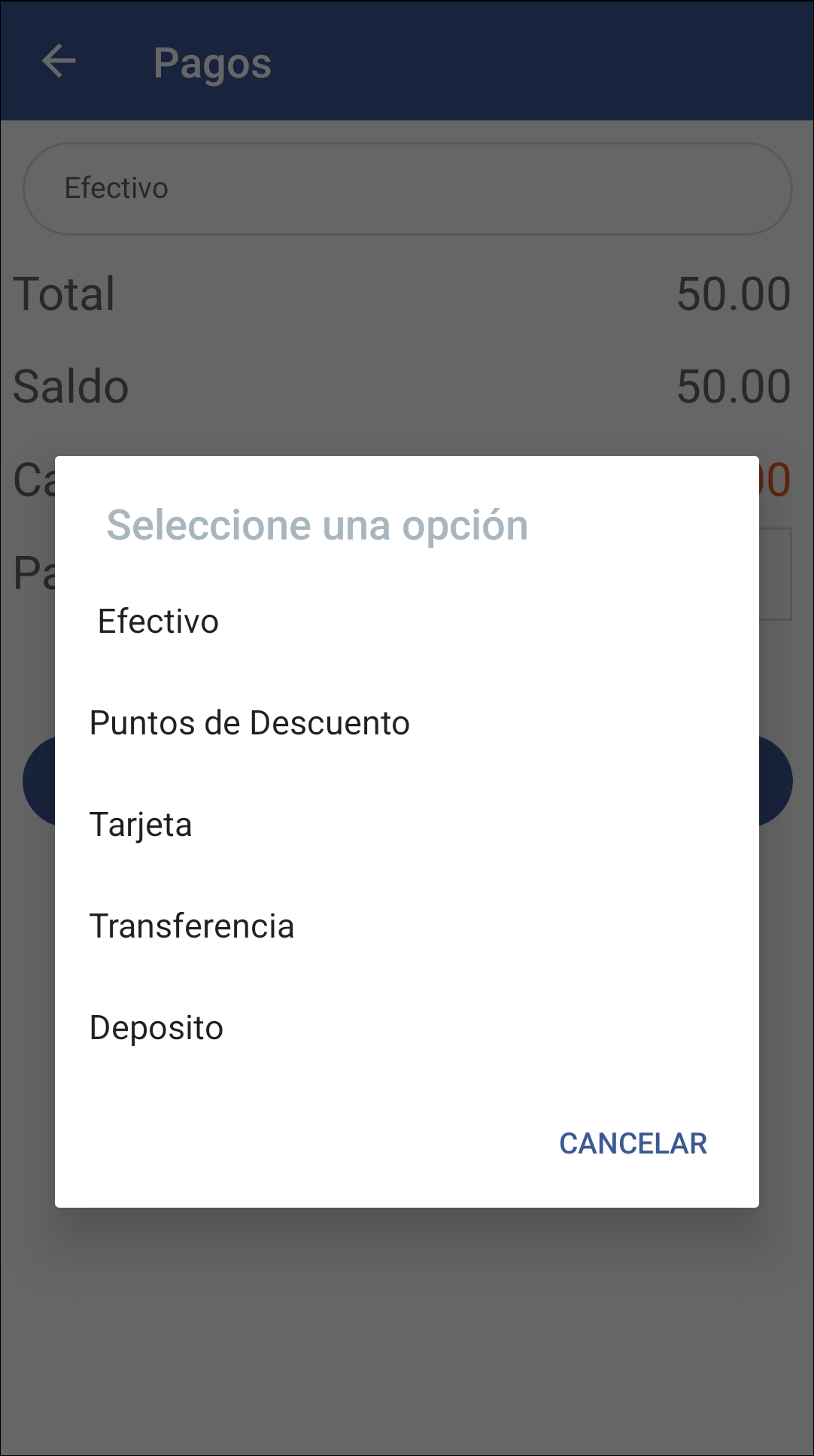
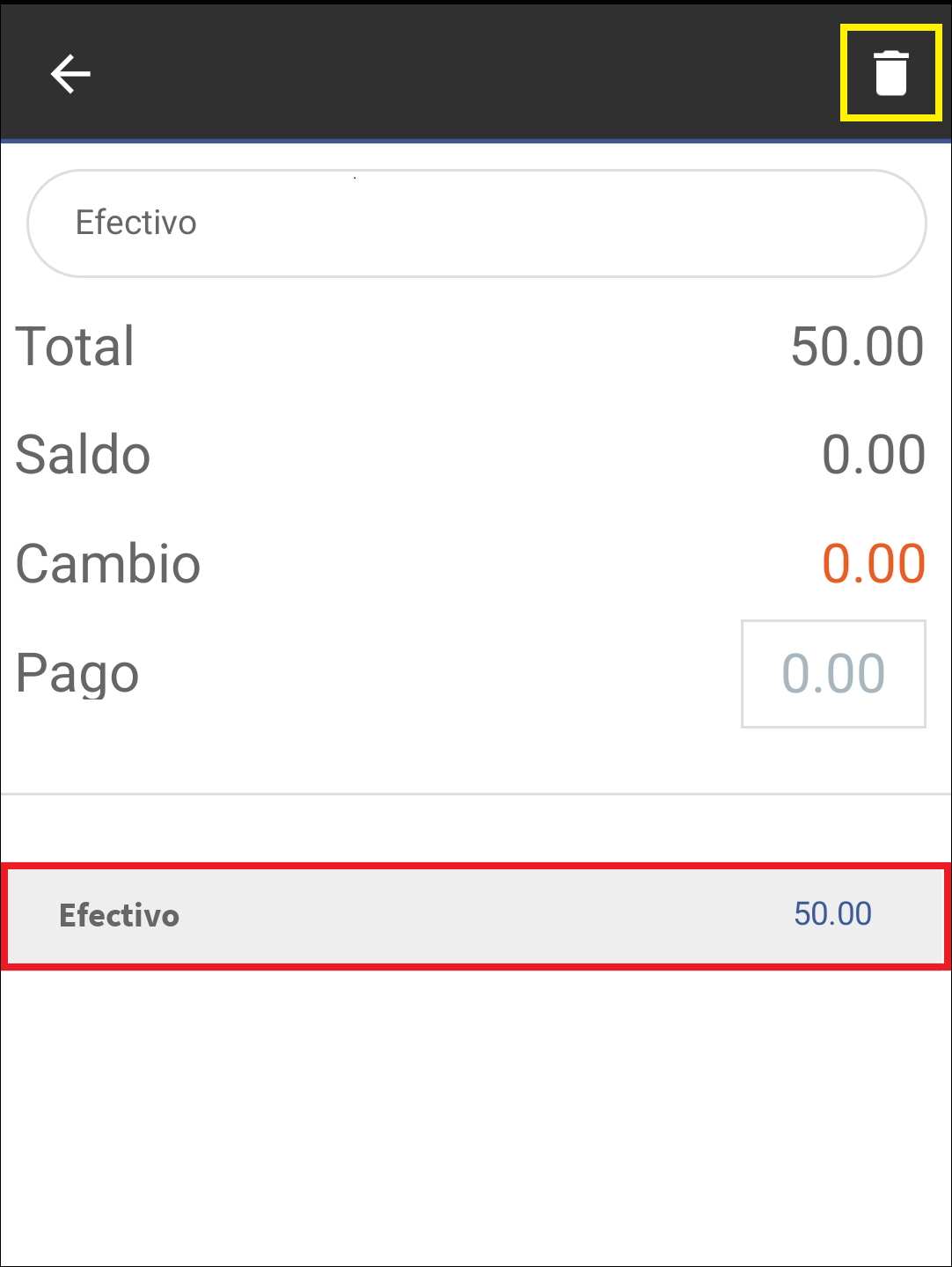
6.2. Para eliminar el pago, repetiremos los pasos anteriores, 6 y 6.1. Mantenga presionado con el dedo el pago y le aparecerá la opción para eliminar en la parte superior derecha esta imagen () para poder eliminar el Tipo de Pago y agregar el nuevo Tipo de Pago.
7. Después de registrar el pago regresará a la opción llamada "TOTALES" y le mostrara el total a pagar de la factura.
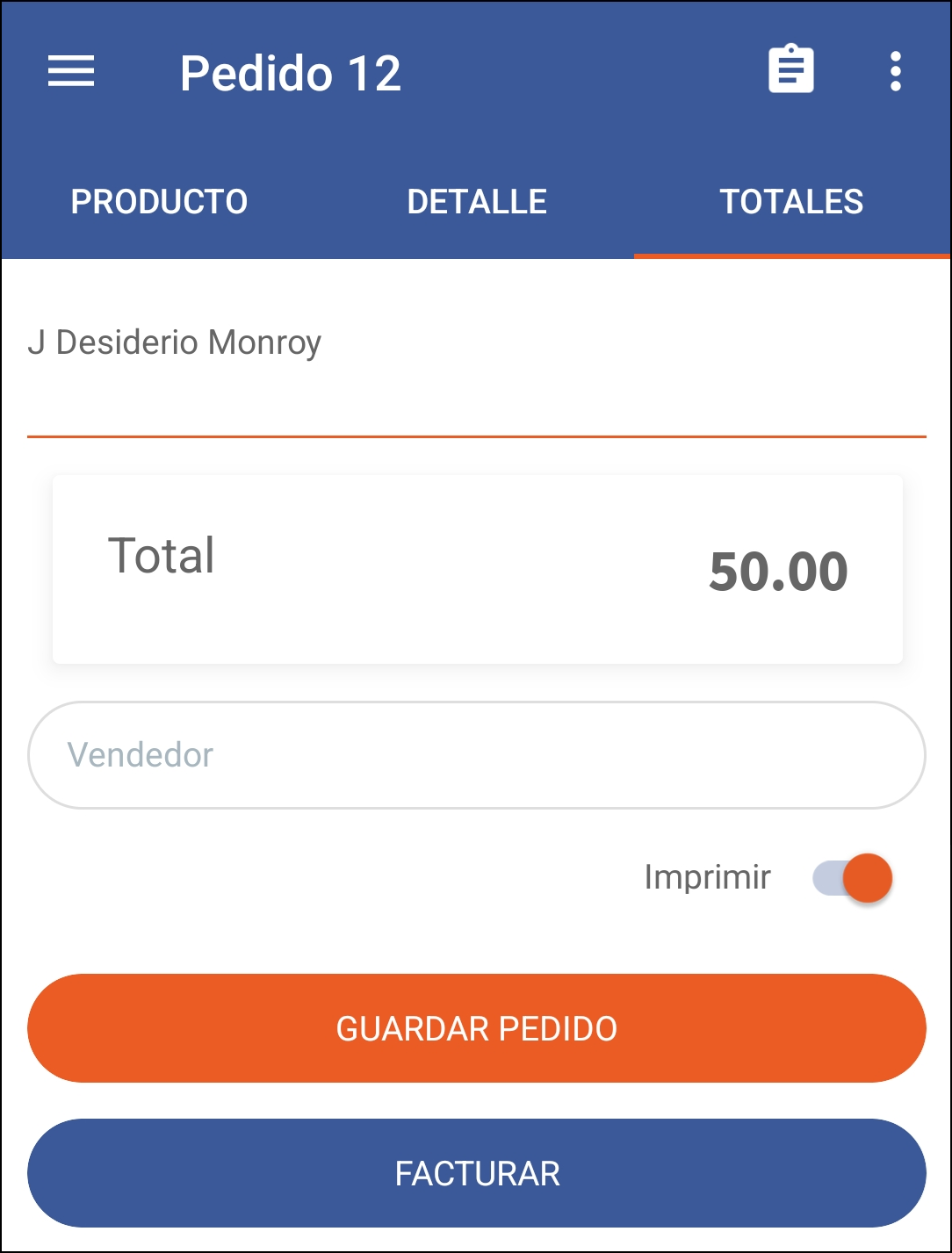
7.1. Da un clic en "Vendedor" y le mostrará el nombre del o los vendedores que pueden seleccionar para facturar el pedido.
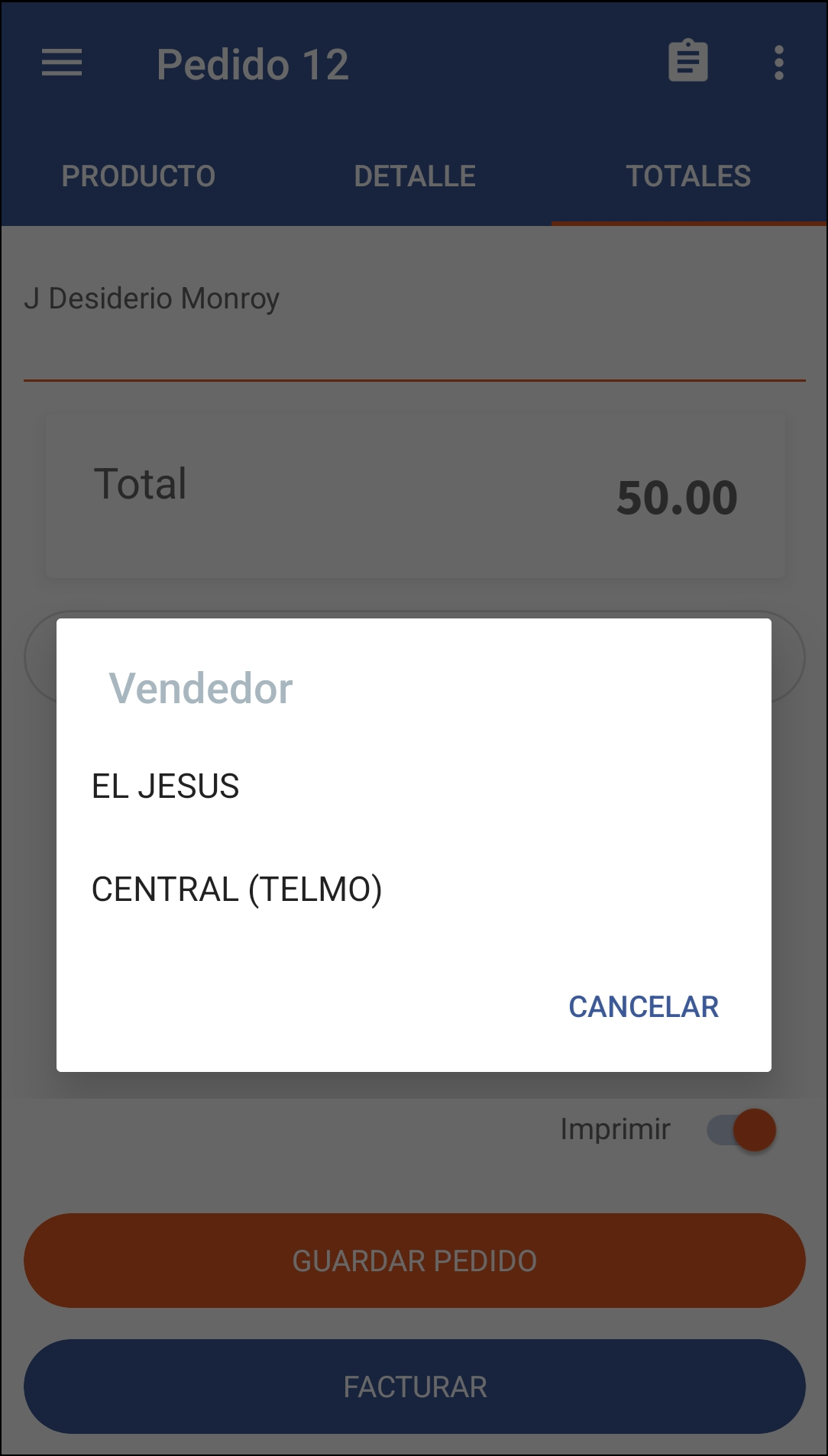
Nota:
•En la Configuración de la app tiene que está habilitada la opción llamada "Es multi vendedor".
•También debe de agregar los vendedores en la "Configuración App Android" los "Vendedores" en la configuración web.
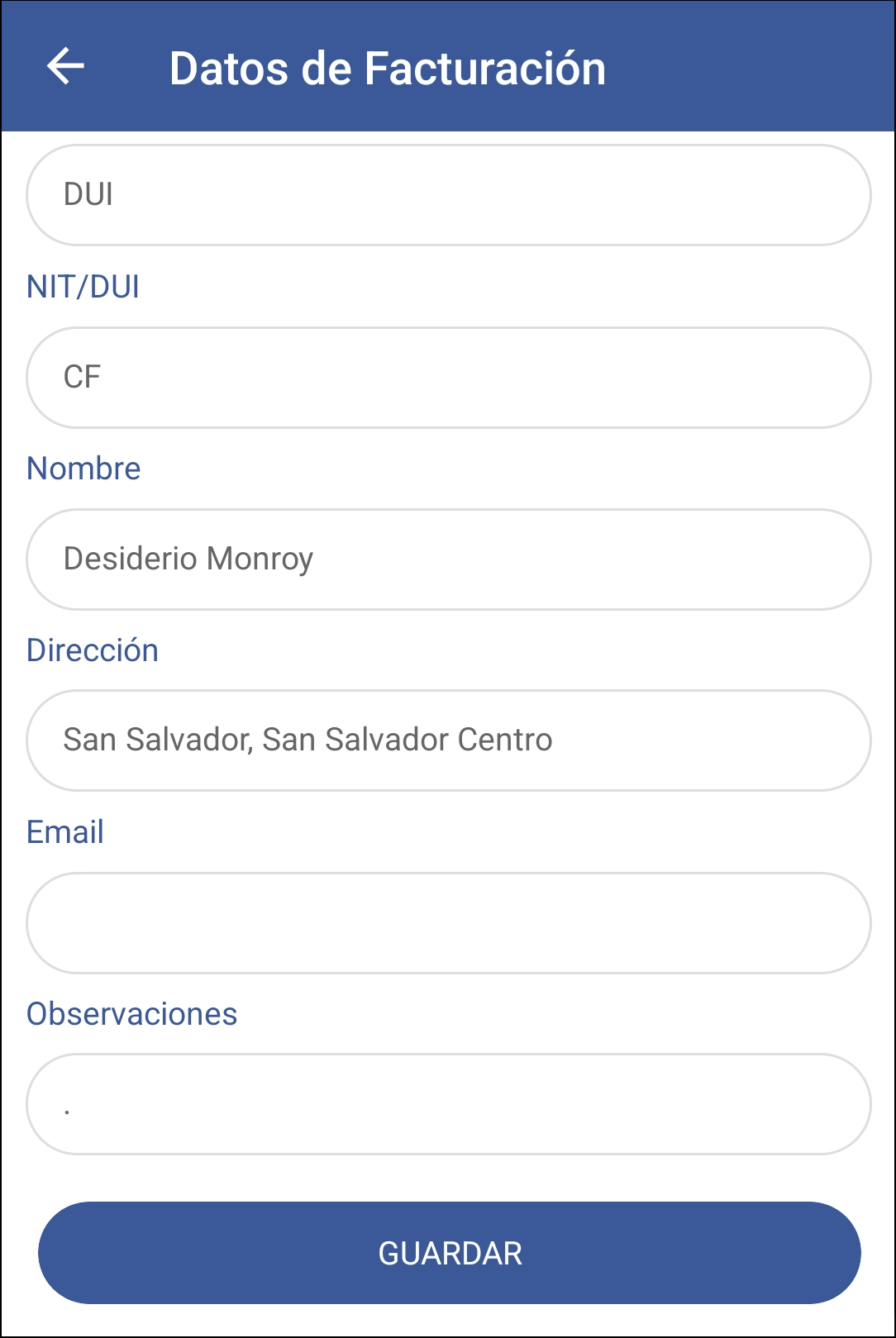
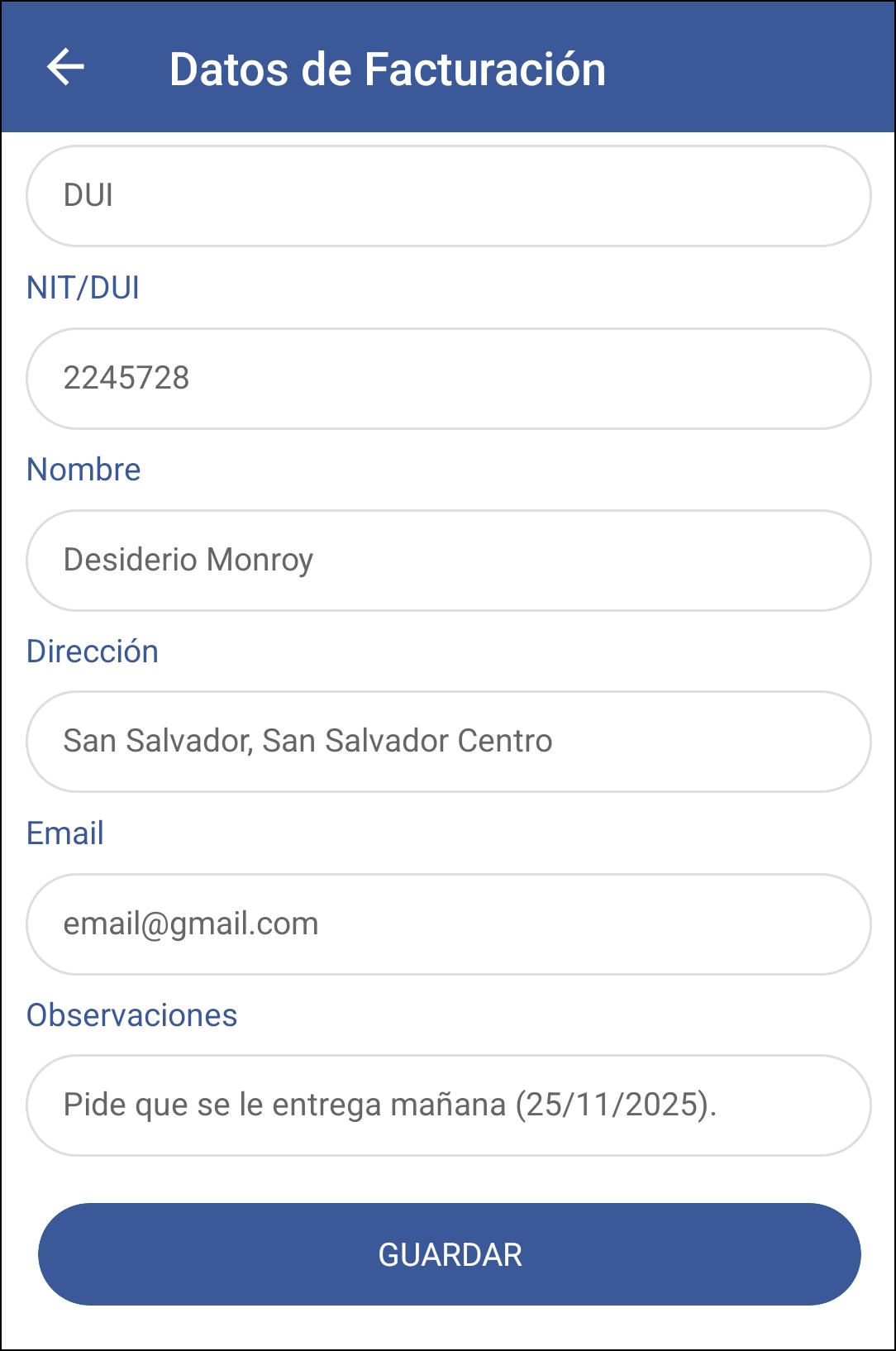
8. Para cambiar los datos de facturación, debe de dar un clic en el icono que está en la parte superior derecha.

8.1. Le abrirá la siguiente pantalla en la cual le puede cambiar el nit, nombre, etc. y se guardar los cambios dando clic en el botón "Guardar":
Nota:
•El siguiente paso, es opcional para los pasos de facturación.
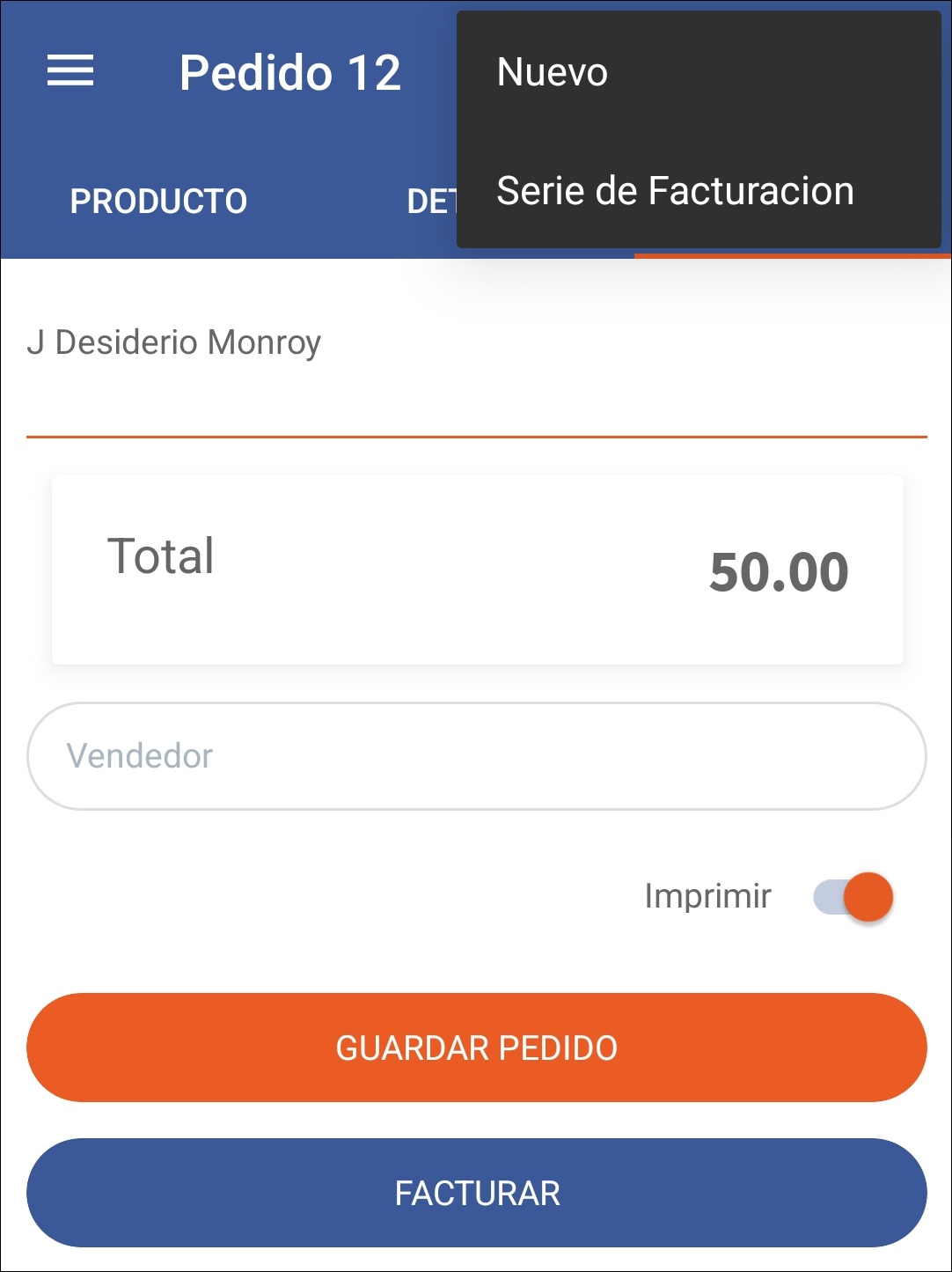
9. Los 3 puntos (  ) de la parte superior derecha, dará un clic para mostrar un menú.
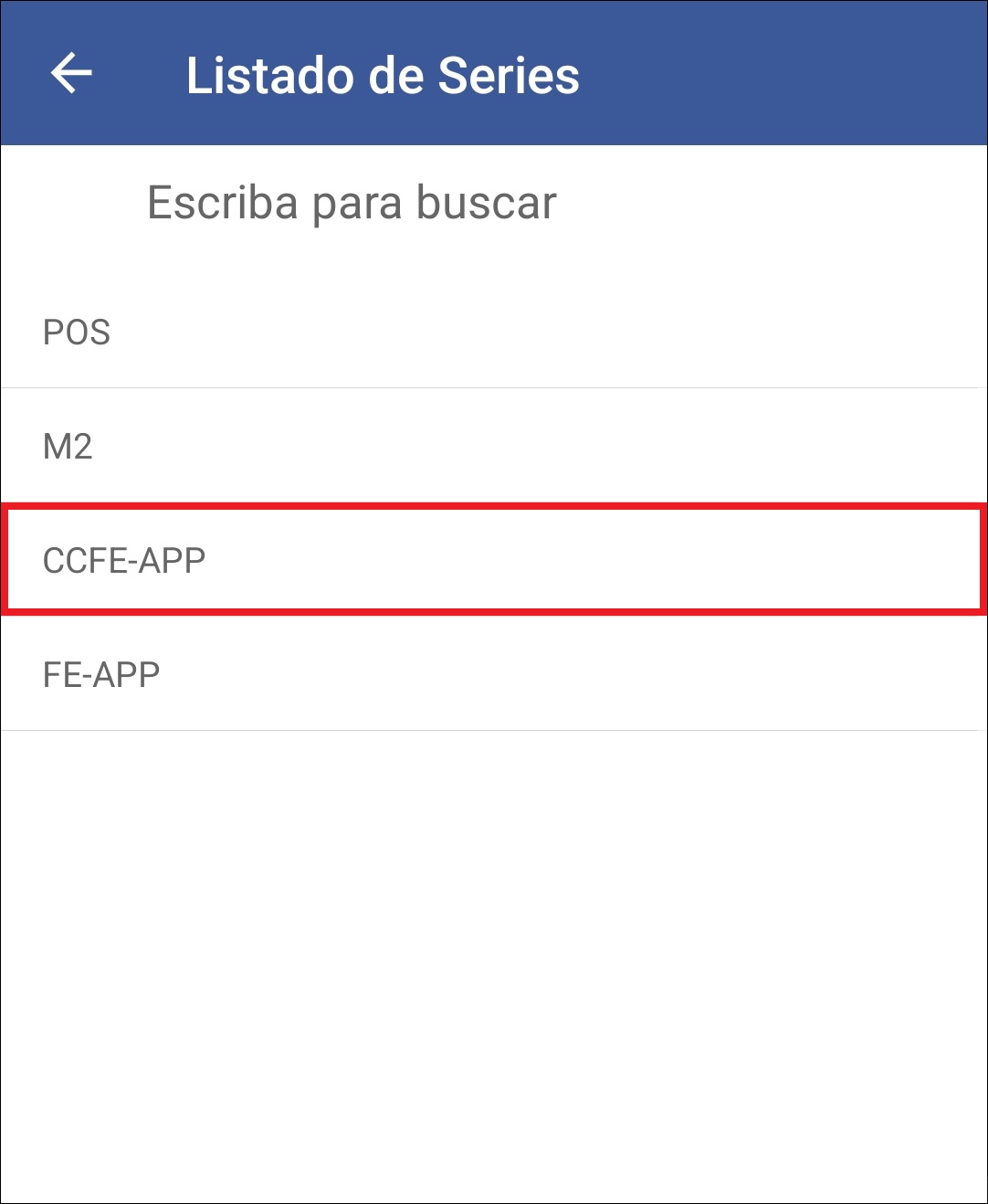
9.1. En este menú, se muestra las opciones "Nuevo" para crear un nuevo pedido y la segunda opción e Importante "Serie de Facturación", esta es útil para cambiar la serie de facturación que tiene PREDETERMINADA en la "Configuración" de la App. Esto es útil para que el vendedor pueda facturar con la serie de "Factura, Factura Cambiaria, etc. para Guatemala" o "Factura, Crédito Fiscal, etc. para El Salvador".
9.2. En la siguiente ventana, debe de seleccionar la "serie" con la cual desea facturar el "Pedido" actual y continua con el siguiente paso de facturación.
Nota:
•En el siguiente pedido se facturará con la serie que tiene configurada actualmente la aplicación de GOMserverApp.
10. Ya de regreso en el pedido, tenemos disponible tres botones en esta ventana.
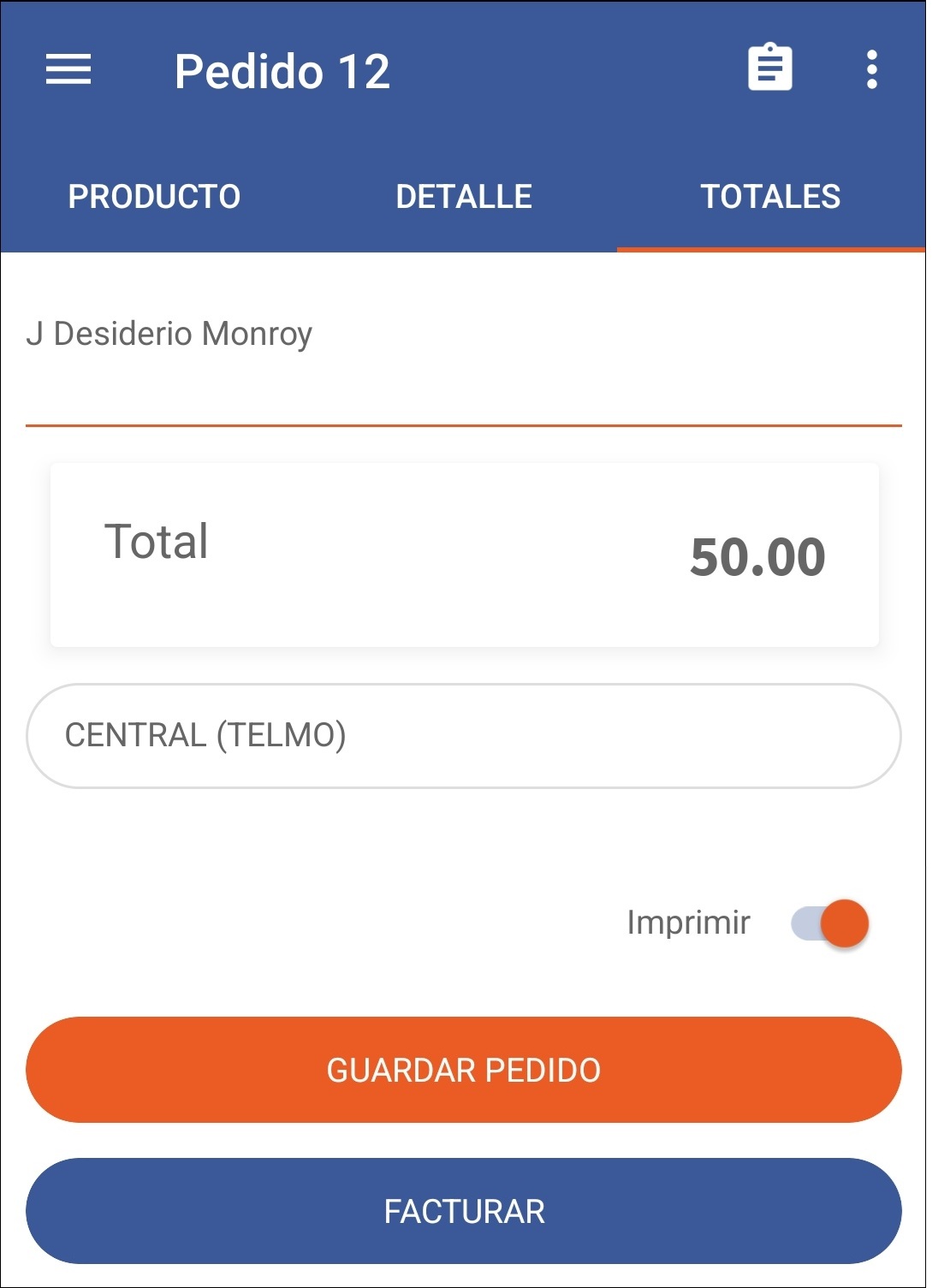
10.1. Desde esta ventana puede seleccionar el botón "Imprimir", se generará el vista previa del documento para imprimir. Si no está seleccionada, "no generará" la ventana para poder imprimir el documento.
10.2. Si da clic en el botón "GUARDAR PEDIDO", para guardar el pedido en la App y en la nube.
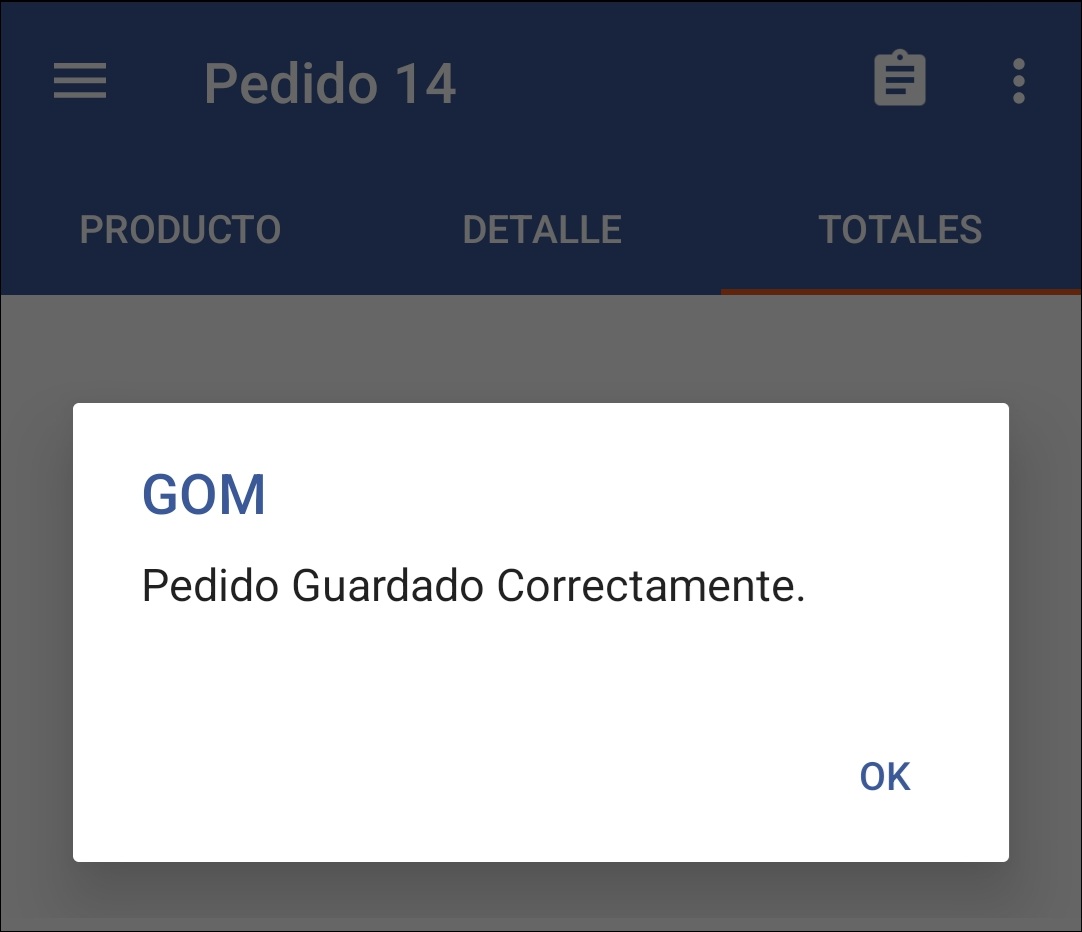
Nota:
•Vea la siguiente sección "Pedidos Guardados" para ver los pasos de como "Facturar" un pedido guardado.
Importante:
•Si en la Configuración de la app tiene que está habilitada la opción llamada "Es multi vendedor", NO SE PUEDE GUARDAR EL PEDIDO.
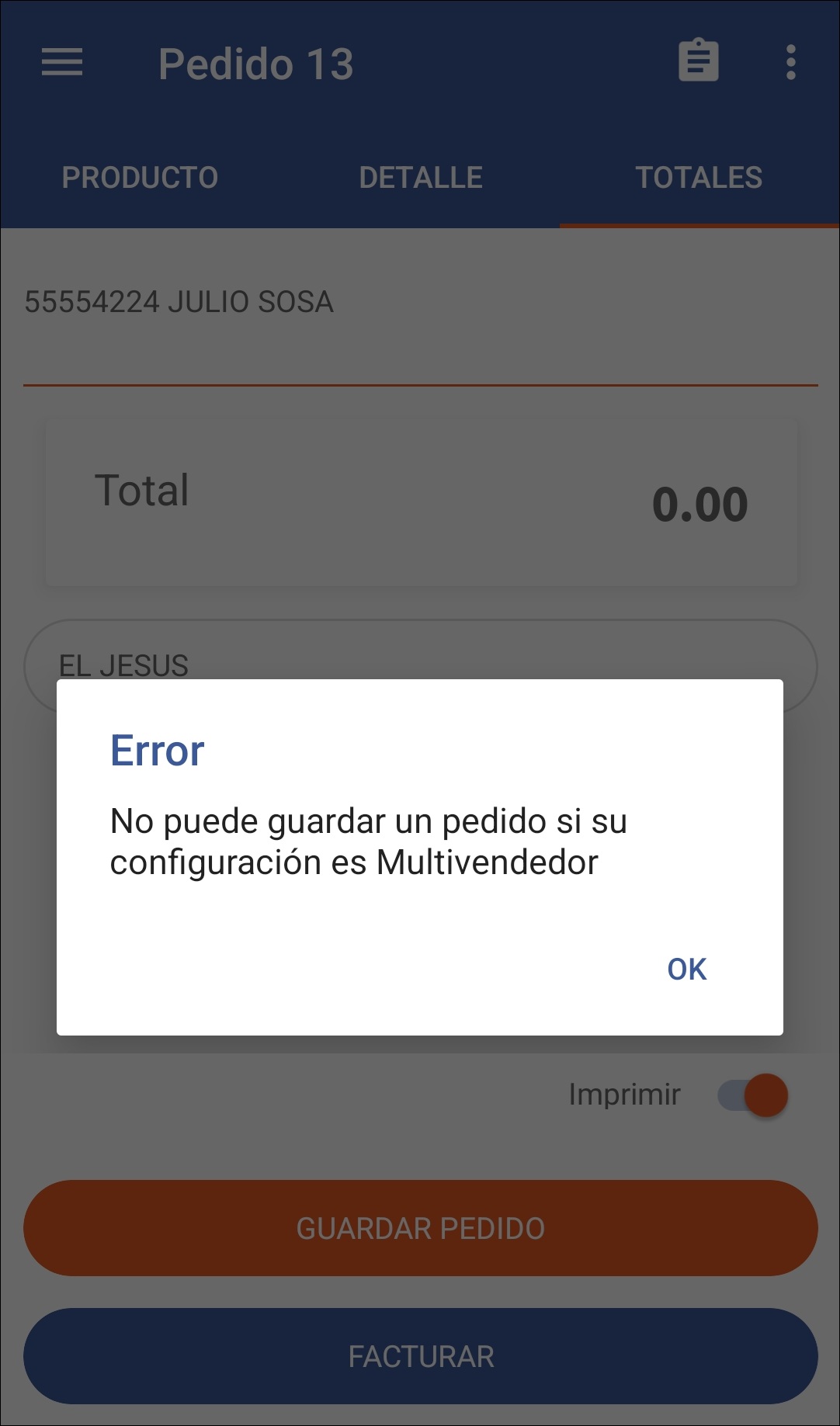
10.3. Si da clic en el botón "Facturar", se generaría el documento (utilizará la serie configurada en la app en "Configuración").
10.4. Le mostrará el siguiente mensaje que indica que fue emitido el documento.
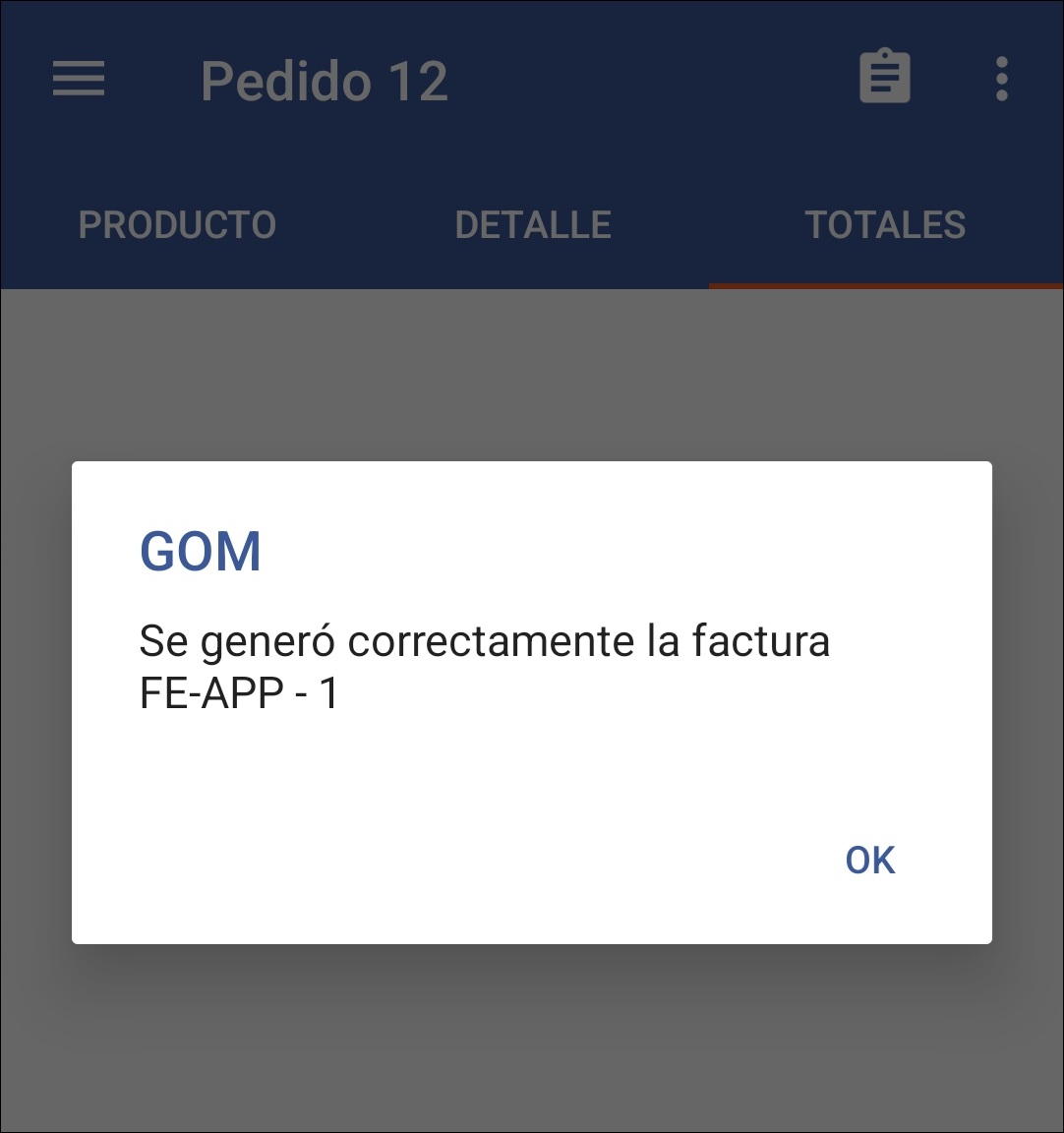
Nota:
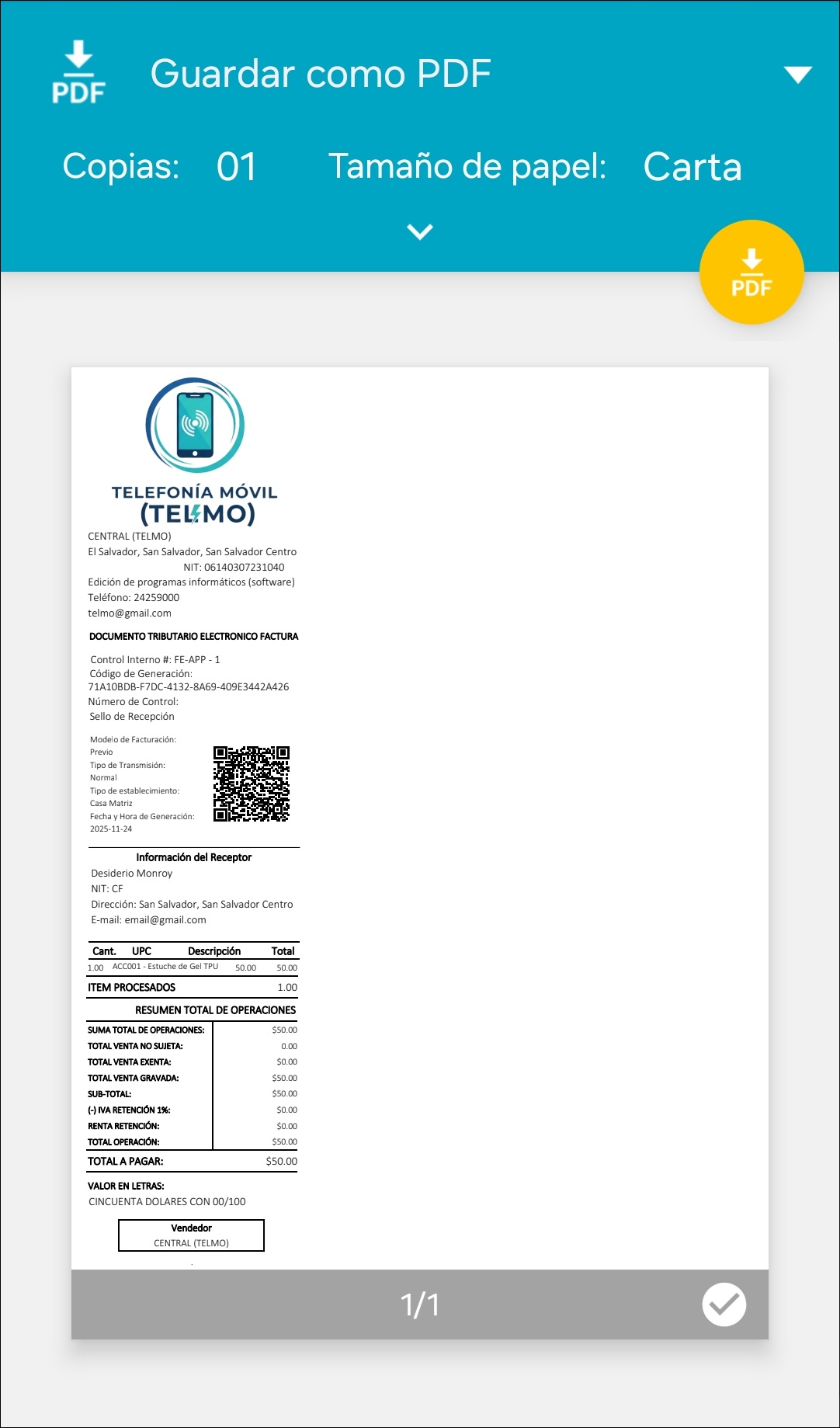
•Si tiene habilitada la opción "Imprimir" se generará el vista previa para poder imprimir el documento. Seleccionará la impresora (en este ejemplo, donde dice "Guardar como PDF") y da un clic en el "circulo amarillo (PDF)" que aparecerá una imagen de una "Impresora".
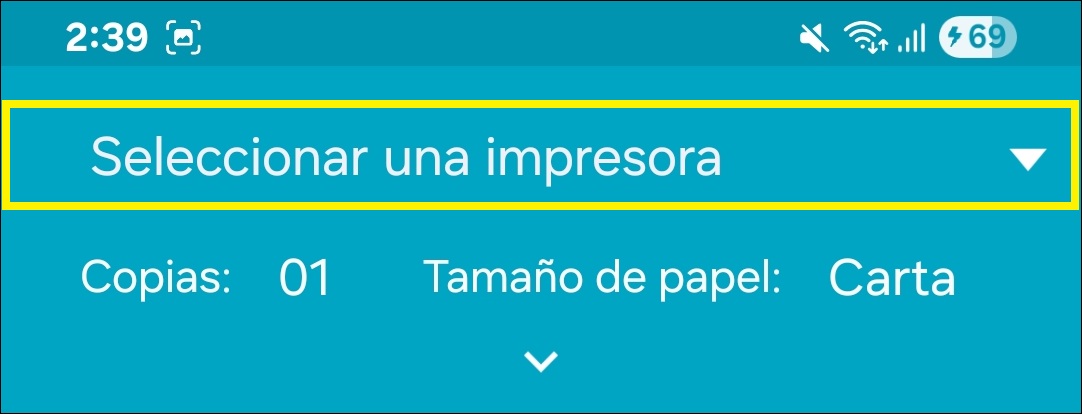
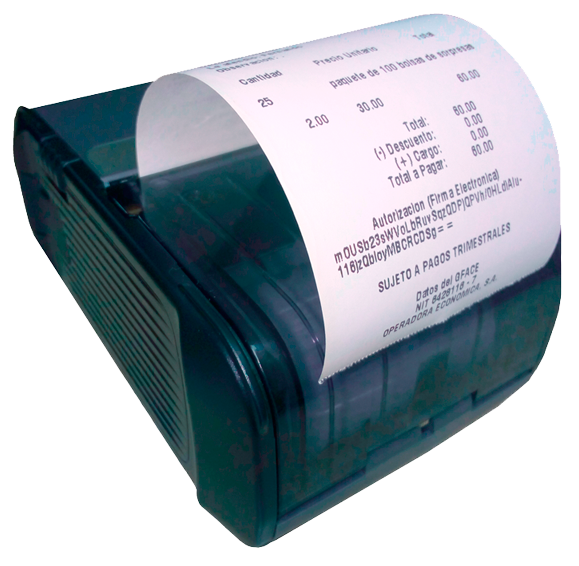
11. Enseguida saldría impreso el ticket como se muestra en la siguiente imagen (solo si, la opción "Imprimir" esta activada en Configuración de la App).
12. Así es como podemos utilizar el botón de "Pedidos".