En esta sección se le muestra cómo crear los "Tipos de Pago" que el cliente puede realizar en el establecimiento de la empresa.
Nota:
•NOTA: Se recomienda que este permiso sea otorgado al "Rol" Administrador del sistema para que cree este listado.
•Esta opción es utilizada para ofrecer servicios de Terceros a sus Clientes. Por ejemplo, el pago de Facturas de Servicio de Energía Eléctrica. Agua Potable, Línea Telefónica, Transferencias Bancarias, Deposito Bancarios, etc.
Pasos a seguir:
1. Para empezar Ingresaremos al Módulo de Facturación, en Facturas y Recepción de Pagos, nos aparecería una ventana como la siguiente:
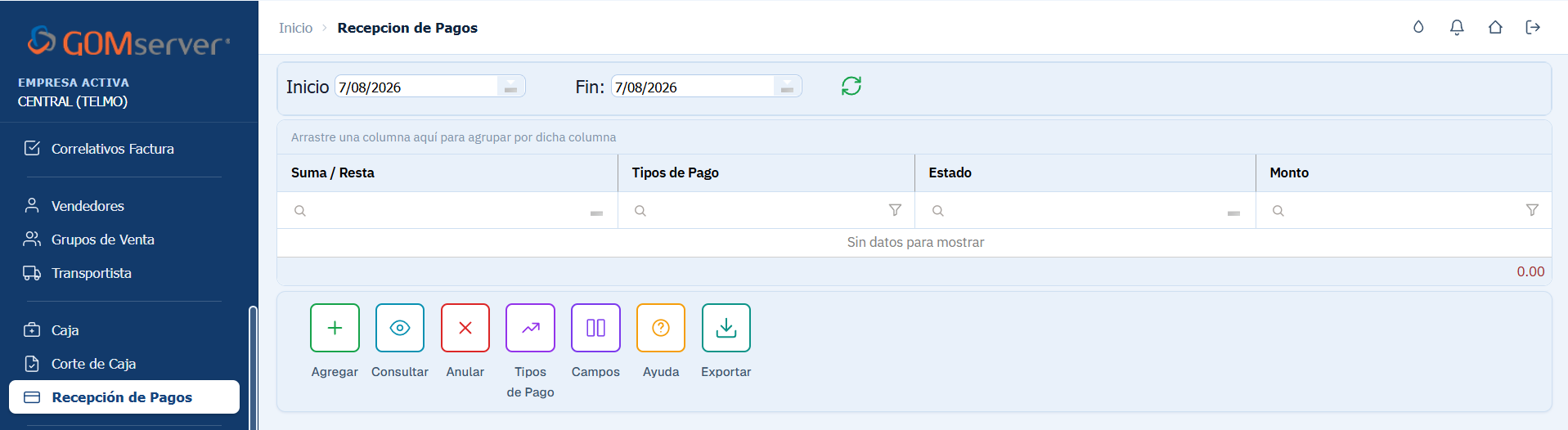
2. Damos un clic en el botón "Tipos de Pago" para empezar con la creación de las lista de Pagos que ofrece su Empresa.

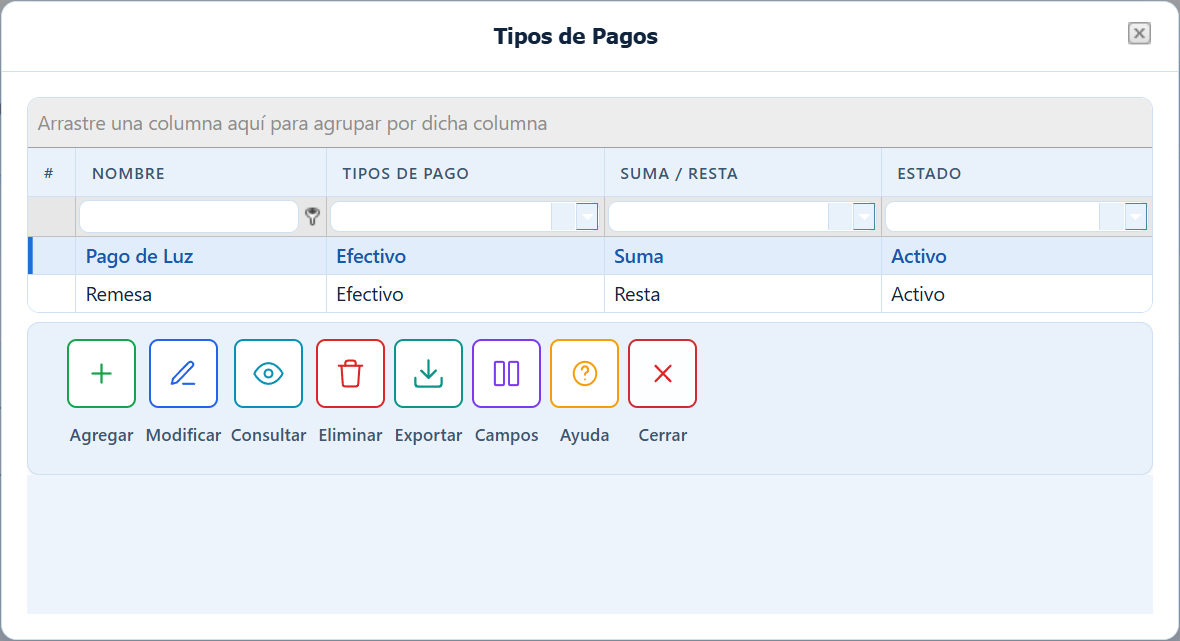
3. Se abre la siguiente ventana.
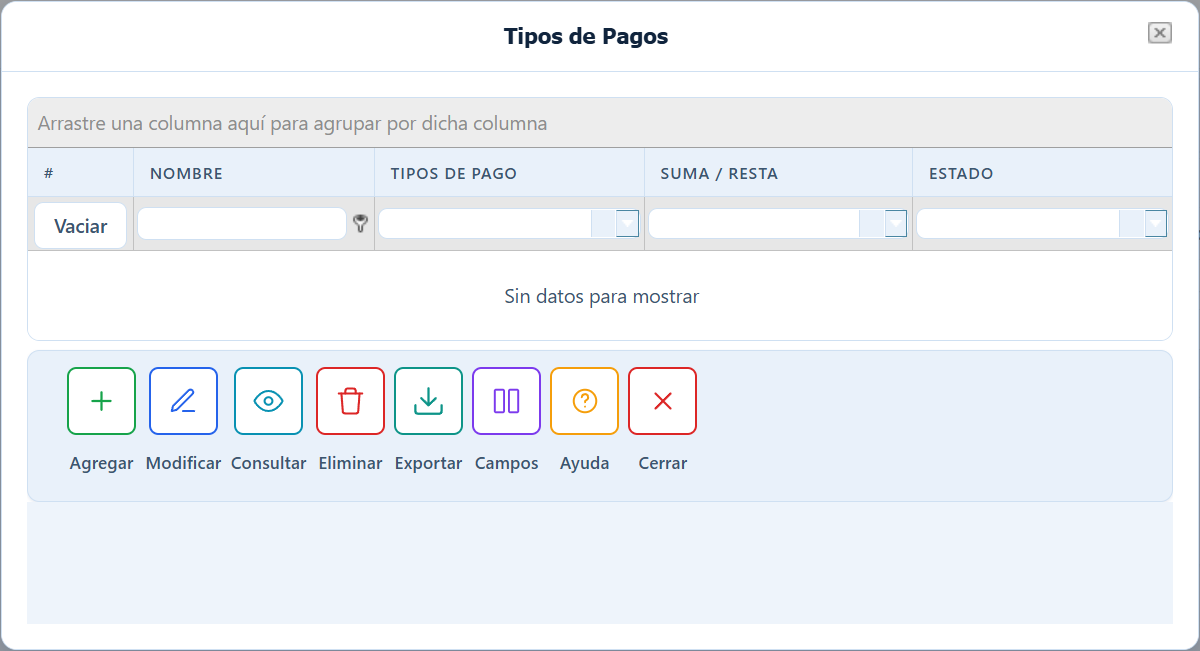
4. Damos un clic en el botón "Agregar"


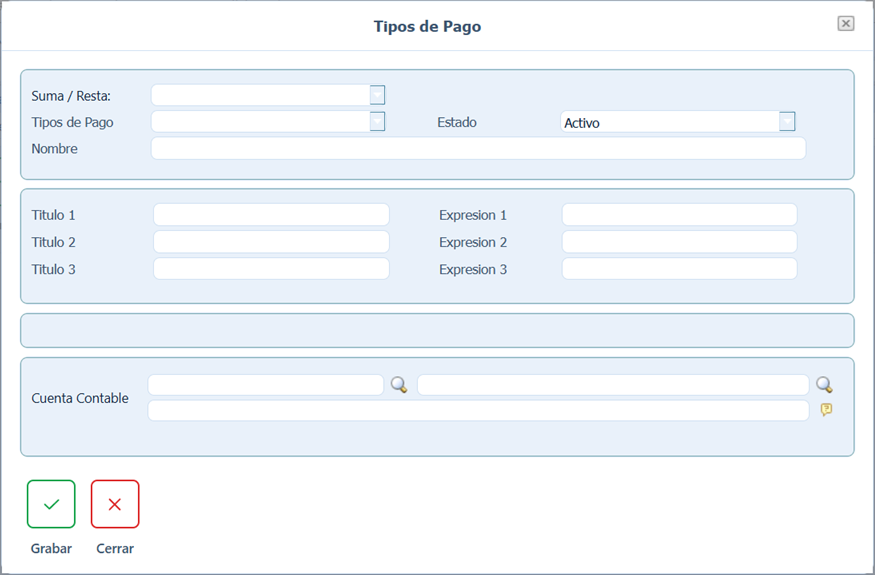
5. Nos aparecerá la siguiente ventana donde llenaremos los campos solicitados.
Campo |
Descripción |
Suma / Resta: |
Esta es la operación que realiza el sistema para que se vea reflejada la Suma o Resta del "Tipo de Pago" en el Corte de Caja del Día. |
Tipo de Pago: |
Podemos seleccionar: ➢Efectivo: este opción es para indicar que el cliente esta pagan en efectivo su compra. "Este Tipo de Pago solo es utilizado en Facturación". ➢Cheque: este incluye la opción Banco, para poder identificar de donde es este cheque y se tendrá que digitar el número de cuenta en el Recibo. "Este Tipo de Pago es utilizado en Facturación y en la creación de Recibos". ➢Deposito: este incluye la opción Banco, para poder identificar de donde es este Deposito y se tendrá que seleccionar el número de cuenta en el Recibo. "Este Tipo de Pago es utilizado en Facturación y en la creación de Recibos". ➢Tarjeta de Crédito: este incluye la opción Emisor (de tarjeta de Crédito). "Este Tipo de Pago solo es utilizado en Facturación". ➢Puntos de Promoción (Puntos de Descuento (Configuración)): esta opción es utilizada en la configuración de los puntos de descuento. ➢Cupones de Descuento: esta opción es utilizada en la configuración de los "Cupones de Descuento". |
Estado: |
Puede activar el Tipo de Pago para ser utilizado o bien, puede inactivar el tipo de pago para que ya no se utilice. |
Nombre: |
Aquí colocaremos como se llamara este Tipo de Pago. |
Título 1: |
Si queremos solicitar un información adicional, aquí colocaremos lo que deseamos solicitar. Por ejemplo, en la imagen estamos solicitando el "NO. VOUCHE" y al momento de seleccionar este tipo de pago aparecerá este título (NO. VOUCHE) y un espacio en blanco para colocar el número y si deja en blanco, NO aparecerá estos campos. De igual manera funciona el "Título 2 y Título 3". 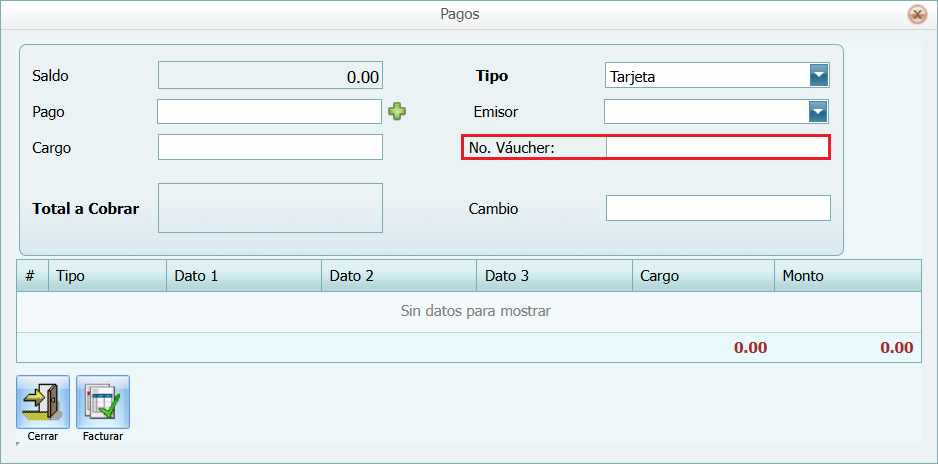 |
Expresión 1: |
Es una línea de código que el banco proporciona para el uso de una Tarjeta de Crédito o Débito. De igual manera funciona el "Expresión 2 y Expresión 3". |
Cuenta Contable: |
En esta sección configuramos la Cuenta Contable y el Centro de Costo para el Tipo de Pago. |
6. Así quedará creado el Tipo de Pago.
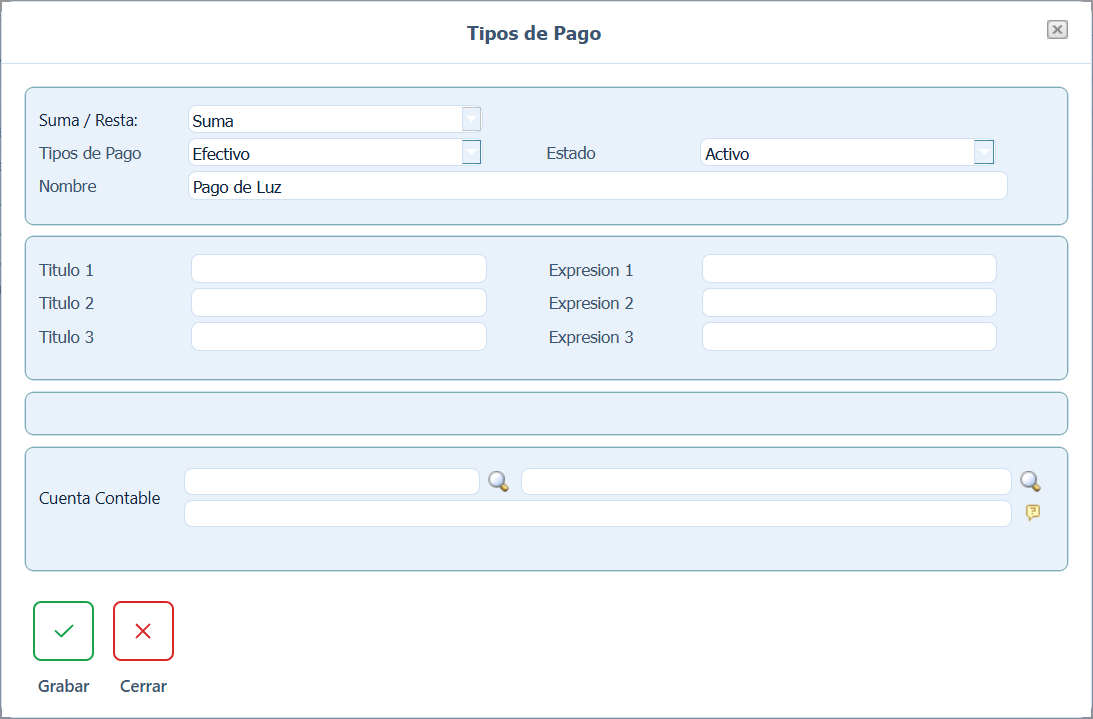
7. Damos un clic en el botón "Grabar" para crear el Tipo de Pago.


8. Así quedarán creado el listado de los Tipos de Pagos.
9. Continue en la siguiente sección: "Uso de Recepción de Pagos".