Aquí corregiremos o completaremos la orden de compra entre otras opciones que puede hacer en esta sección.
Pasos a seguir:
1. Para empezar ingresaremos al Módulo de Compras, Ordenes y Enviadas a Proveedor. Nos aparecería una ventana como la siguiente:
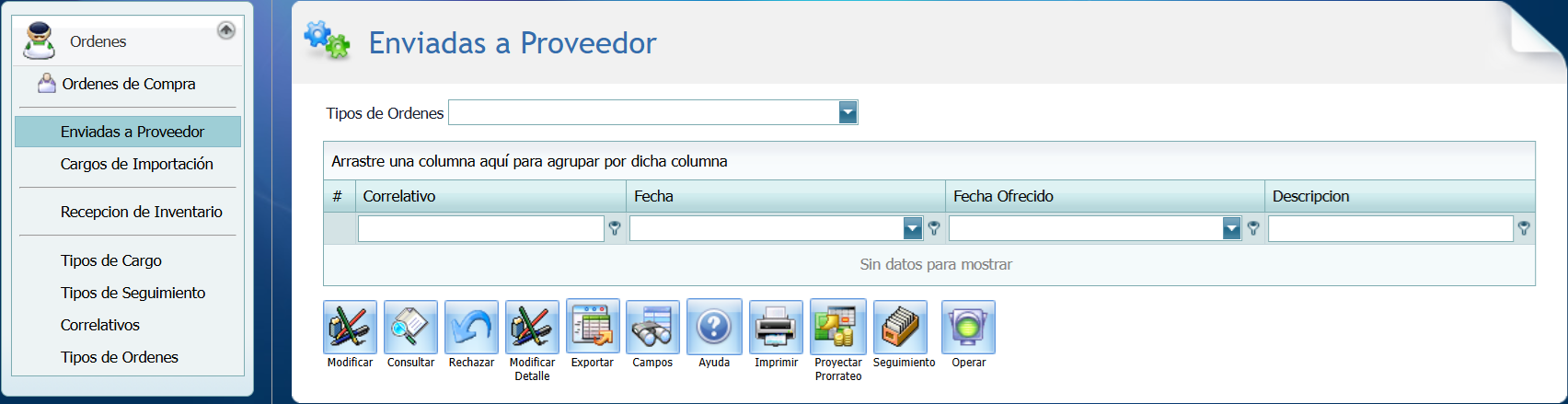
2. Seleccionaremos el Tipo de Ordenes y nos mostrara la orden que trabajaremos.
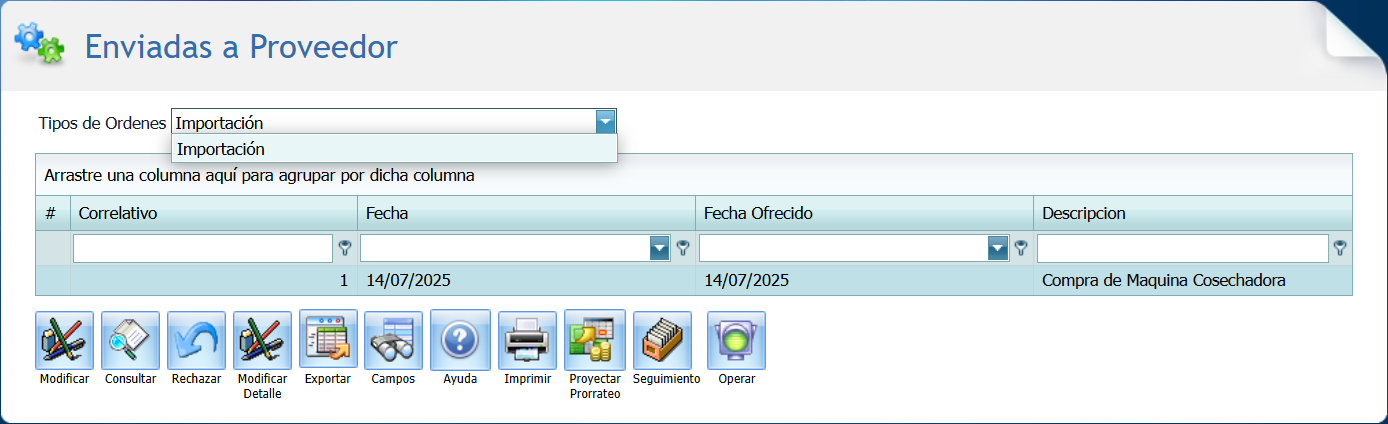
2.1. Podemos consultar la orden, seleccionando la orden y dando un clic en el botón "Consultar".
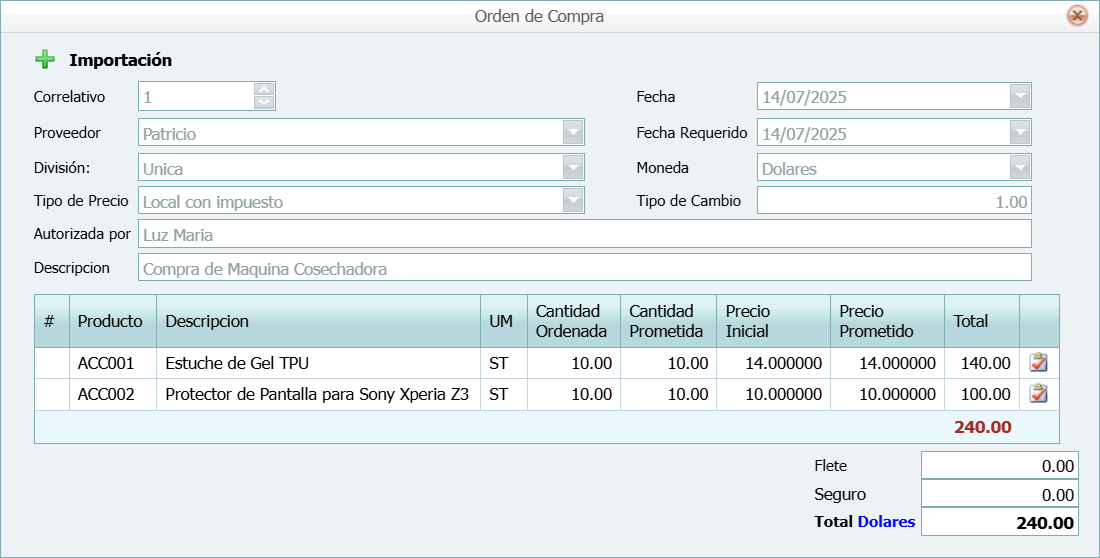
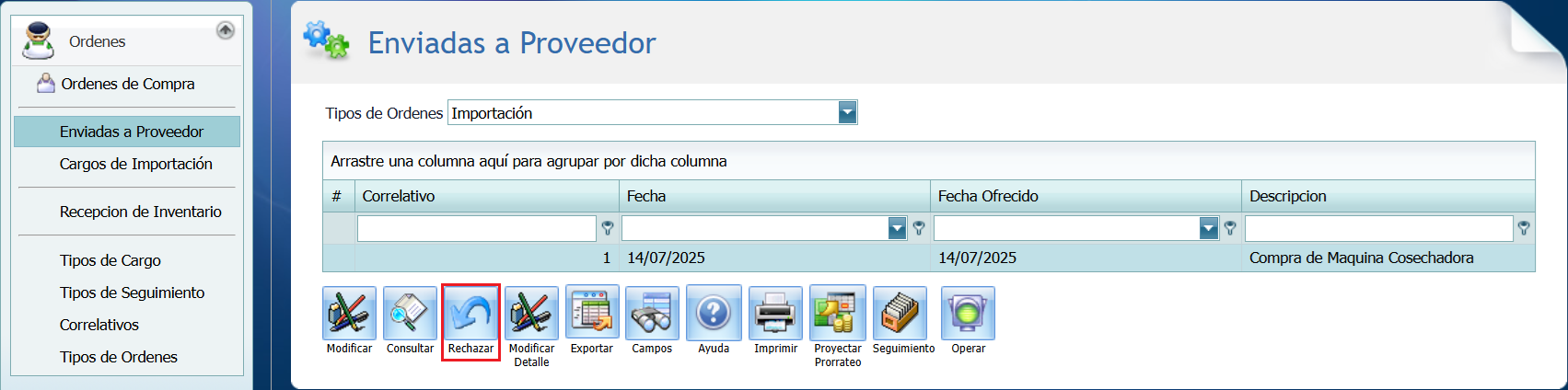
2.2. Damos un clic el botón "Rechazar" para poder regresar la orden de compra a la sección de Ordenes de Compra y ahí poder hacer todos los cambios que necesite en el encabezado de la compra.
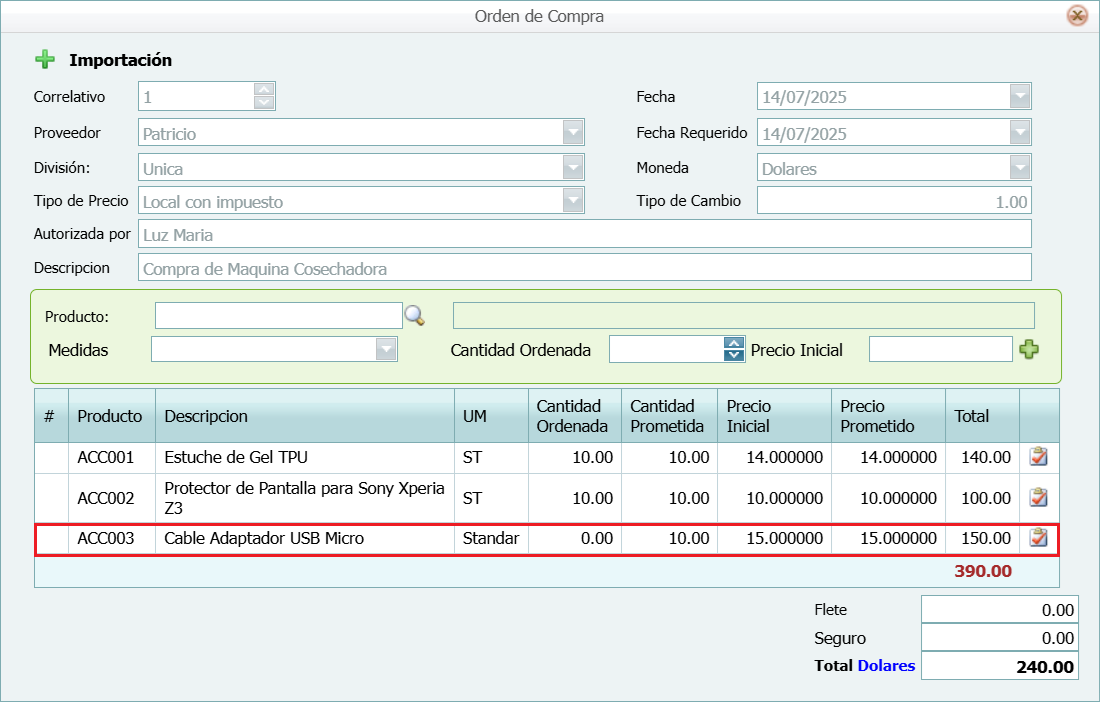
2.3. Damos un clic el botón "Modificar Detalle" para abrir la orden de compra y ahí poder hacer todos los cambios que necesitamos agregando o quitando productos.
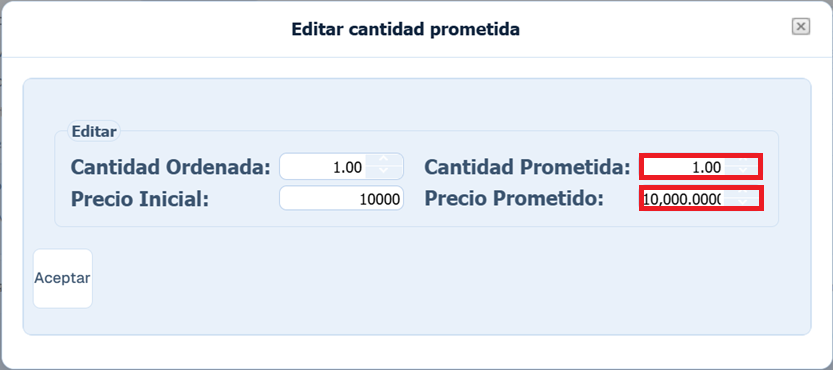
2.3.1. Editar: aquí puede cambiar la "Cantidad Prometida" y /o "Precio Prometido" por si se ingresó mal la cantidad o precio de la orden.
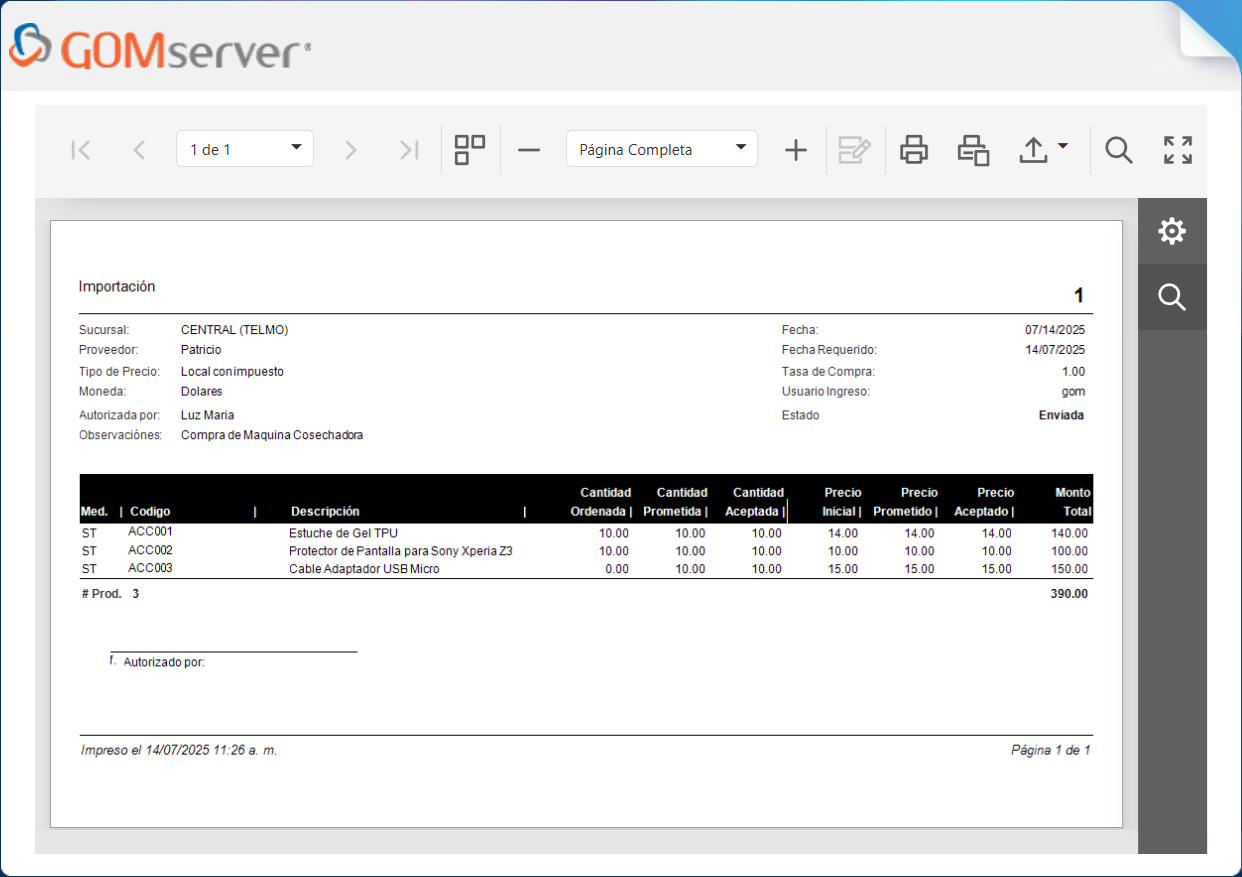
2.4. Podemos utilizar el botón "Imprimir" para imprimir en papel la orden de compra. Se vería de la siguiente manera.
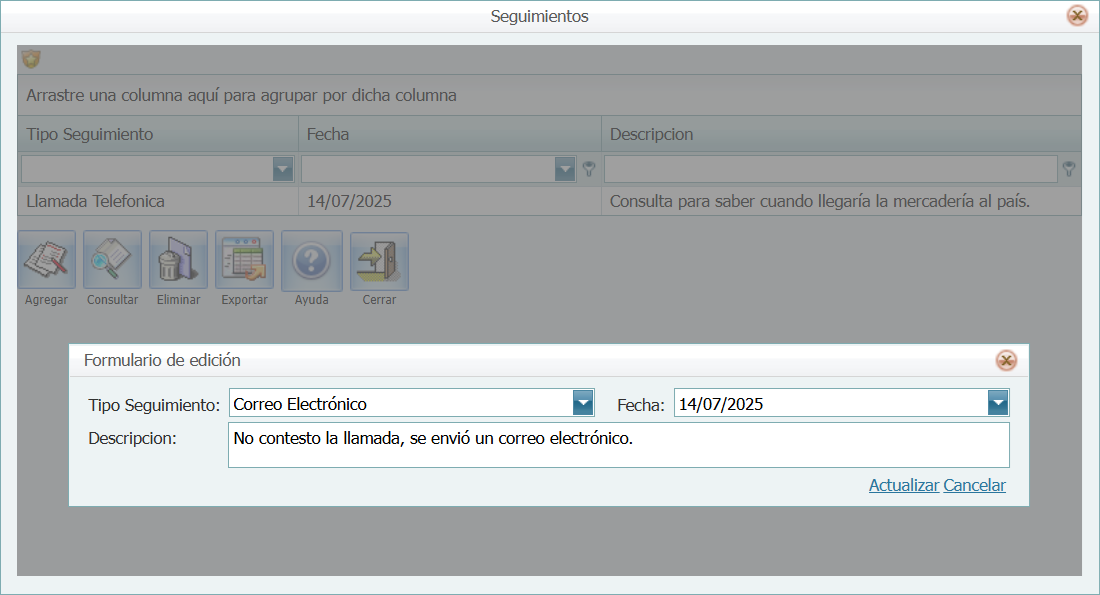
2.5. Podemos utilizar el botón "Seguimiento" para tener un control de las llamadas, correos electrónico, entre otros seguimientos que hemos realizado al proveedor.
3. Podemos utilizar el botón "Proyectar Prorrateo" para que se distribuya los "Cargos de Importación" en la "Orden de Compra" seleccionada.
Importante:
•Los productos que se importen, es importante que tengan "Aranceles". Vea la sección "Botón Aranceles" para saber cómo agregar este arancel al producto.
•Antes de continuar con el botón "Operar", debe de agregar los "Cargos de Importación" porque después, solo podrá eliminar la orden de compra en "Recepción de Inventario" y volver a crear la compra en "Ordenes de Compra".
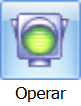

4. Seleccionamos la Orden de Compra y damos un clic en el botón "Operar" para abrir la siguiente ventana.
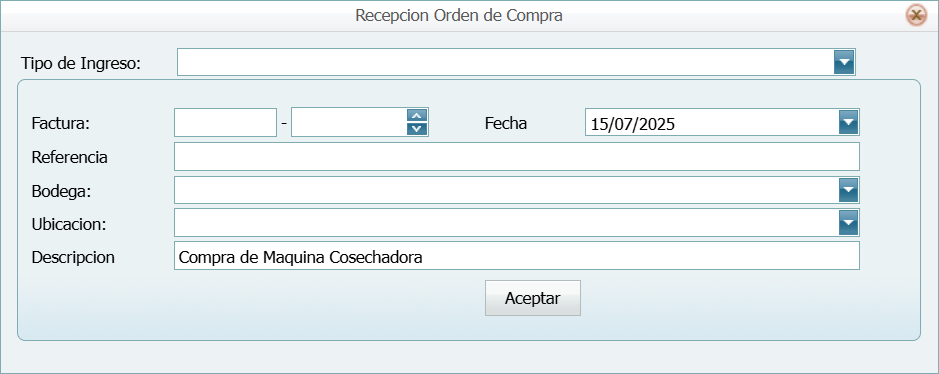
Campo |
Descripción |
Seleccionaremos el Tipos de Ingreso de la compra. Ve la sección de "Compras (Configuración Previa)" para saber dónde se configura el "Tipo de Ingreso". |
|
Factura: |
En el primer campo, colocaremos la Serie (puede ser los últimos 6 dígitos "3A034E" del Código de Generación) y en el siguiente colocaremos el Número (puede ser los últimos 6 dígitos "1" del número de control) de la Factura o Crédito Fiscal nos está dando el Proveedor.   |
Fecha: |
Es la fecha de la factura o el crédito fiscal que le entrego el proveedor. |
Referencia (opcional): |
Aquí podrá colocar el Número de Autorización o el Sello de Recepción de factura o Crédito Fiscal Electrónico proporcionada por el Proveedor. |
Selecciona la bodega a donde estaría ingresando la compra. |
|
Seleccionaremos "Unica". Esta opción es utilizada por las empresa de Logística que dentro de la Bodega se encuentra divididas en secciones como por ejemplo: "Área Fría, Herramientas, Granos, etc." |
|
Descripción: |
Aquí colocamos una breve descripción de ingreso que realizaremos. |
5. Cuando la Orden de Compra ya está completa y ya tenemos la factura que nos está entregando el proveedor por la compra que le realizamos. Ya podemos dar clic en el botón "Operar" para enviar esta compra a Recepción de Inventario. Nos aparecerá la siguiente ventana la cual llenaremos con los datos de la factura o Crédito Fiscal que nos da el proveedor y le damos clic en el botón "Aceptar".
6. Ahora continuaremos con el proceso de compra en la sección siguiente "Recepción de Inventario".