El Libro de ventas, que se basa en el método de recaudación seleccionado en la inicialización del sistema, detalles de la sociedad, registra las facturas de impuestos de manera apropiada.
Nota:
•En esta sección se le indicará los pasos para generar los Reportes Contables los cuales NO necesita de generar partidas contables para poder ver este reporte. Estos son:
1.Libro de Compras.
2.Libro de Ventas.
•Para ver estos reportes, no necesitan de realizar la "Configuración Contable".
Video: Reportes sin Partidas.

Reportes sin Partidas
Pasos a seguir:
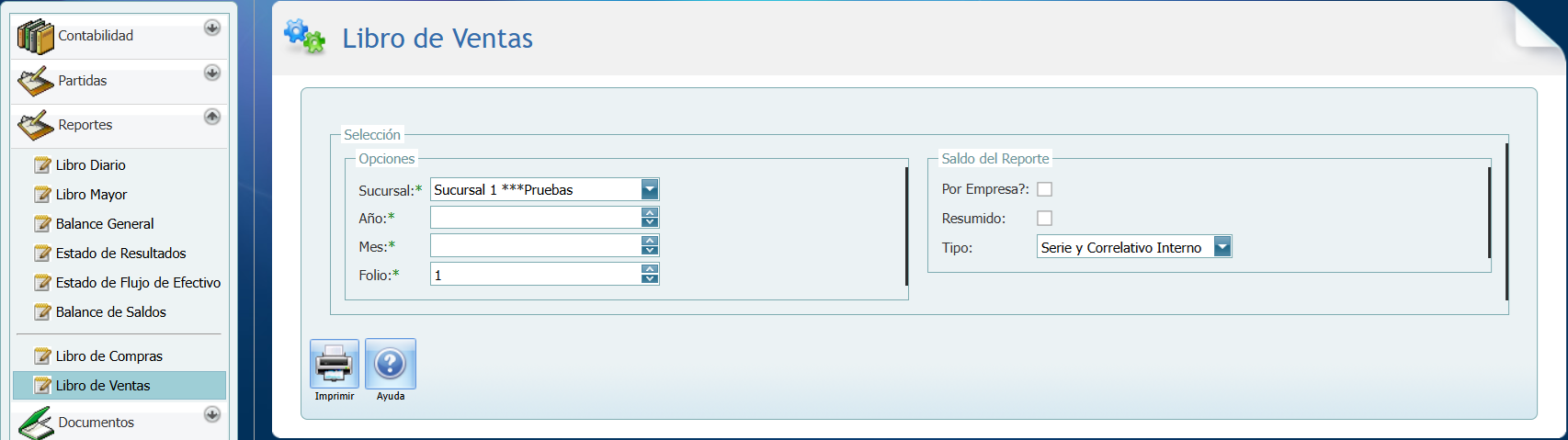
1. Para empezar Ingresaremos al Módulo de Contabilidad, Reportes y Libro Ventas.
Campo |
Descripción |
Sucursal: |
Sucursal o Punto de venta a consultar. Si solo se tiene un punto se consulta el único. Si cuenta con varios puntos de venta se podrá consultar sucursal por sucursal. |
Año: |
Año a consultar, si se está iniciando seria el año en curso. |
Mes: |
Número de mes a consultar. |
Folio: |
Se establece el número de folio con el que iniciaran, dependerá de la cantidad de páginas, lo mostrara en correlativo. |
Por Empresa?: |
Mostrará el reporte con acumulado. |
Resumido?: |
Muestra el reporte con la información más importante del reporte. |
Tipo: |
Muestra la serie y correlativo interno de GOMserver o bien mostraría la serie, correlativo y autorización FEL en el libro de ventas.
|
Serie y Correlativo Interno: |
Si esta opción esta seleccionada solo mostrara los datos internos que se crearon (serie y correlativo interno). |
Serie y Correlativos FEL: |
Si esta opción esta seleccionada solo mostrara los datos DTE que se agregan a los documentos después de su emisión (serie y correlativo FEL). |
No. Autorización FEL: |
Si esta opción esta seleccionada solo mostrara el número de autorización del documento FEL. |
2. Después de haber llenado los datos anteriores, se le da clic en el botón de "Imprimir" para mostrar el reporte que puede ser impreso.