En esta sección aprenderá como subir una lista de Proveedores que se Inactivaran.
Pasos a seguir:
1. Para empezar Ingresaremos al Módulo de Cuentas por Pagar, en Proveedores y Proveedores, nos aparecería una ventana como la siguiente:

2. Damos un clic en el botón "Inactivar".


3. Le aparecería esta ventana:
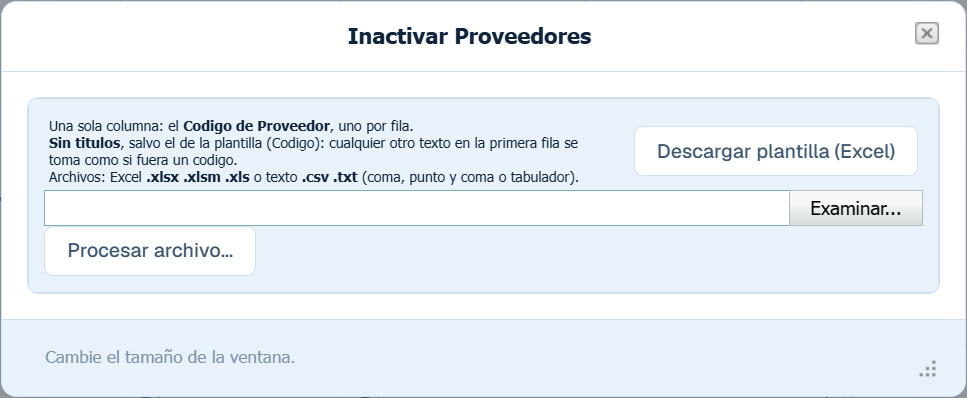
4. Aquí tiene las siguiente información: Codigo de Proveedor, estos son los campos necesarios para la carga al sistema. Donde esta es la columna que necesitaremos colocar en un hoja de cálculo de Excel.
Nota:
•Puede dar un clic en el botón "Descargar plantilla (Excel)" para utilizar esta plantilla que le servirá para subir al sistema que los proveedores que inactivará.
5. A continuación veremos cómo es el Excel que descargamos y llenamos para la inactivación de un Proveedor o varios Proveedores.
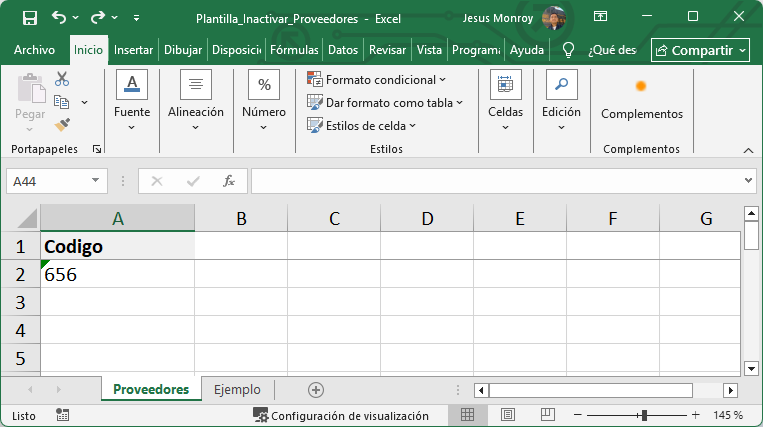
6. Como se puede ver en la imagen, la columna que nos pide en la ventana del sistema, es la columna que está en la hoja de Excel. Y de esta manera debe de quedar su Excel y ya está preparado para la Inactivación Masiva.
6.1. La siguiente tabla se explica cada columna que debe de tener la hoja de cálculo (Excel) para poder Inactivar al Proveedore o Proveedores en el sistema.
Columna |
Descripción |
Llave Proveedor: |
Es el código único que identificara al Proveedor de otros. |
7. Ahora cargaremos el Excel dando un clic en el botón "Examinar..." y nos aparece una ventana donde debemos buscar el Excel que Guardamos anteriormente. Enseguida le damos clic en el otro botón "Procesar archivo..." y esto hará que se Inactive el Proveedor o Proveedores que contenía el Excel.
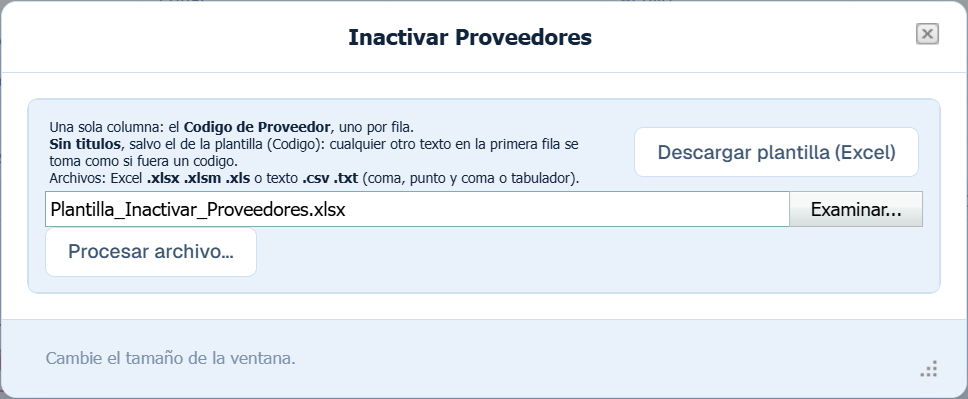
8. Y por último, nos aparecería el siguiente mensaje.

9. Así se realiza la carga masiva para inactivar los proveedores que desee.