En esta sección aprenderá a operar uno pago de clientes por medio de un Recibo.
Pasos a seguir:
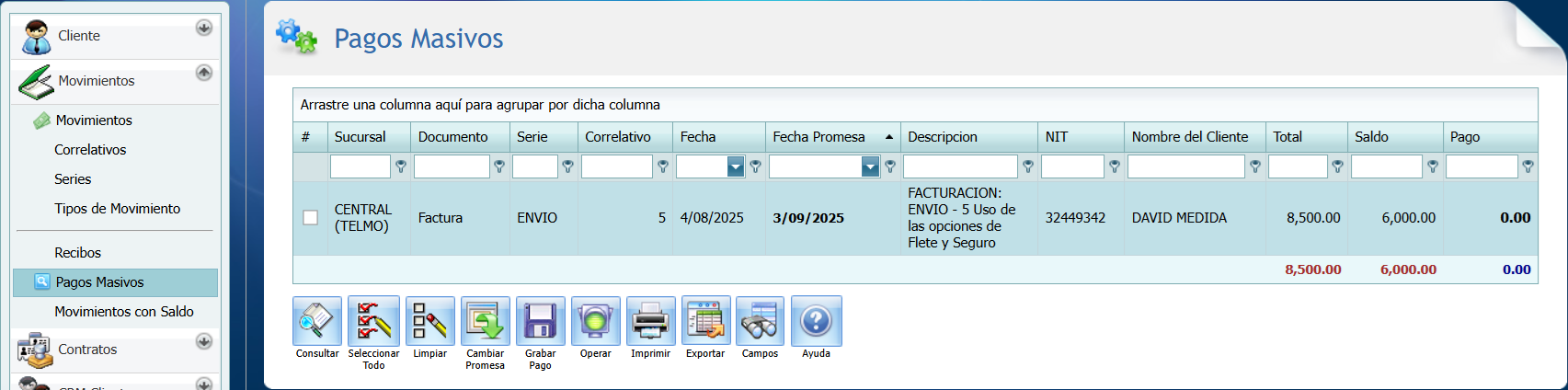
1. Para empezar Ingresaremos al Módulo de Cuentas por Cobrar, Movimientos y Pagos Masivos, nos aparecería una ventana como la siguiente:
Nota:
•Para
Campo |
Descripción |
Total: |
Es el monto original por el cual fue emitido el documento. |
Saldo: |
Es el monto disponible para ser abonado o cancelado. |
Pago: |
Es el monto por el cual será cancelado el (los) documento(s) seleccionado(s). |
2. Daremos un clic en el cuadro ( ) para marcarlo (o seleccionarlo) el documento que pagaremos y damos un clic en el botón "Consultar".


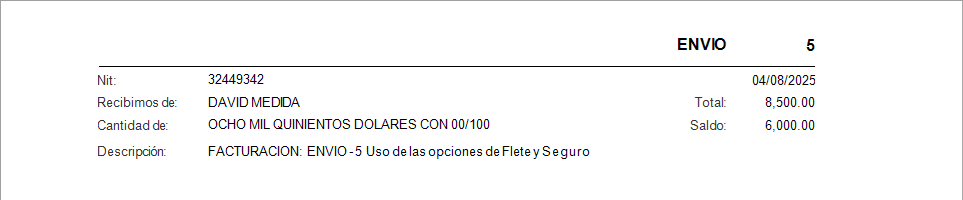
2.1. Nos aparecerá la siguiente ventana con la información del Documento.
3. Para seleccionar todos los Documentos, daremos un clic en el botón "Seleccionar Todo" y para quitar la selección de uno o todos los Documentos, daremos clic en el botón "Limpiar".
 Ó
Ó 

4. Daremos un clic en el cuadro () para marcarlo (o seleccionarlo) el Documento y damos un clic en el botón "Cambiar Promesa" de pago.

5. Daremos un clic en el cuadro () para marcarlo (o seleccionarlo) el pago y damos un clic en el botón "Grabar Pago".


5.1. Nos aparecerá la siguiente ventana donde por defecto aparece el total del pago del cliente o podemos hacer solo un pago parcial, es decir que no estamos cancelando la deuda, solo estaríamos abonando a la deuda y le damos un clic en el botón "Aceptar".
Total
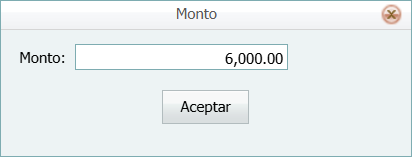
Parcial
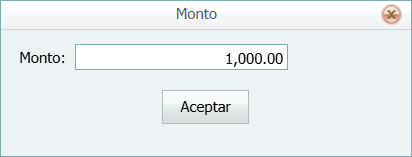
Importante:
•Para utilizar este botón de "Grabar Pago", es importante que solo un documento este marcado para que le muestre la ventana anterior para hacer el pago total o parcial. Si hay marcado más de un documento, el sistema en automático, asignará el "Saldo" disponible (o total) de cada documento seleccionado.
6. Daremos un clic en el cuadro () para marcarlo (o seleccionarlo) el Documento y damos un clic en el botón "Operar".


6.1. Nos aparecerá la siguiente ventana, donde tenemos 3 opciones, después de haber seleccionado una, le damos clic en el botón "Aceptar".
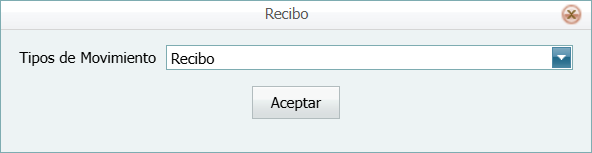
6.2. Y se abre la ventana para Cancelar el Documentos por Medio de un "Recibo".
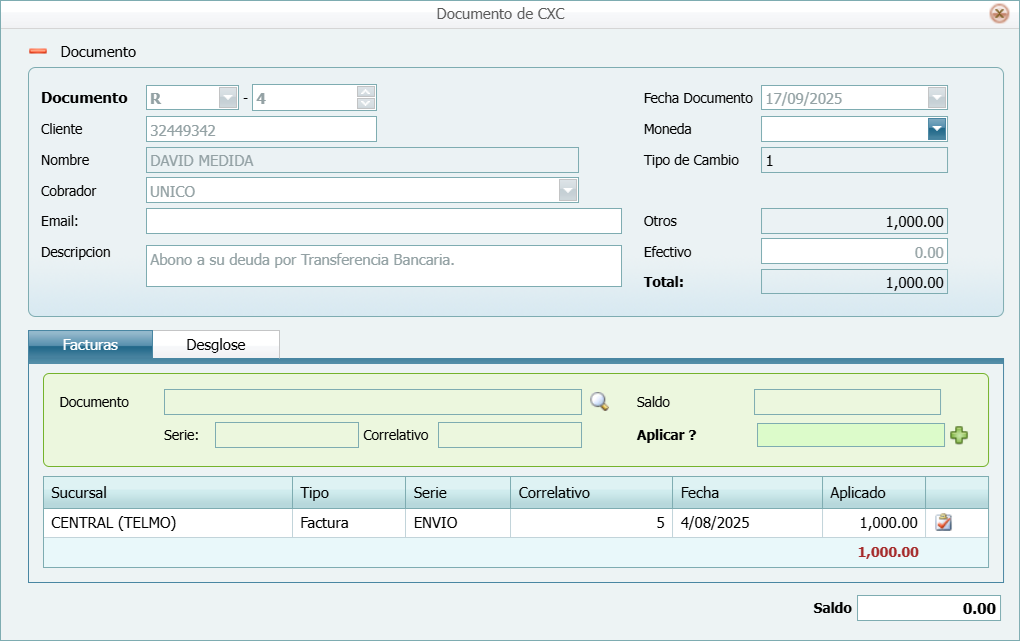
8. Y de esta manera utilizamos esta sección de Pagos Masivos.