En esta sección aprenderá como utilizar el botón "Importar" o carga masiva de Notas de Abono o de Cargo.
Nota:
•Antes de empezar con las cargas de los documentos, primero tiene que tener creado a los proveedores de estos documentos. Por esta razón, se le recomienda que realice una carga masiva de Proveedores si en caso no existan en el listado de los proveedores. Si ya existen los proveedores, continue con esta importación de documentos.
•Esta opción la puede utilizar para cargar masivamente el Tipo de Movimiento llamado "Factura".
•A diferencia de Cuentas por Cobra que "Factura" es utilizado por el Módulo de Facturación. En Cuentas por Pagar, este Tipo de Movimiento llamado "Factura" solo es utilizado en Cuentas por Pagar para el registro del historial de las compras y/o servicios adquiridos para nuestra empresa y brindado por un proveedor. Si es una Factura por Compra de Mercadería, también debe de registra el ingreso de los productos por medio de un "Ingreso con Costo" o una "Compra" (Importación).
•Descarga en este enlace el archivo utilizado en el manual: Facturas Masivas CXP.csv.
Video: Carga Masiva de Compras o Gastos (Guatemala).

Carga Masiva de Compras o Gastos
Video: Carga Masiva de archivos .json (El Salvador).
Carga Masiva de archivos .json
Pasos a seguir:
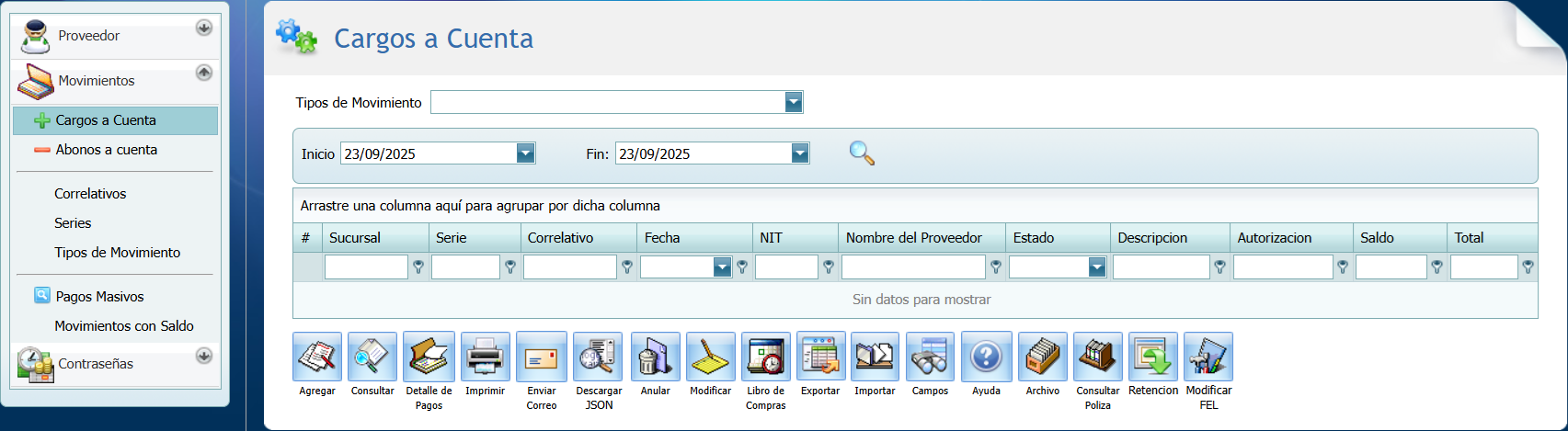
1. Para empezar Ingresaremos al Módulo de Cuentas por Cobrar, Movimientos y Movimientos, nos aparecería una ventana como la siguiente. Selecciona el tipo de Movimiento que utilizara: "Factura".
2. Daremos un clic en el botón "Importar".

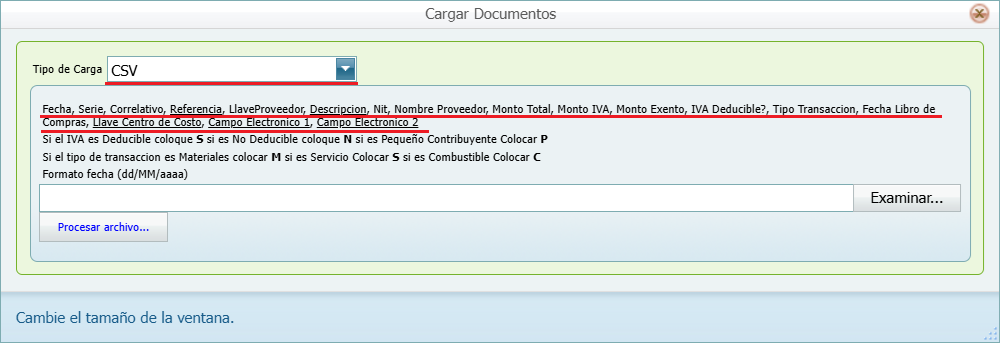
3. Se abrirá la siguiente ventana, donde debe seleccionar el Tipo de Carga (CSV "Guatemala" o SON "El Salvador") con las columnas que necesita que tenga el excel para ser cargado.
4. Vea el excel como debe ser creado.
Fecha(dd/MM/aaaa), Serie, Correlativo, Referencia, LlaveProveedor, Descripcion, Nit, Nombre Proveedor, Monto Total(sin comas), Monto Exento(sin comas), IVA Deducible?, Tipo Transaccion, Fecha Libro de Compras, Llave Centro de Costo, Campo Electronico 1, Campo Electronico 2
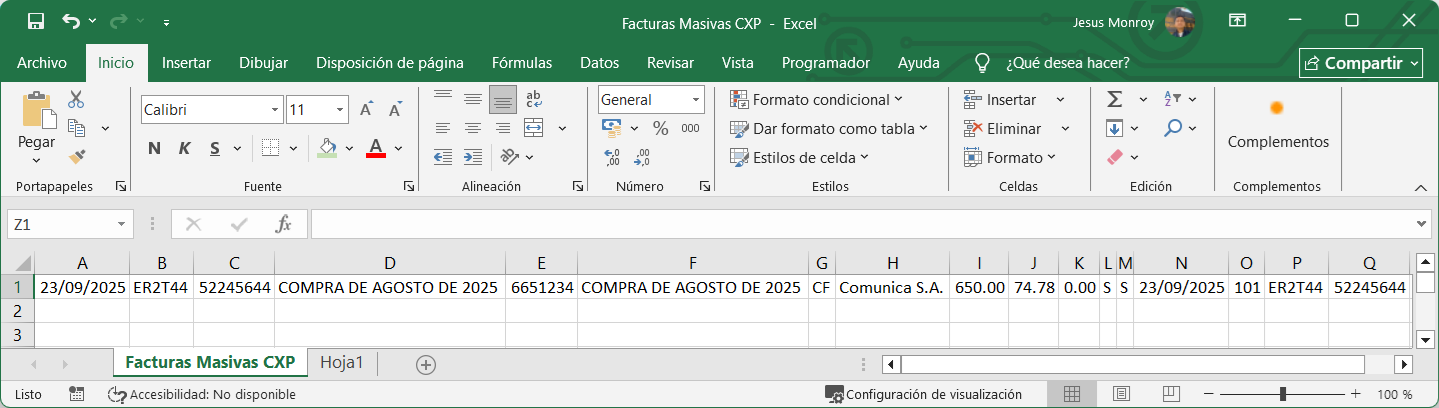
Nota:
•Vea la sección "Convertir Archivo a CSV Delimitado Por Comas" para saber como convertir un archivo de Excel a "CSV".
•El campo "Referencia" no aplica "N/A" (se puede quedar en blanco, sin información).
•El campo "Referencia" se mostrara un número de autorización de la factura electrónica o bien la sería y el correlativo, en este caso será únicamente para uso interno del sistema.
5. Ahora, cargaremos la Nota de Abono, buscando el archivo CSV en la computadora y después da un clic en el botón "Procesar archivo...".
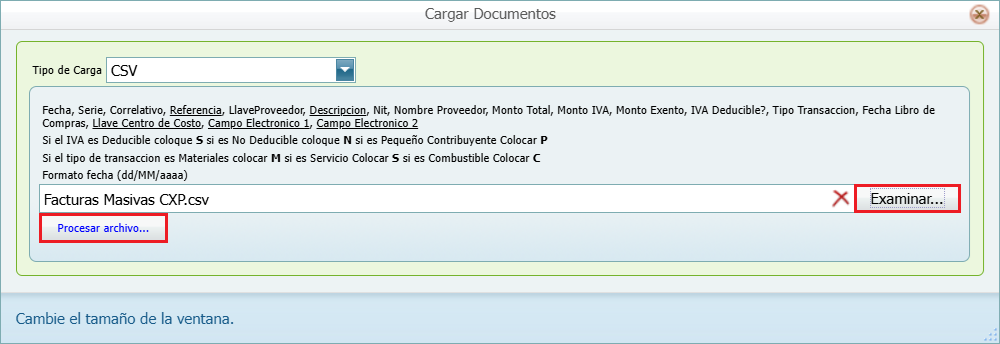
6. Y por último, nos aparecería el siguiente mensaje.
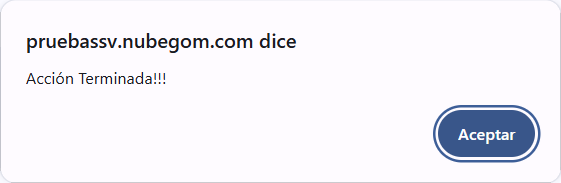
7. Ahora ya podrá ver la o las Notas de Abono o Cargo cargas en el sistema.
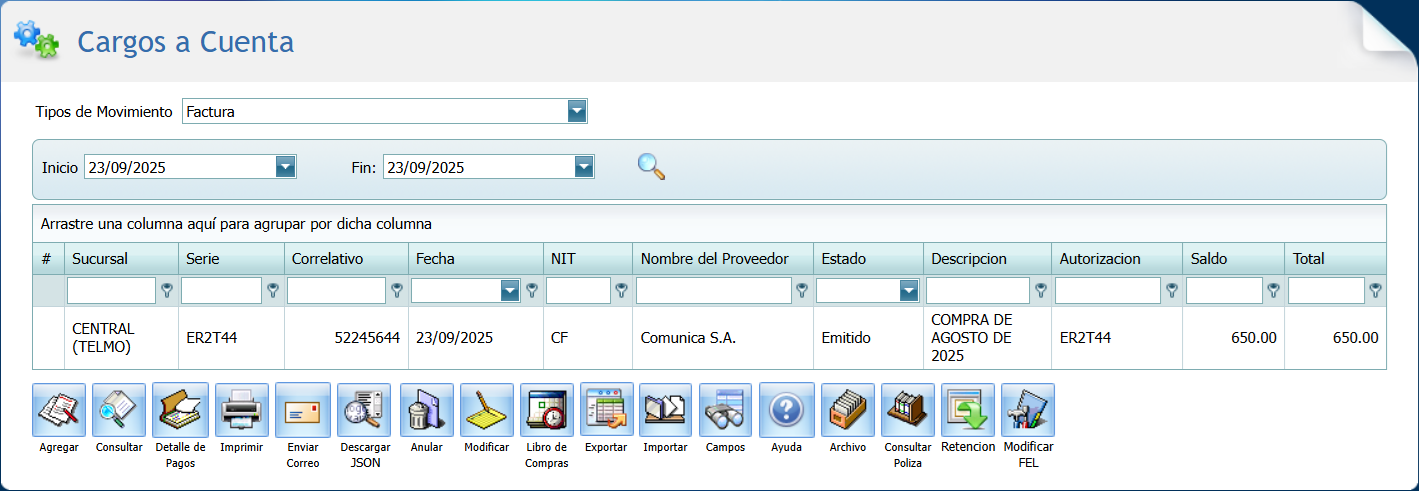
Nota:
•Si es una Factura o Nota de Cargo, no se le habilitara la opción de agregar documentos.
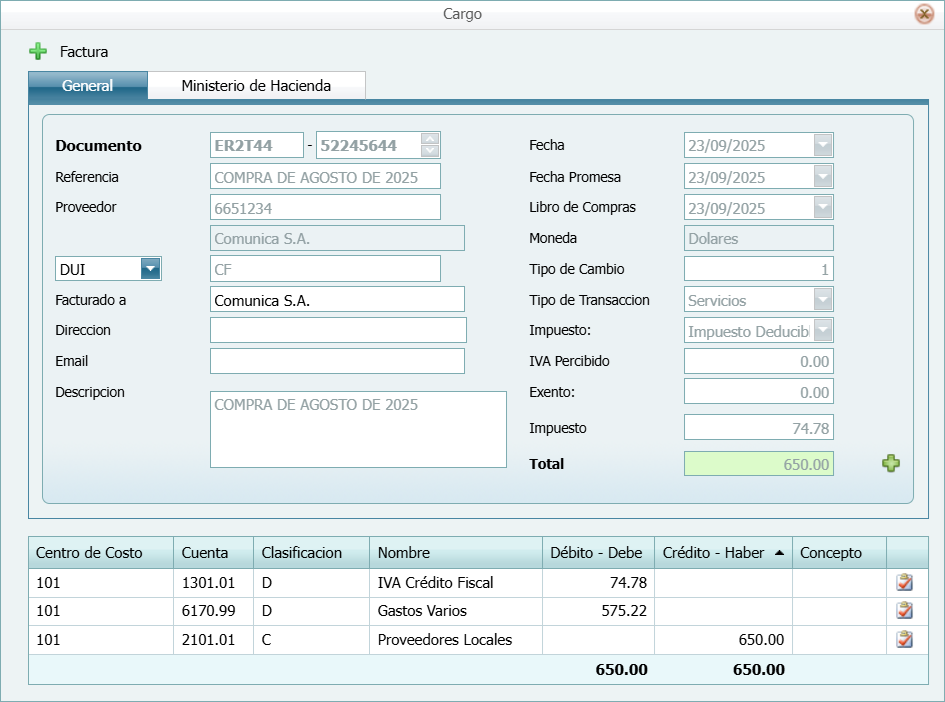
8. Así se verá la Factura ya cargada en el sistema.