En esta sección aprenderá como utilizar el botón "Importar" o carga masiva de Notas de Abono o de Cargo.
Nota:
•Esta opción la puede utilizar para cargar masivamente Notas de Abono o de Cargo.
•No podemos utilizar el Tipo de Movimiento: "Factura", porque este es utilizado por el módulo de Facturación para generar SALDO a un Cliente que se le dará Crédito y posteriormente se cancelado.
Video: Carga Masiva de Ventas.

Carga Masiva de Ventas
Pasos a seguir:
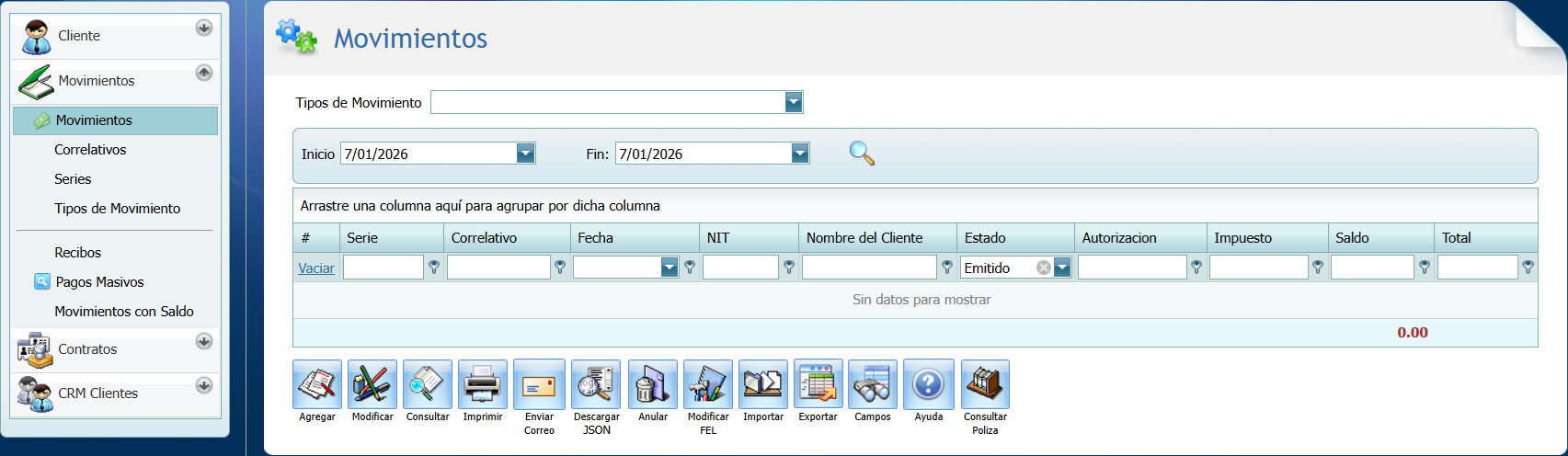
1. Para empezar Ingresaremos al Módulo de Cuentas por Cobrar, Movimientos y Movimientos, nos aparecería una ventana como la siguiente.
2. Selecciona el tipo de Movimiento que utilizara.
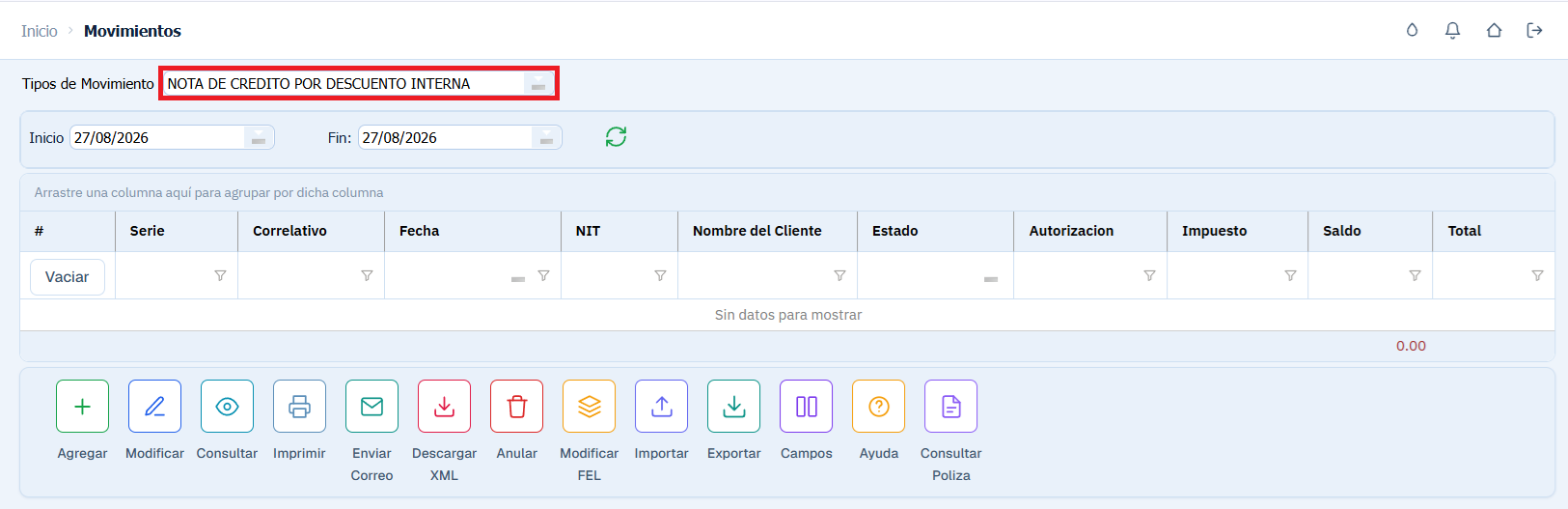
3. Daremos un clic en el botón "Importar".


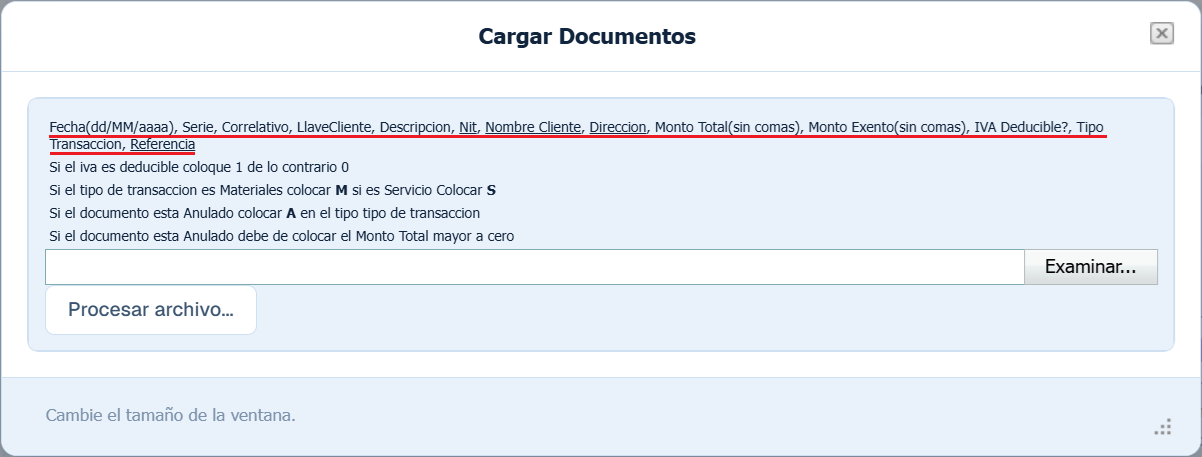
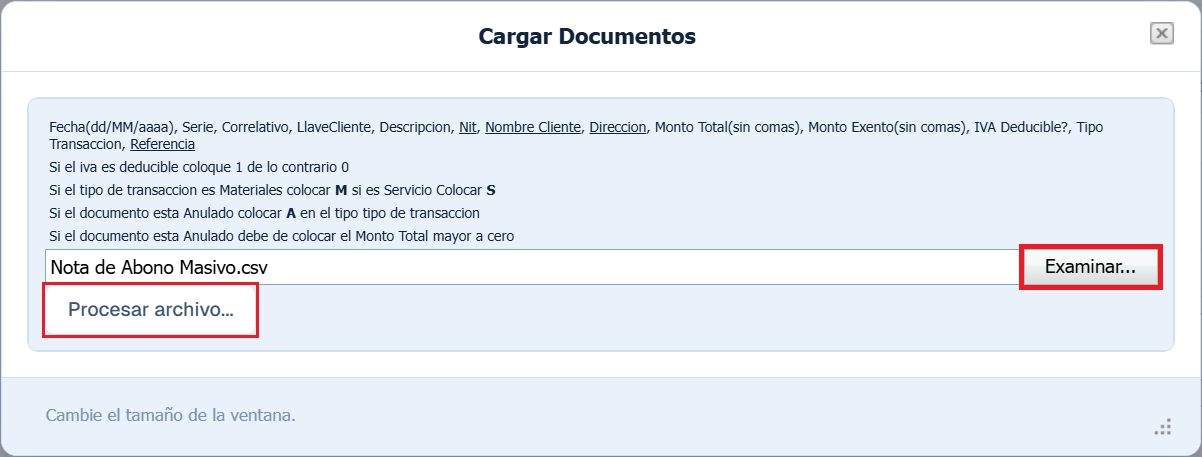
4. Se abrirá la siguiente ventana con las columnas que necesita que tenga el excel para ser cargado.
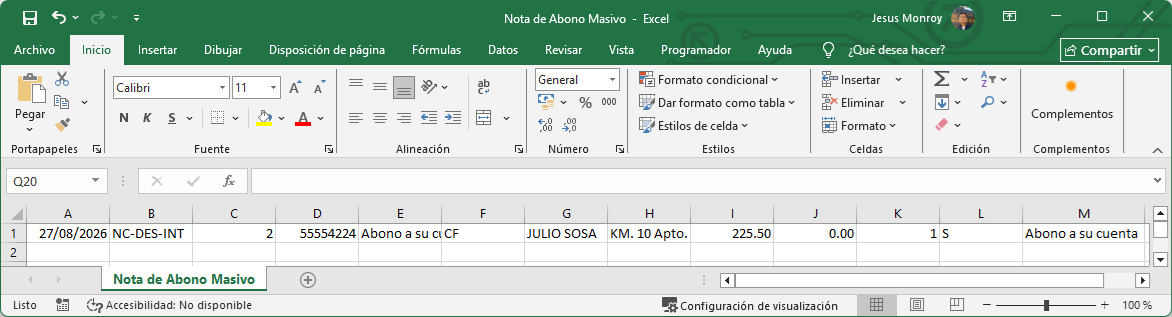
5. Vea el excel como debe ser creado.
Fecha(dd/MM/aaaa), Serie, Correlativo, LlaveCliente, Descripcion, Nit, Nombre Cliente, Direccion, Monto Total(sin comas), Monto Exento(sin comas), IVA Deducible?, Tipo Transaccion, Referencia
Nota:
•Vea la sección "Convertir Archivo a CSV Delimitado Por Comas" para saber como convertir un archivo de Excel a "CSV".
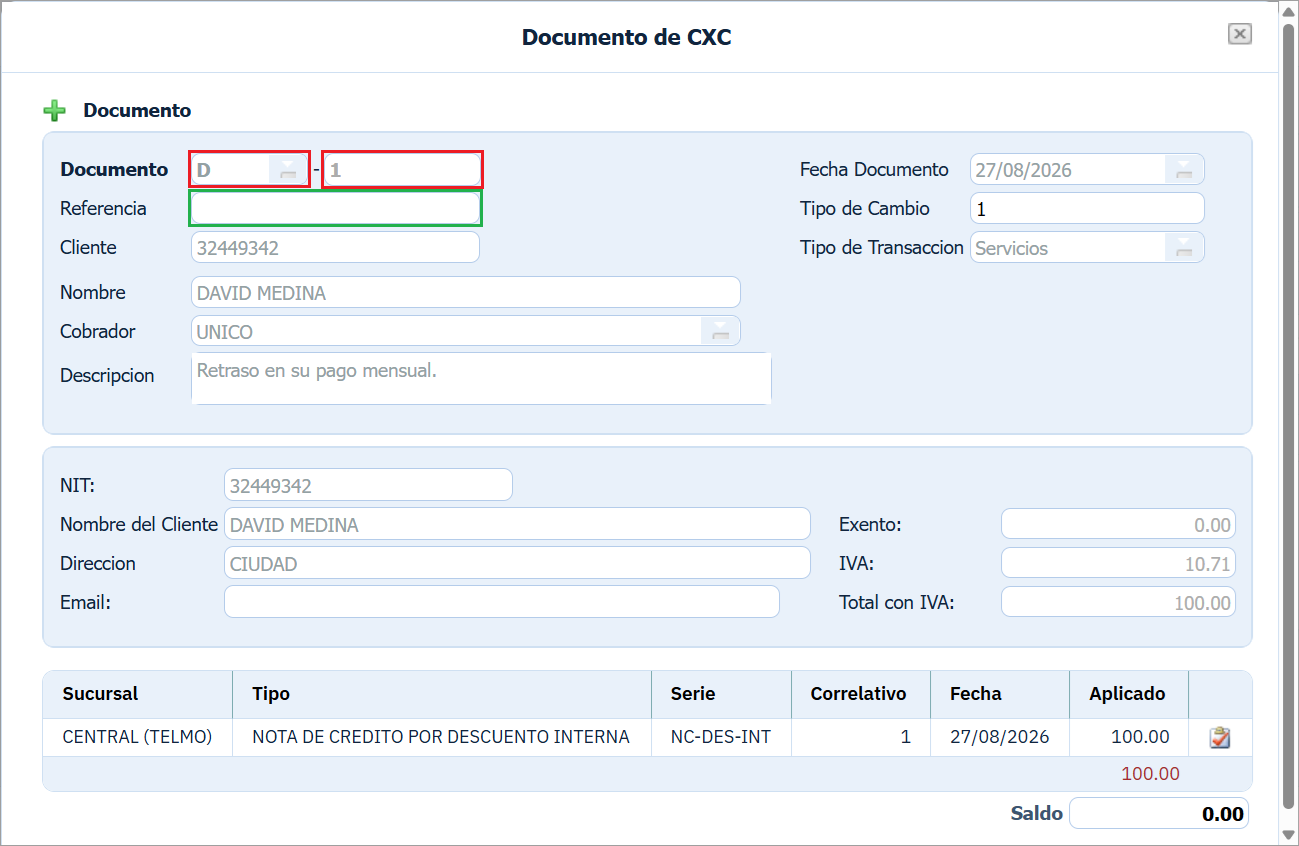
•El campo "Documento". La sería y el correlativo, en este caso será unicamente para uso interno del sistema, ya que son campos obligatorios.
•El campo "Referencia" no aplica "N/A" (se puede quedar en blanco, sin información) porque es una Nota de Abono que estamos cargando.
•
6. Ahora, cargaremos la Nota de Abono, buscando el archivo CSV en la computadora y después da un clic en el botón "Procesar archivo...".
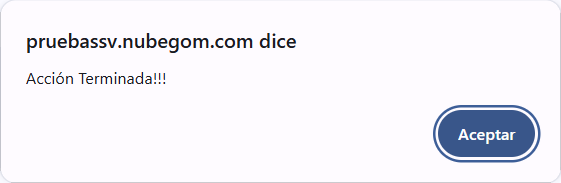
7. Y por último, nos aparecería el siguiente mensaje.
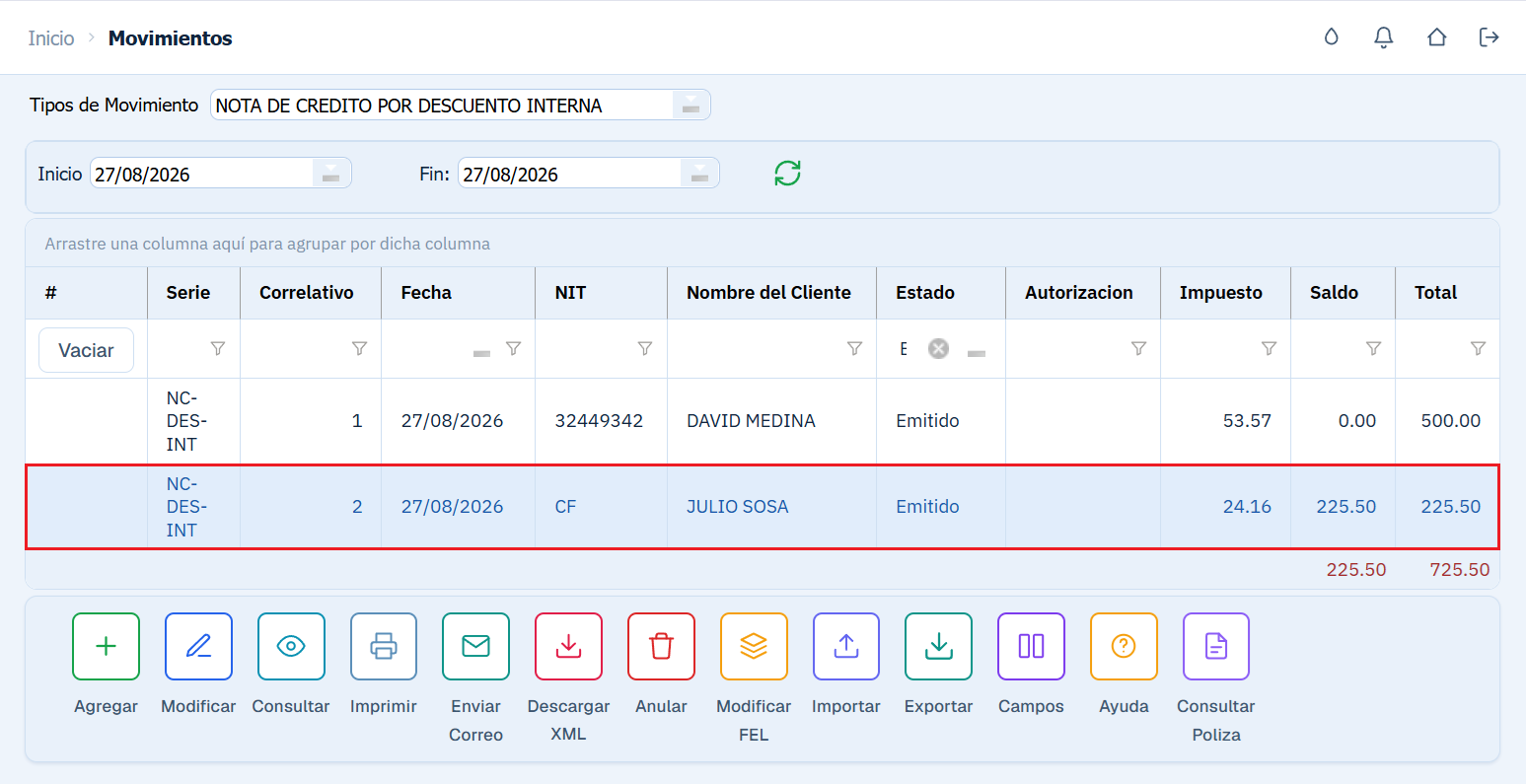
8. Ahora ya podrá ver la o las Notas de Abono o Cargo cargas en el sistema.
Nota:
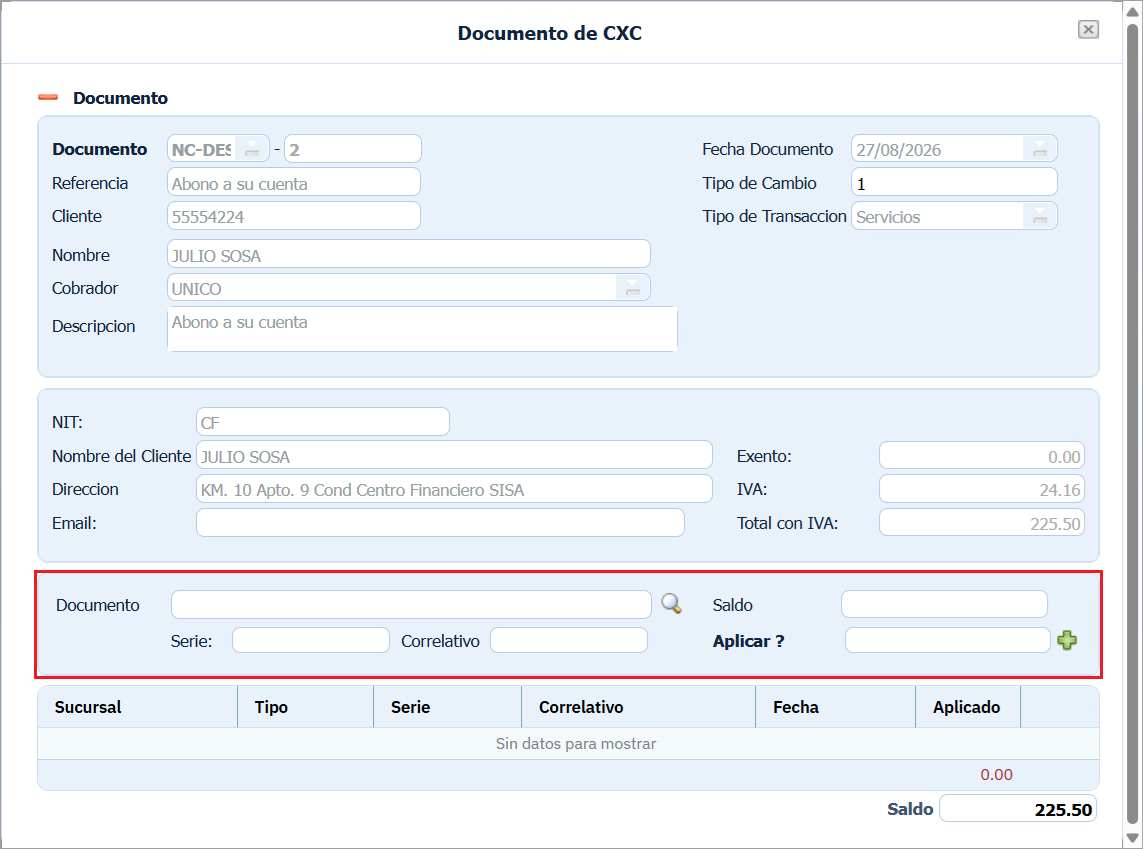
•Por ser una Nota de Abono, deberá de seleccionar el documento (Factura(s) o Nota(s) de Cargo) al cual le está haciendo este abono.
•Y si es una Nota de Cargo, no se le habilitara la opción de agregar documentos.
9. Así se vera la Nota de Abono ya cargada en el sistema.
Nota:
•Para saber comó agregar estos documentos, vea la sección Cambio de Documento.