En esta sección aprenderá a realizar una carga de pagos por medio de una archivo CSV delimitado por Comas.
Importante:
•Para que esta opción se puede utilizar, debe de tener configurada la "Estructura Contable" de Bancos.
Pasos a seguir:
1. Para empezar Ingresaremos al Módulo de Bancos, Bancos y Movimientos, nos aparecería una ventana como la siguiente:
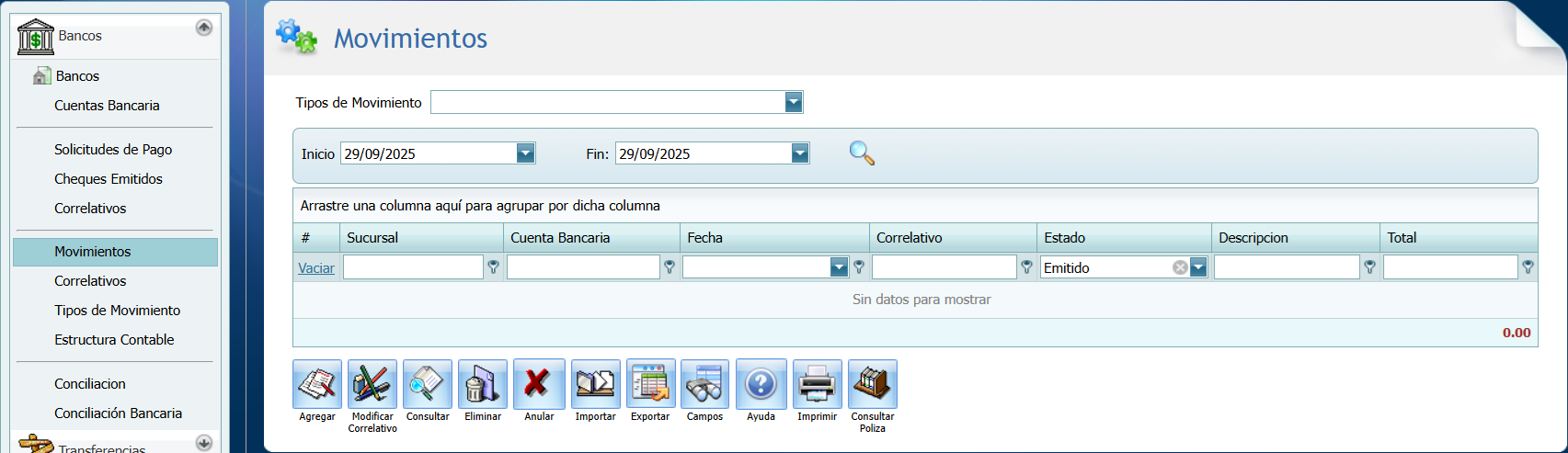
2. Seleccionaremos el Tipo de Movimiento y damos clic en el botón "Importar".


3. Nos aparecerá la siguiente ventana.
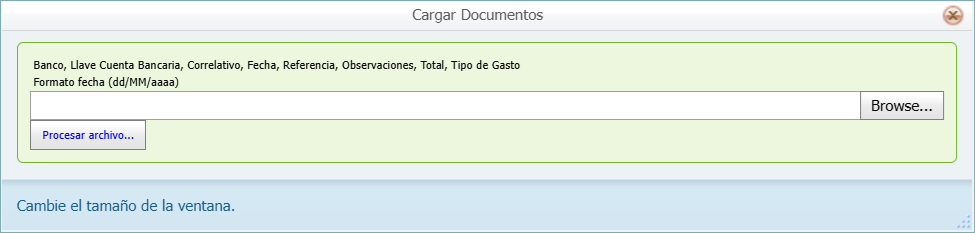
Importar:
Campo |
Descripción |
Banco: |
Aquí escribirá o copiará el nombre del banco, como este creado en el sistema (letras, números, mayúsculas, minúsculas y/o símbolos). En la siguiente imagen se muestra dónde puede buscar el nombre de la cuenta. 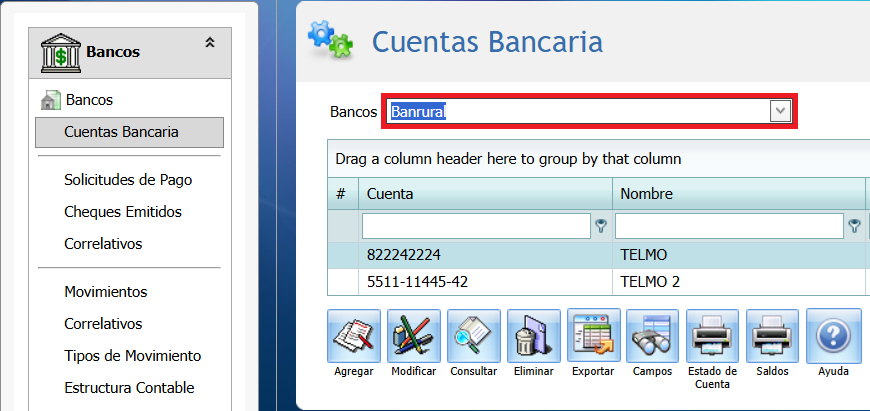 |
Llave Cuenta Bancaria: |
Aquí escribirá o copiará el número de la cuenta (Llave de la Cuenta). En la siguiente imagen se muestra dónde puede buscar el nombre de la cuenta. 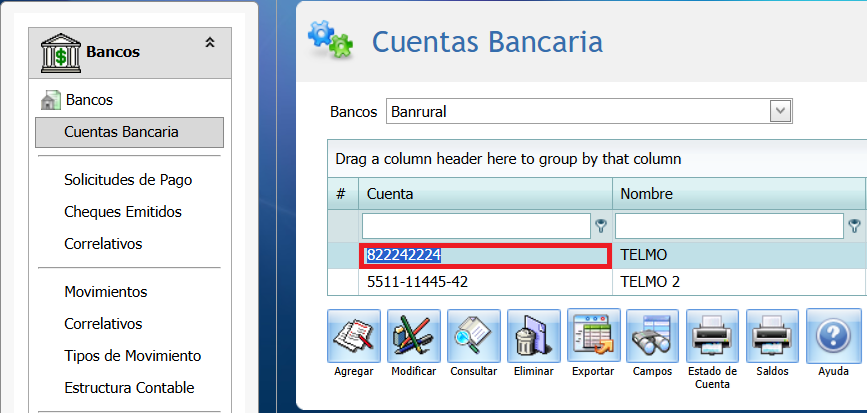 |
Correlativo: |
Este es el número del documento o transacción bancaria. |
Fecha: |
Es la fecha la cual fue emitido el documento bancario. |
Referencia: |
Aquí escribiremos el motivo o razón del Ingreso o salida del dinero de la cuenta bancaria. |
Total: |
Aquí colocamos la cantidad que será depositada a esta Cuenta Bancaria. |
Tipo de Gasto: |
Aquí escribirá o copiará el nombre de la Estructura Contable a utilizar. En la siguiente imagen se muestra dónde puede buscar el nombre de la Estructura Contable. 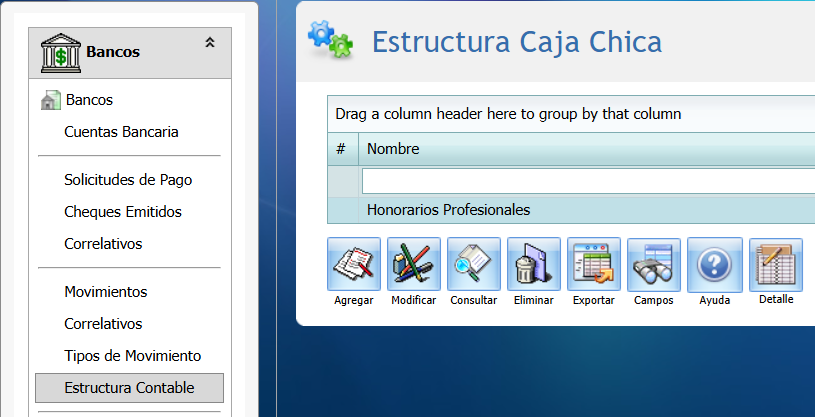 |
Nota:
•Vea la sección "Convertir Archivo a CSV Delimitado Por Comas" para saber como convertir un archivo de Excel a "CSV".
4. En la siguiente imagen se le muestra cómo debe de quedar el archivo "CSV Delimitado Por Comas".
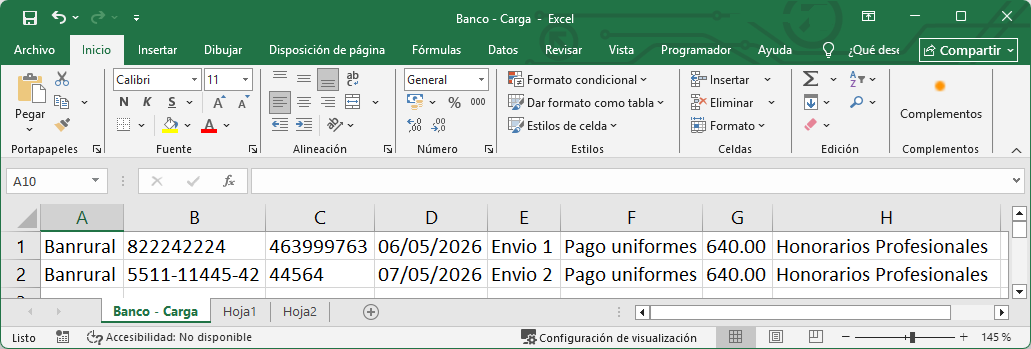
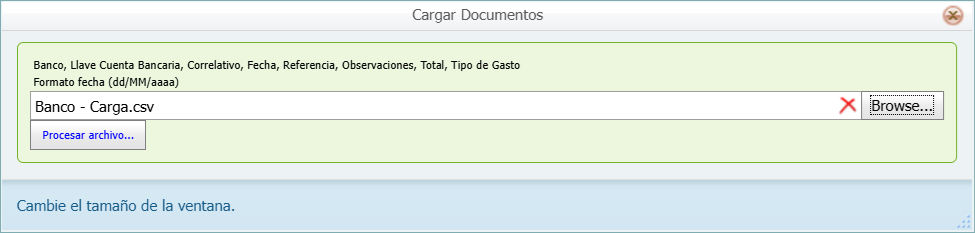
5. Le damos un clic en el botón "Importar" para abrir la siguiente donde seleccionará "Examinar" para buscar y seleccionar el archivo CSV. Da un clic en el botón "Procesar archivo..." para subir la información al sistema.
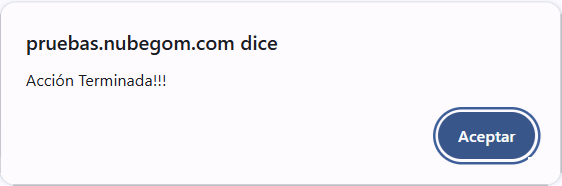
6. Le aparecerá el siguiente mensaje indicando que ha terminado el proceso de subida de la información al sistema.
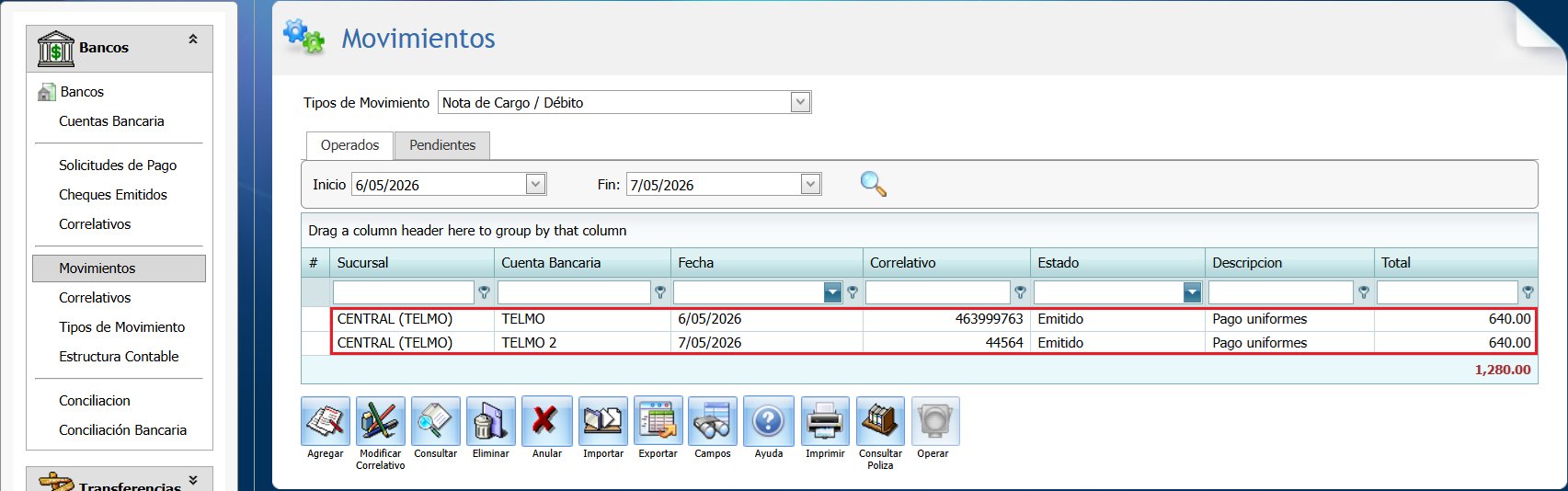
7. En la siguiente imagen, vemos ya subida la información a GOMserverWeb.
8. Y de esta manera es como se realiza el proceso de carga de la información al sistema de GOMserverWeb.