En esta sección aprenderá a utilizar el botón Historial Vacaciones.
Pasos a seguir:
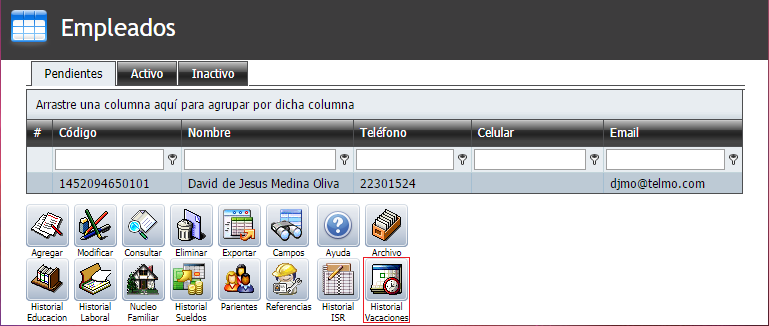
1. Seleccionamos al empleado y damos un clic en el botón "Historial Vacaciones".
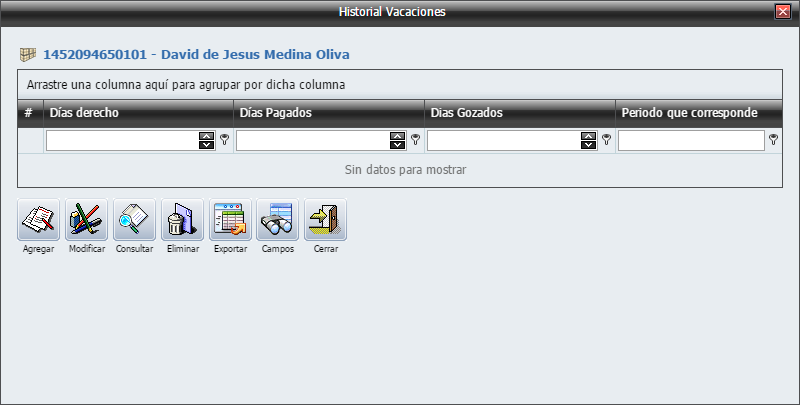
2. Se abrirá la siguiente ventana donde aparecerá el Historial de las Vacaciones del empleado seleccionado. Damos un clic en el botón "Agregar" para empezar.
3. Llenamos estas casillas con información que se solicita de las Vacaciones del Empleado.
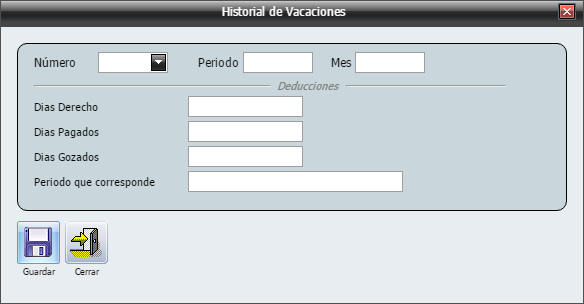
4. De esta manera debe de quedar llena las casillas con la información de las Vacaciones del empleado.

5. Así se vera todo el Historial de las Referencias del Empleado.

6. Así es como utilizamos este botón. Continue con el botón Historial ISR.